Abre la entrada y selecciona Player 1
Empieza con el primer perfil y confirma que el dispositivo de teclado está seleccionado. No configures varios jugadores antes de probar la base.
Guía de mapeo y entrada por teclado
Los controles de teclado de Ryujinx se configuran en un perfil de entrada, no mediante una lista universal de teclas. Abre la configuración, prepara Player 1, asigna solo los controles que el juego necesita, guarda el perfil y prueba un título antes de cambiar más variables. Esta guía también explica los límites del ratón y qué revisar cuando el teclado deja de responder.
$ canal: Canary
$ plataformas: Windows Linux macOS
$ fuente: versiones de Ryubing
$ estado: verifica antes de descargar
Guía independiente. Este sitio no aloja keys, firmware, ROM, DLC ni archivos de juegos.
Empieza con el primer perfil y confirma que el dispositivo de teclado está seleccionado. No configures varios jugadores antes de probar la base.
Asigna botones, direcciones, sticks y gatillos antes de añadir captura, menos, más u otras acciones opcionales.
El mapeo no está probado hasta que sobrevive al cierre de la ventana y vuelve a aparecer al abrir la configuración.
Usa un juego local legal y una prueba corta. Cambia una tecla o una opción cada vez para que el resultado sea comprensible.
Si el sistema no ve el teclado o el problema real es un mando, sigue la guía de plataforma o de controlador correspondiente.
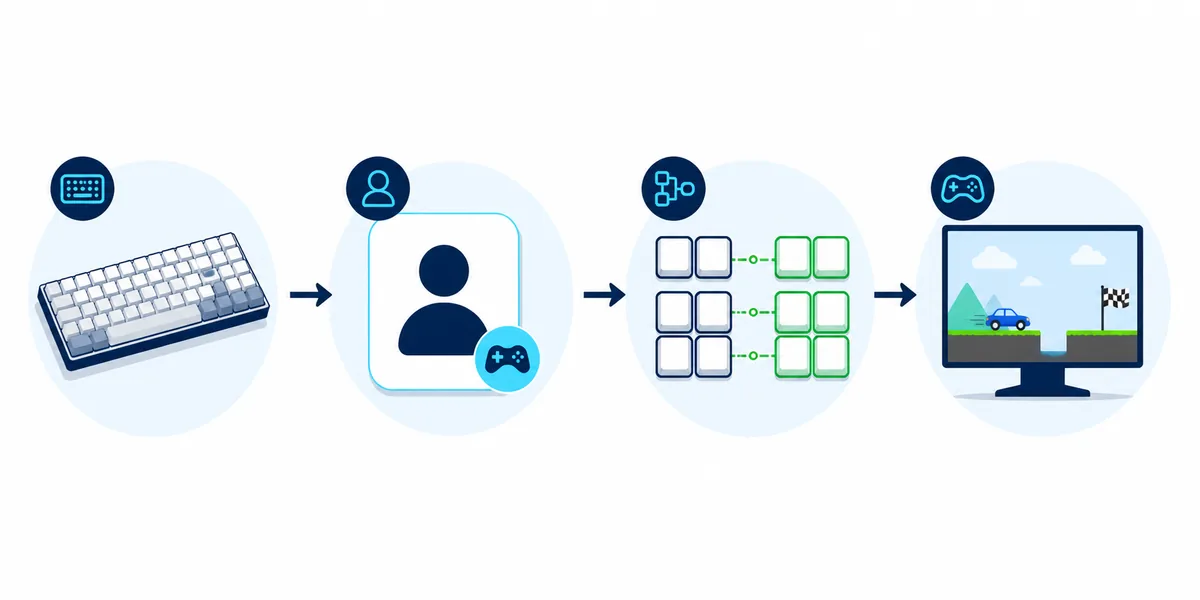
Ilustración editorial, no una captura del emulador. El recorrido útil es: tecla física, dispositivo seleccionado, mapeo de Player 1 y acción del juego.
Los nombres exactos pueden cambiar entre forks y versiones Canary, pero el flujo es estable. Abre la configuración de entrada o controles, selecciona Player 1, elige el teclado que muestra tu sistema operativo y crea un mapeo pequeño antes de tocar perfiles avanzados. Si aparecen varios tipos de mando, escoge el que corresponda al diseño que espera el juego; no supongas que existe un modo especial universal para teclado. Guarda el perfil, cierra el diálogo y vuelve a abrirlo antes de hacer una prueba larga. Así sabrás si la asignación realmente se guardó. Una base limpia es más fácil de corregir que un perfil modificado por varios lanzadores, juegos o personas.
Un teclado tiene más teclas individuales de las que necesita un juego, pero una lista llena no equivale a un diseño usable. Empieza por los botones que permiten moverse, confirmar, cancelar e interactuar. Añade después las acciones de sistema y las entradas opcionales. No prometas una tecla Enter universal: cada perfil, juego o versión puede exponer etiquetas distintas y la tecla puede estar asignada a otra acción. La tabla es un orden de prueba, no una lista fija de teclas. Mantiene la intención de búsqueda de controles Ryujinx teclado centrada en decisiones de mapeo, no en inventar valores predeterminados.
| Grupo | Por qué mapearlo pronto | Cómo probarlo |
|---|---|---|
| Botones principales | Sirven para confirmar, cancelar e interactuar | Abre un menú, confirma una opción y cancélala |
| Direcciones | Permiten recorrer listas y enfocar menús | Muévete por una lista sin usar el ratón |
| Ejes de los sticks | Movimiento y cámara requieren direcciones separadas | Haz una prueba repetible de movimiento o cámara |
| Gatillos y botones superiores | Muchos juegos los usan para apuntar o acciones secundarias | Mantén cada entrada y observa una sola respuesta |
| Más, menos, captura o inicio | Son útiles pero no siempre hacen falta para arrancar | Añádelos después de guardar el perfil base |
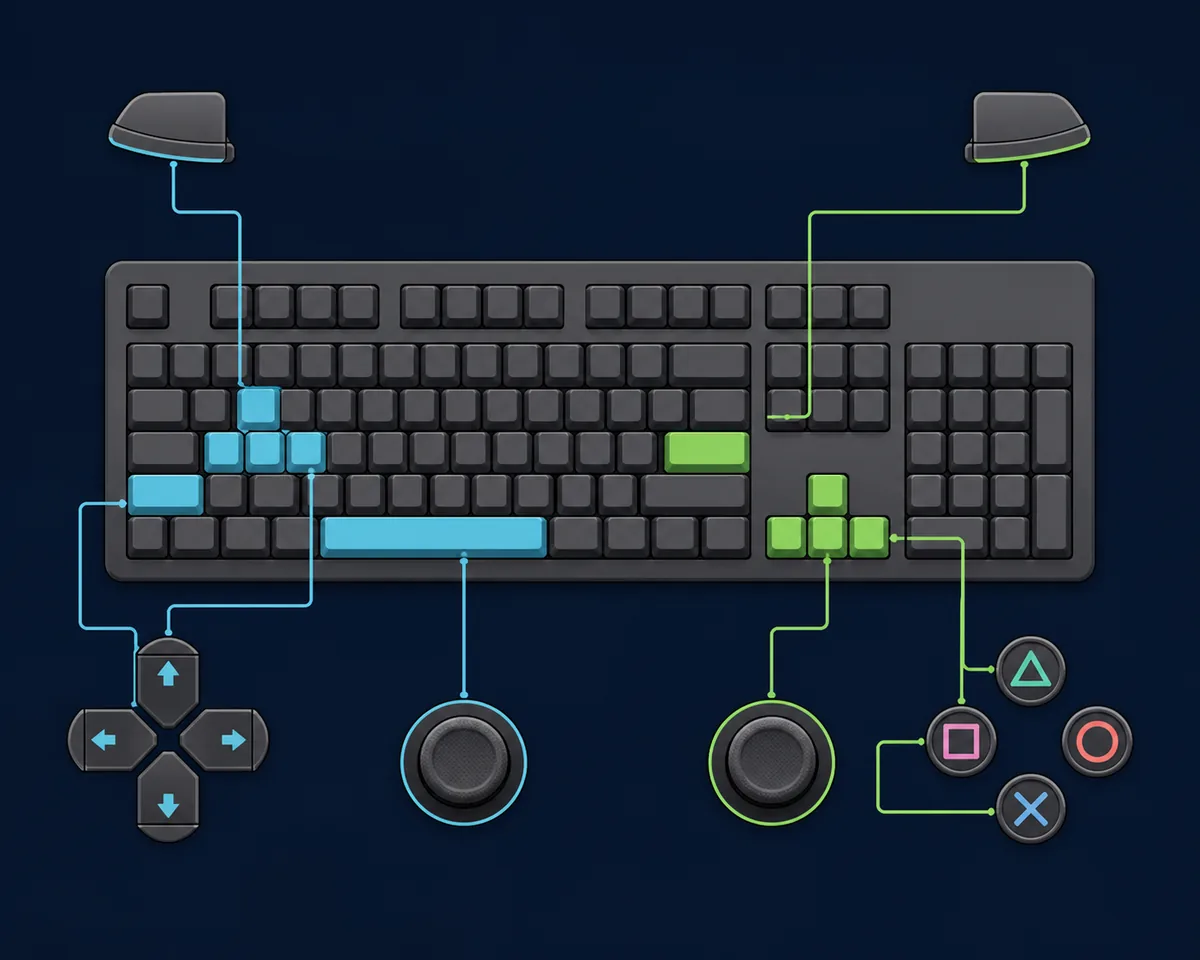
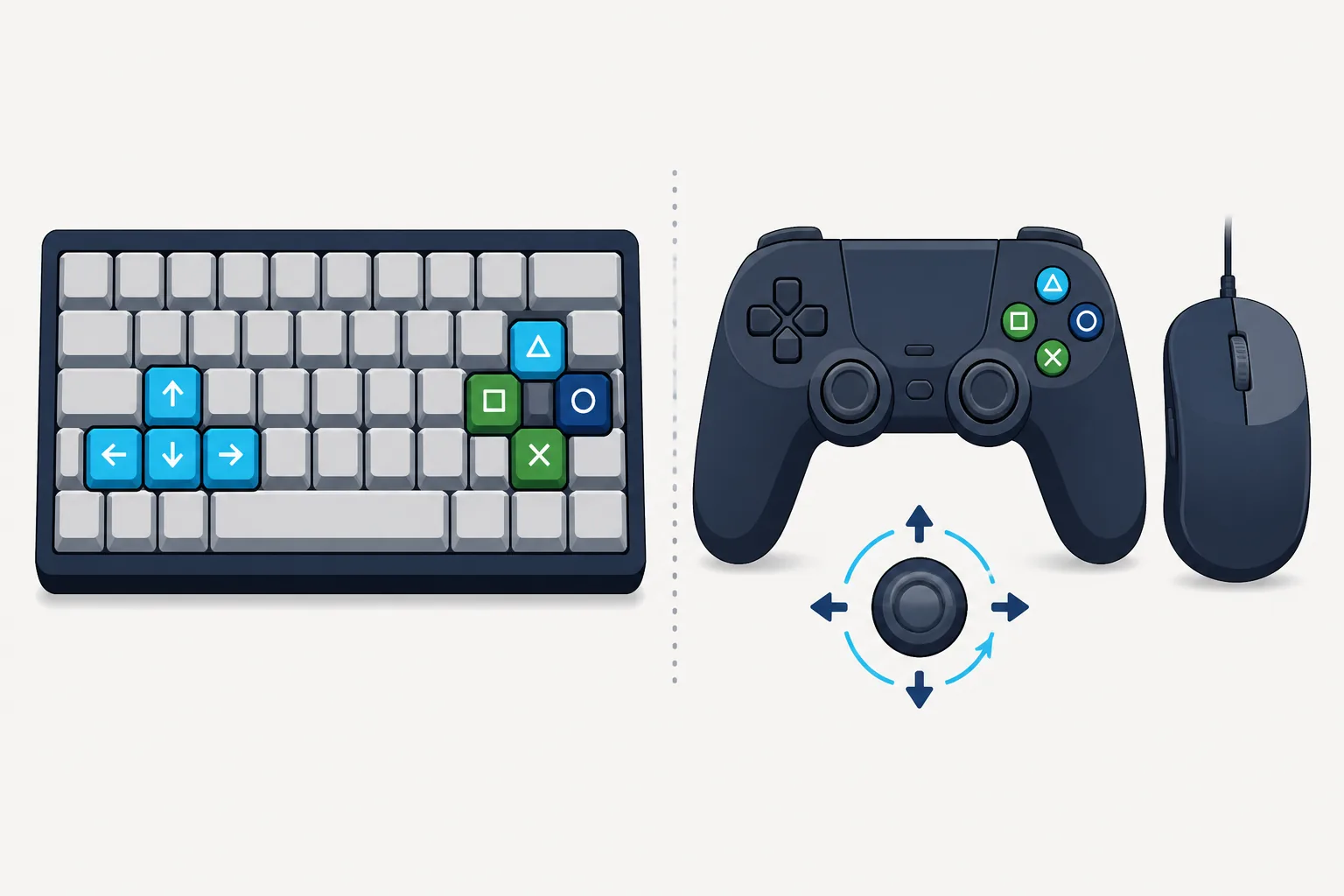
Los controles de teclado son útiles si no tienes gamepad, prefieres teclas digitales o quieres una prueba rápida en el escritorio. Son menos naturales para movimiento analógico, gatillos sensibles a la presión, giroscopio, tacto y juegos diseñados alrededor de un mando. Si el título responde bien con mando pero resulta incómodo con teclas, es una diferencia de diseño, no necesariamente un fallo de Ryujinx. Crea un perfil de teclado cuando la intención sea asignar teclas; usa la guía de mandos cuando el dispositivo sea un gamepad que Ryujinx no detecta. Separar las dos intenciones evita cambiar la capa equivocada.
| Caso | El teclado es una prueba razonable | Un mando suele ser mejor |
|---|---|---|
| Menús y acciones por turnos | Las teclas digitales son claras y repetibles | Ayuda, pero no es imprescindible |
| Movimiento o cámara analógicos | Se puede mapear, pero es menos natural | Los sticks ofrecen un rango más directo |
| Carreras o presión en gatillos | Solo funciona si el juego tolera entrada digital | Los gatillos y sticks encajan mejor |
| Diagnóstico de entrada | Aísla si el emulador recibe eventos de teclado | Permite probar una ruta de mando separada |
Cuando el teclado de Ryujinx no funciona, decide primero si falla todo el sistema, un perfil o un solo juego. Prueba la tecla en otra aplicación para confirmar que el teclado y el sistema operativo reciben el evento. En Ryujinx revisa Player 1, el dispositivo seleccionado, el perfil activo y el mapeo guardado. Si los menús responden pero una acción del juego no, puede haber otra acción, una tecla duplicada o un perfil específico del título. Si ninguna tecla funciona tras una actualización, compara un perfil limpio con la versión Canary anterior antes de borrar datos. Este diagnóstico por capas aporta más información que reinstalar de inmediato.
Las búsquedas sobre cómo usar el ratón en Ryujinx suelen mezclar dos necesidades: manejar la ventana del emulador y emular el puntero, tacto o movimiento que espera un juego. Un clic no se convierte automáticamente en un botón de consola, y el clic derecho no tiene un significado universal en Ryujinx. Configura solo las acciones que expongan tu versión y el perfil del juego, y pruébalas dentro del título. En un juego diseñado para sticks, tacto o giroscopio, el conjunto ratón-teclado puede ser un apaño parcial, no un reemplazo completo. No copies una lista de teclas de otra build sin comprobarla.
El concepto de mapeo es igual en todas las plataformas, pero la ruta de entrada puede variar. En Windows comprueba el idioma activo del teclado, el foco de la ventana y los overlays. En Linux confirma que la sesión gráfica y los permisos permiten que la ventana reciba eventos. En macOS revisa la aplicación enfocada y los avisos de privacidad o accesibilidad relacionados con la entrada. Steam Deck añade Desktop Mode, Game Mode y Steam Input como variables distintas; prueba la misma ruta de lanzamiento que usarás para el juego. No compares un perfil creado en Desktop Mode con un lanzamiento en Game Mode suponiendo que el emulador recibe exactamente los mismos eventos.
Las builds Canary avanzan rápido, así que un perfil que funcionaba ayer puede necesitar una comparación controlada después de actualizar. Guarda primero una copia del perfil o de los datos de usuario que lo contienen. Anota la build, el sistema, el idioma del teclado y el modo de lanzamiento. Prueba la misma tecla en el mismo menú o escena en la build nueva y, si existe, en la build anterior que funcionaba, mantenida en otra carpeta. Si la antigua funciona y la nueva no, tienes evidencia de un cambio específico de versión; no es motivo para descargar un reemplazo no verificado ni borrar todos los archivos de setup. Usa la guía de actualización para un rollback más amplio.
| Resultado | Siguiente paso |
|---|---|
| Fallan la build nueva y la anterior | Revisar foco, eventos del sistema, perfil y acción específica del juego |
| Solo falla la build nueva | Conservar evidencia y comparar o reportar la regresión reproducible |
| Solo falla un acceso directo | Revisar launcher, Steam Input, overlay o carpeta de trabajo |
| Los menús funcionan pero una acción no | Revisar la expectativa del título y el override por juego |
Los controles de teclado son un problema de perfil de entrada, no una razón para buscar keys, firmware, ROMs, DLC o descargas de juegos. Si el emulador abre y un juego local legal funciona pero una tecla no responde, mantente en el flujo de entrada. Si el juego no inicia, usa las guías de instalación, keys y firmware o compatibilidad. Este sitio no aloja archivos de juegos ni setup protegido, y no afirma que el teclado sustituya todas las entradas de mando, tacto o movimiento. Mantener el límite claro protege tus partidas y hace que las pruebas sean más fáciles de interpretar.
Consulta estas referencias oficiales; los nombres de los menús pueden cambiar entre builds.
No existe una lista segura para todas las builds, perfiles y juegos. Abre la configuración de Player 1, revisa o asigna las teclas guardadas y pruébalas en una escena corta.
No supongas que Enter tiene un significado universal. Asigna la acción que muestra tu perfil, comprueba si el juego espera confirmar u otro botón, guarda y pruébalo en el menú real.
Abre la configuración de entrada, selecciona Player 1 y el teclado, asigna botones y ejes, guarda, cierra y vuelve a abrir la configuración, y prueba un juego.
El teclado sirve para acciones digitales y el ratón depende del perfil y del juego. El ratón no sustituye universalmente el movimiento analógico, el tacto o el giroscopio.
Revisa la tecla física y el foco del sistema, después Player 1, el perfil, el mapeo guardado, los overlays y los overrides por juego. Si empezó tras actualizar, compara la build anterior.
El teclado es una buena base para menús, acciones digitales y diagnóstico. Un mando suele ser más natural para movimiento analógico, gatillos sensibles, tacto o movimiento.