Eingabe öffnen und Player 1 auswählen
Beginne mit dem ersten Profil und prüfe, ob die vom Betriebssystem angezeigte Tastatur ausgewählt ist. Mehrere Spieler kommen erst nach dem Basistest.
Leitfaden für Tastatur-Mapping und Eingabe
Die Ryujinx-Tastatursteuerung wird in einem Eingabeprofil gespeichert und ist keine universelle Liste fester Tasten. Öffne die Eingabeeinstellungen, konfiguriere Player 1, mappe die benötigten Aktionen, speichere das Profil und teste ein Spiel, bevor du weitere Variablen änderst. Dieser Leitfaden erklärt außerdem die Grenzen der Maus und die richtige Diagnose, wenn Tasten nicht mehr reagieren.
$ Kanal: Canary
$ Plattformen: Windows Linux macOS
$ Quelle: Ryubing-Releases
$ Zustand: vor dem Herunterladen prüfen
Unabhängige Ressource. Wir hosten keine Keys, Firmware, ROMs, DLCs oder Spieldateien.
Beginne mit dem ersten Profil und prüfe, ob die vom Betriebssystem angezeigte Tastatur ausgewählt ist. Mehrere Spieler kommen erst nach dem Basistest.
Weise Tasten, Richtungen, Sticks und Trigger zu, bevor Capture, Minus, Plus oder optionale Aktionen eingerichtet werden.
Die Belegung gilt erst als geprüft, wenn sie nach dem Schließen und erneuten Öffnen der Einstellungen erhalten bleibt.
Verwende ein legal lokal vorhandenes Spiel und ändere pro Test nur eine Taste oder Option.
Wenn das Betriebssystem die Tastatur nicht sieht oder eigentlich ein Controller betroffen ist, nutze den passenden Plattform- oder Controller-Leitfaden.
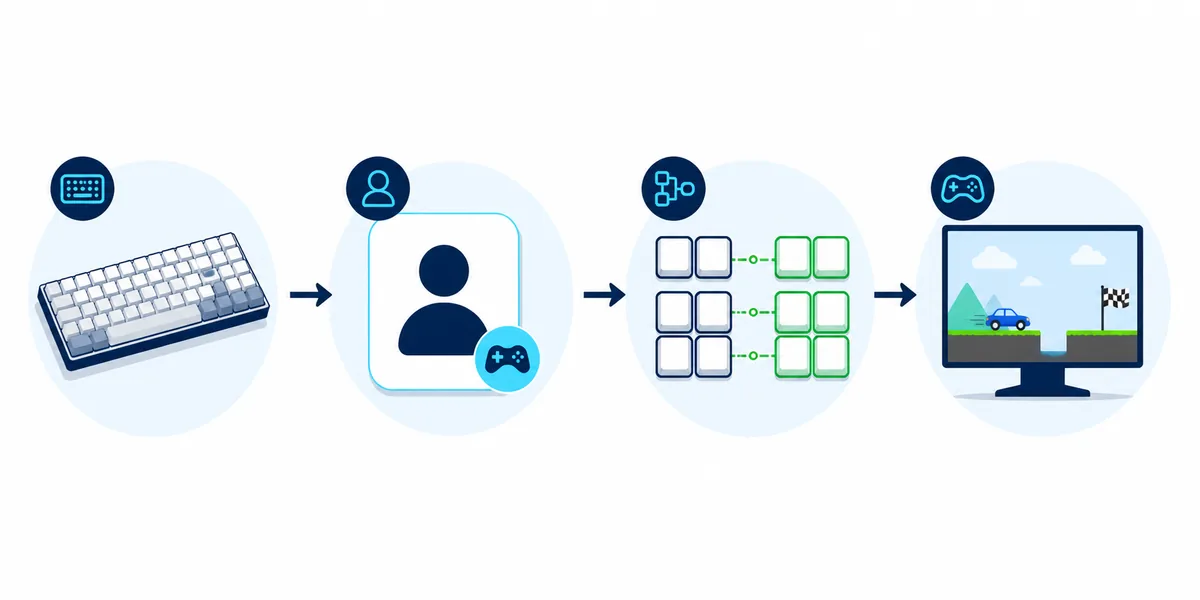
Redaktionelle Illustration, kein Live-Screenshot. Prüfe die Kette aus physischer Taste, ausgewähltem Gerät, Player-1-Belegung und Spielaktion.
Die genauen Menübezeichnungen können sich zwischen Ryujinx-Forks und Canary-Versionen ändern, die Reihenfolge bleibt aber ähnlich. Öffne die Eingabe- oder Controller-Konfiguration, wähle Player 1, das vom Betriebssystem gemeldete Tastaturgerät und erstelle zunächst ein kleines Basisprofil. Wenn mehrere Controller-Typen erscheinen, nimm den Typ, den das Spiel erwartet, statt eine besondere universelle Tastaturbelegung anzunehmen. Speichere das Profil, schließe den Dialog und öffne ihn vor einem langen Test erneut. So erkennst du eine Belegung, die nur sichtbar geändert, aber nicht gespeichert wurde. Ein sauberes Profil ist leichter zu reparieren als eine Konfiguration mit Spiel-Overrides, mehreren Launchern und vielen gleichzeitigen Änderungen.
Eine Tastatur bietet mehr einzelne Tasten, als ein Spiel benötigt; eine vollständig ausgefüllte Liste ist deshalb nicht automatisch gut spielbar. Beginne mit Bewegung, Bestätigen, Abbrechen und Interaktion. Systemaktionen und optionale Eingaben kommen danach. Behaupte nicht, dass Enter überall die gleiche Funktion hat: Profil, Spiel und Build können andere Bezeichnungen verwenden, und Enter kann bereits einer anderen Aktion zugeordnet sein. Die Tabelle ist eine Testreihenfolge, keine feste Keybind-Liste. Sie hält die Suche nach Ryujinx-Steuerung und Tastenbelegung bei den tatsächlich gespeicherten Einstellungen statt bei erfundenen Standardwerten.
| Gruppe | Warum früh mappen | So testen |
|---|---|---|
| Haupttasten | Menüs bestätigen, abbrechen und Aktionen auslösen | Menü öffnen, Auswahl bestätigen und abbrechen |
| Richtungen | Listen und Menüfokus navigieren | Eine Einstellungsseite ohne Maus durchlaufen |
| Stick-Achsen | Bewegung und Kamera brauchen getrennte Richtungen | Dieselbe Bewegungs- oder Kameraszene wiederholen |
| Trigger und Schultertasten | Oft für Zielen, Auswahl oder Zusatzaktionen verwendet | Jede Eingabe halten und eine Reaktion beobachten |
| Plus, Minus, Capture oder Home | Nützlich, aber für den ersten Start selten entscheidend | Nach dem Speichern des Basisprofils ergänzen |
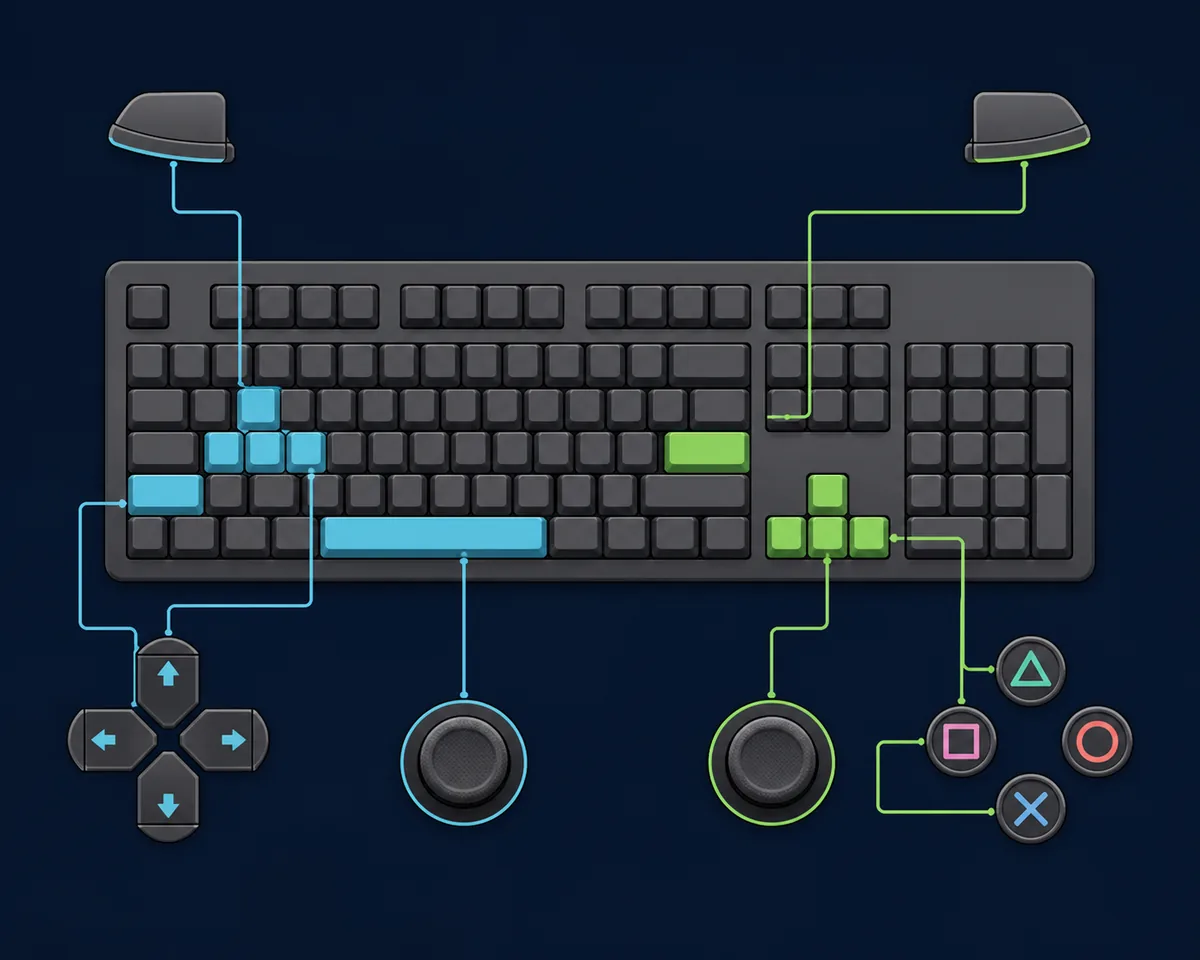
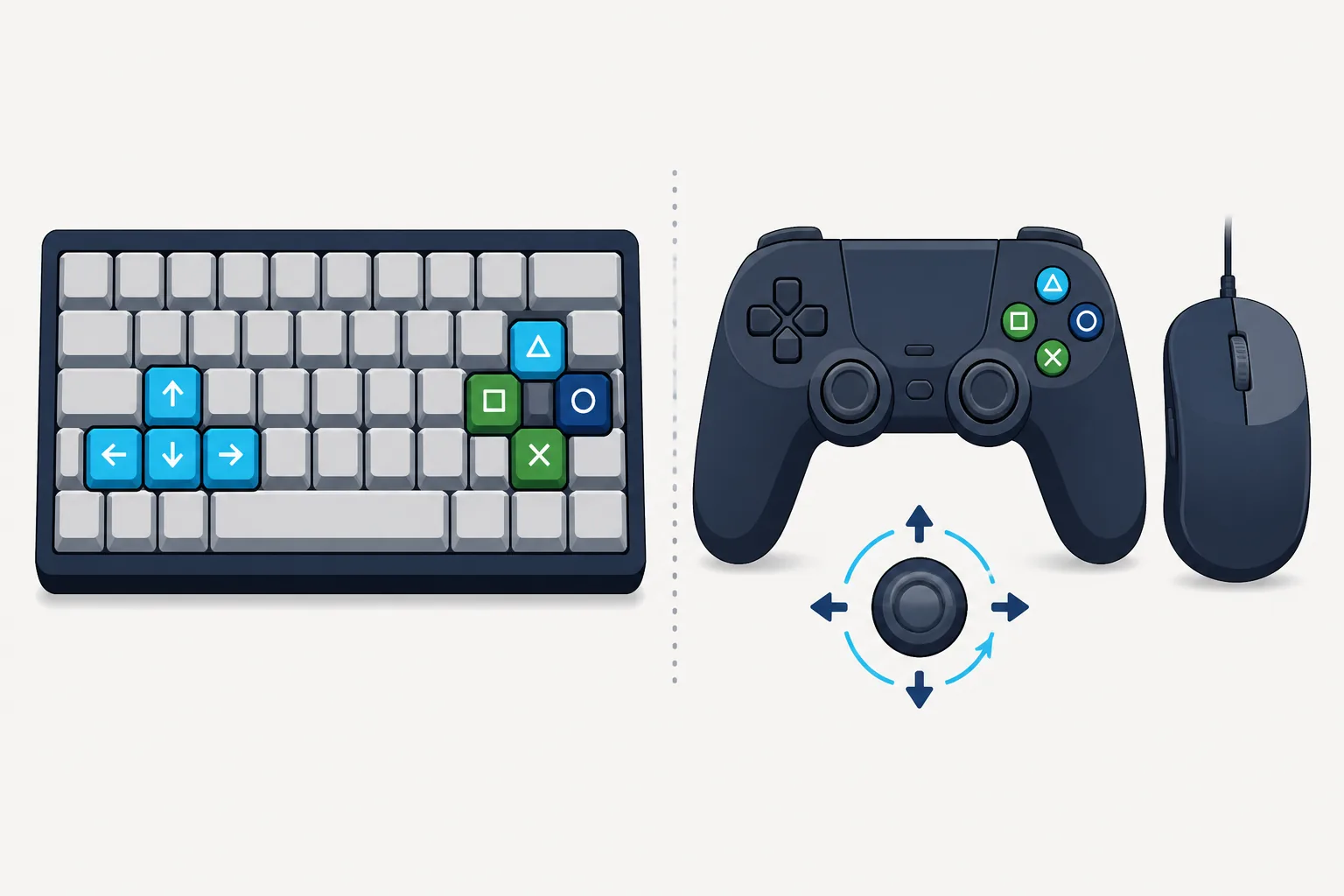
Eine Tastatur ist sinnvoll, wenn kein Gamepad vorhanden ist, digitale Tasten bevorzugt werden oder die Eingabe am Desktop schnell isoliert werden soll. Für analoge Bewegung, druckempfindliche Trigger, Touch und Motion ist sie oft weniger natürlich. Wenn ein Spiel mit Controller funktioniert, sich mit Tasten aber umständlich anfühlt, ist das meist ein Unterschied im Spieldesign und kein Ryujinx-Fehler. Verwende diesen Leitfaden für die Tastaturbelegung und den Controller-Leitfaden, wenn Ryujinx ein Gamepad nicht erkennt. So wird nicht die falsche Eingabeebene verändert.
| Einsatz | Tastatur als erster Test | Controller meist besser |
|---|---|---|
| Menüs und rundenbasierte Aktionen | Digitale Tasten sind klar und wiederholbar | Hilfreich, aber nicht zwingend |
| Analoge Bewegung oder Kamera | Mit Achsen möglich, aber weniger natürlich | Stickbereich direkt verfügbar |
| Rennen oder Triggerdruck | Nur wenn das Spiel digitale Eingabe toleriert | Trigger und Sticks passen besser |
| Eingabe-Diagnose | Prüft, ob Tastaturereignisse ankommen | Testet einen getrennten Controllerpfad |
Wenn die Ryujinx-Tastatur nicht funktioniert, kläre zuerst, ob alle Spiele, ein Profil oder nur ein Spiel betroffen ist. Teste die Taste in einer anderen Anwendung, damit physische Tastatur und Betriebssystem als Ursache eingeordnet werden können. In Ryujinx folgen Player 1, ausgewähltes Gerät, aktives Profil und gespeicherte Belegung. Wenn Menüs reagieren, eine Spielaktion aber nicht, kann eine andere Aktion gemeint sein, eine Taste doppelt belegt sein oder ein Spielprofil überschreiben die Standardbelegung. Wenn alle Tasten direkt nach einem Update ausfallen, vergleiche ein sauberes Profil mit der vorherigen Canary-Build, bevor du Benutzerdaten löschst.
Fragen zur Maus in Ryujinx vermischen oft die Bedienung des Emulatorfensters mit der Emulation von Pointer-, Touch- oder Motion-Eingaben eines Spiels. Ein Mausklick wird nicht automatisch zu einer Konsolentaste, und ein Rechtsklick hat keine universelle Ryujinx-Funktion. Richte nur Aktionen ein, die deine Build und das Spielprofil tatsächlich anbieten, und teste sie im Spiel. Bei einem Titel für Analogsticks, Touch oder Gyroskop kann Maus plus Tastatur nur eine teilweise Lösung sein. Übernimm keine Tastenliste aus einer anderen Build, ohne sie im eigenen Profil zu prüfen.
Das Mapping-Konzept ist plattformübergreifend, aber der Eingabepfad kann sich unterscheiden. Unter Windows prüfst du Tastaturlayout, Fensterfokus und Overlays. Unter Linux können Desktop-Sitzung und Berechtigungen bestimmen, ob das Emulatorfenster Key-Events erhält. Unter macOS sind das fokussierte Programm sowie Datenschutz- oder Bedienungshilfen-Abfragen wichtig. Auf dem Steam Deck kommen Desktop Mode, Game Mode und Steam Input als getrennte Variablen hinzu. Teste deshalb denselben Startweg, den du später für das Spiel verwendest, statt einen Desktop-Mode-Test direkt mit einem Game-Mode-Start zu vergleichen.
Canary-Builds ändern sich schnell. Sichere zuerst das Profil oder die Benutzerdaten, die es enthalten. Notiere Build, Betriebssystem, Tastaturlayout und Startweg. Teste dieselbe Taste im selben Menü oder in derselben Spielsituation mit der neuen Build und, falls verfügbar, mit der vorherigen funktionierenden Build in einem getrennten Ordner. Wenn nur die neue Version scheitert, ist das ein Hinweis auf versionsabhängiges Verhalten. Es ist kein Grund, eine unbestätigte Ersatzdatei herunterzuladen oder alle Setup-Dateien zu löschen. Für einen vollständigen Vergleich hilft der Update- und Rollback-Leitfaden.
| Ergebnis | Nächster Schritt |
|---|---|
| Neue und alte Build scheitern | Fokus, OS-Events, Profil und spielspezifische Aktion erneut prüfen |
| Nur neue Build scheitert | Belege sichern und reproduzierbare Regression dokumentieren |
| Nur ein Shortcut scheitert | Launcher, Steam Input, Overlay und Arbeitsordner prüfen |
| Menüs funktionieren, eine Aktion nicht | Erwartete Spieleingabe und Spielprofil-Override prüfen |
Tastatursteuerung ist ein Eingabeprofil-Thema und kein Grund, nach Keys, Firmware, ROMs, DLC oder Spieldownloads zu suchen. Wenn der Emulator startet und ein legal lokal vorhandenes Spiel läuft, aber eine Taste nicht reagiert, bleibe im Eingabe-Workflow. Startet das Spiel nicht, nutze Installations-, Keys/Firmware- oder Kompatibilitätsleitfäden. Diese Website hostet keine urheberrechtlich geschützten Spieldateien oder Setup-Dateien und behauptet nicht, dass eine Tastatur jeden Controller-, Touch- oder Motion-Eingang ersetzen kann. Klare Grenzen schützen Speicherstände und machen Testergebnisse verständlicher.
Diese offiziellen Referenzen liefern Setup-Kontext; Menübezeichnungen können sich zwischen Builds ändern.
Es gibt keine verlässliche Standardliste für jede Build, jedes Profil und jedes Spiel. Öffne die Eingabe von Player 1, prüfe oder mappe die gespeicherten Tasten und teste sie in einer kurzen Szene.
Nimm keine universelle Bedeutung von Enter an. Mappe die im Profil angezeigte Aktion, prüfe die Erwartung des Spiels, speichere und teste sie im tatsächlichen Menü.
Öffne die Eingabekonfiguration, wähle Player 1 und die Tastatur, weise Tasten und Achsen zu, speichere, öffne die Einstellungen erneut und teste ein Spiel.
Die Tastatur eignet sich für digitale Aktionen, während Mausverhalten von Build und Spielprofil abhängt. Sie ersetzt analoge, Touch- oder Motion-Eingaben nicht universell.
Prüfe physische Taste und Systemfokus, danach Player 1, Profil, gespeichertes Mapping, Overlays und Spiel-Overrides. Nach einem Update die vorherige Build vergleichen.
Die Tastatur ist eine gute Basis für Menüs, digitale Aktionen und Diagnose. Für Analogbewegung, Triggerdruck, Touch oder Motion ist ein Controller oft natürlicher.