入力設定を開いてPlayer 1を選ぶ
最初は1人目のプロファイルだけを使い、OSが認識しているキーボードが選択されているか確認します。
キーボード割り当てと入力トラブルガイド
Ryujinxのキーボード操作は、全環境共通の固定キー表ではなく入力プロファイルで設定します。入力設定を開き、Player 1を選び、必要な操作だけを割り当て、保存してから1本のゲームで確認してください。このガイドでは、マウス入力の限界とキーボードが反応しない場合の切り分けも説明します。
$ チャンネル: Canary
$ プラットフォーム: Windows Linux macOS
$ ソース: Ryubing リリース
$ 状態: ダウンロード前に確認
独立したガイドです。キー、ファームウェア、ROM、DLC、ゲームファイルは提供していません。
最初は1人目のプロファイルだけを使い、OSが認識しているキーボードが選択されているか確認します。
決定、キャンセル、方向、スティック、トリガーを先に設定し、キャプチャーなどの任意操作は後回しにします。
設定画面を閉じた後も割り当てが残ることを確認してから、プロファイルが保存されたと判断します。
合法的に用意したゲームのメニューや再現しやすい場面で、1回に1つの変更だけを確認します。
OSがキーボードを認識しない場合や本当の問題がゲームパッドの場合は、対応するガイドを使います。
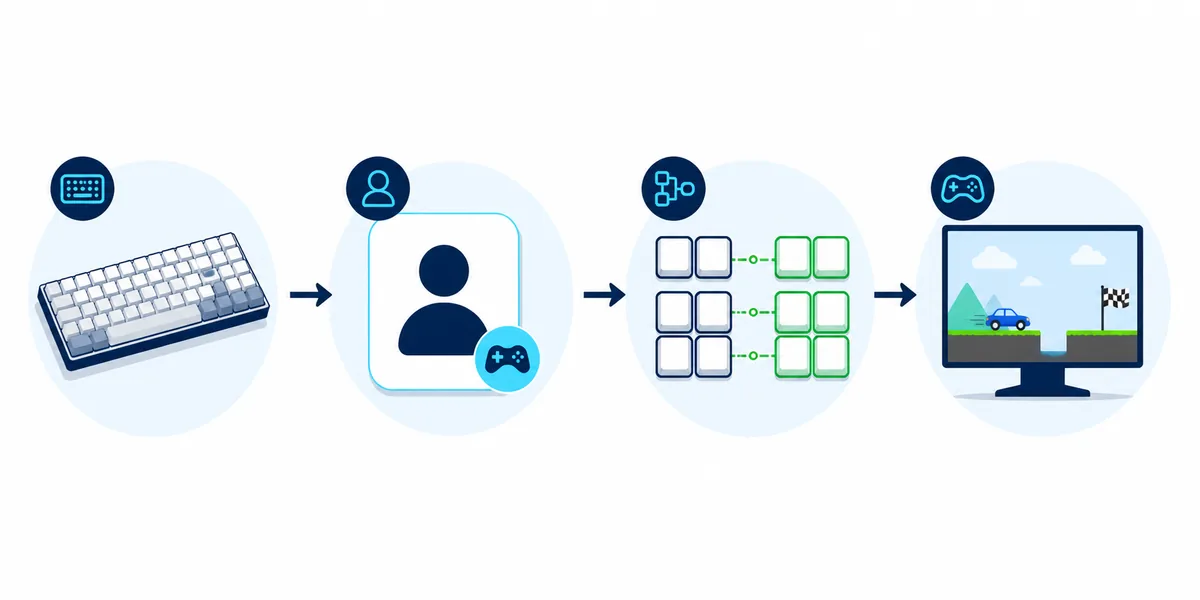
編集用イラストであり、実際のエミュレーター画面ではありません。物理キー、選択した入力デバイス、Player 1の割り当て、ゲーム内操作という順番で確認します。
メニュー名はRyujinxのforkやCanaryのリビジョンによって変わることがありますが、確認する順番はほぼ同じです。入力またはコントローラー設定を開き、Player 1を選び、OSに表示されているキーボードを入力デバイスとして選択します。最初から複数のプレイヤーや高度なプロファイルを編集せず、短い基本設定を作ってください。プロファイルを保存したら設定画面を閉じ、もう一度開きます。割り当てが残っていれば、見た目だけ変更されて保存されていない状態を避けられます。ゲームやランチャーごとの上書きを同時に調べるより、まず1つの基準プロファイルを作る方が原因を追いやすくなります。
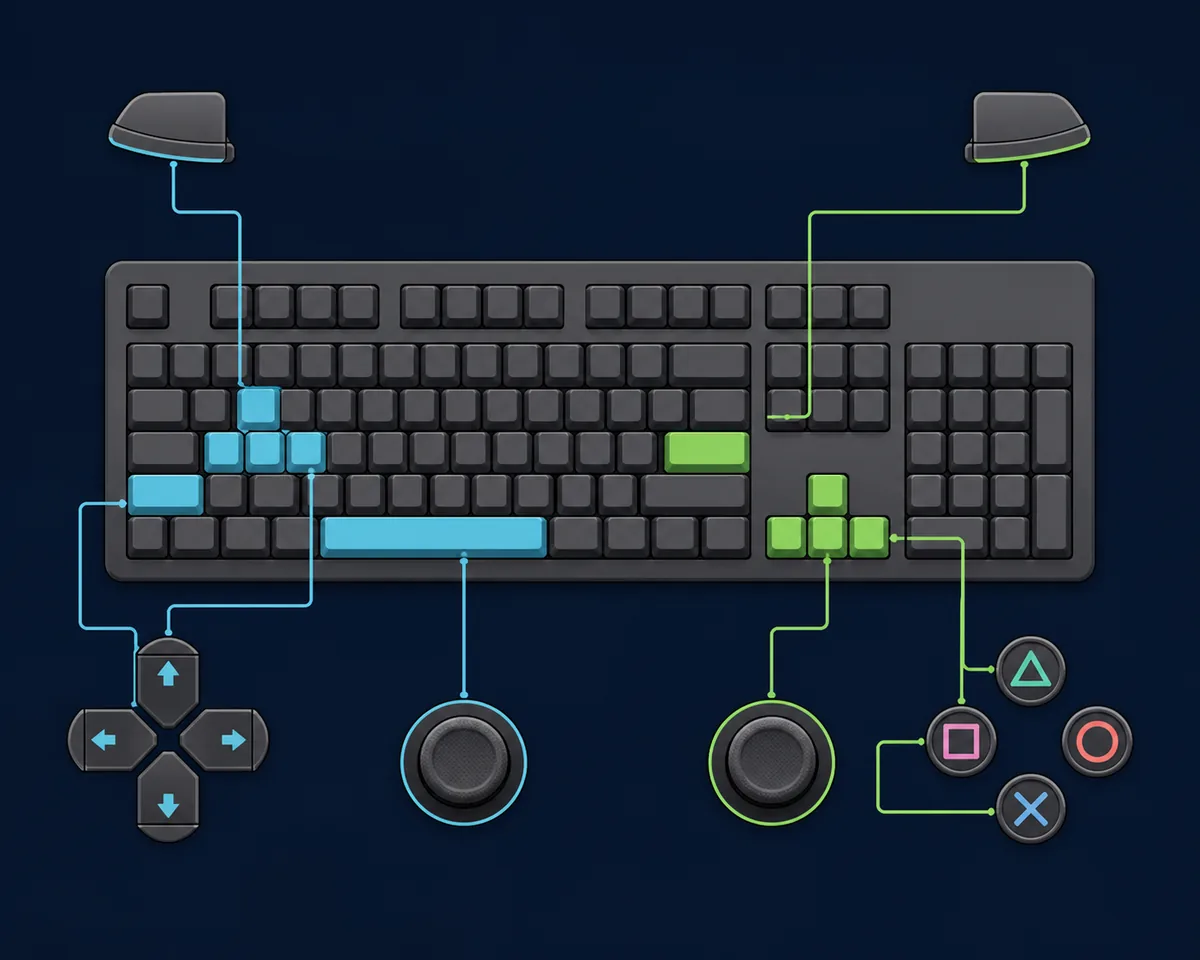
キーボードには多くのキーがありますが、すべて埋めれば使いやすくなるわけではありません。まず移動、決定、キャンセル、調べる操作に必要な入力を設定し、その後でシステム系や任意の操作を追加します。Enterキーが常に決定になる、というような共通の初期値を断言するのも危険です。プロファイルやゲーム、ビルドによって表示されるアクション名が違い、別の操作に割り当てられている場合もあります。下の表は固定キーマップではなく、確認の順番です。Ryujinxの操作方法を調べる時も、存在しないデフォルト値を転載せず、実際のプロファイルを基準にしてください。
| 操作グループ | 先に設定する理由 | テスト方法 |
|---|---|---|
| 主要ボタン | 決定、キャンセル、調べる操作に使う | メニューを開き、決定してからキャンセルする |
| 方向入力 | リストやメニューのフォーカスを動かす | マウスを使わず設定リストを移動する |
| 左右スティックの軸 | 移動とカメラは別方向の入力が必要 | 同じ場面で移動またはカメラを確認する |
| トリガーと上部ボタン | 照準や補助操作に使うゲームが多い | 各キーを押し続けて1つの反応を見る |
| プラス、マイナス、キャプチャー | 便利だが最初の起動には必須でないことが多い | 基本プロファイルの保存後に追加する |
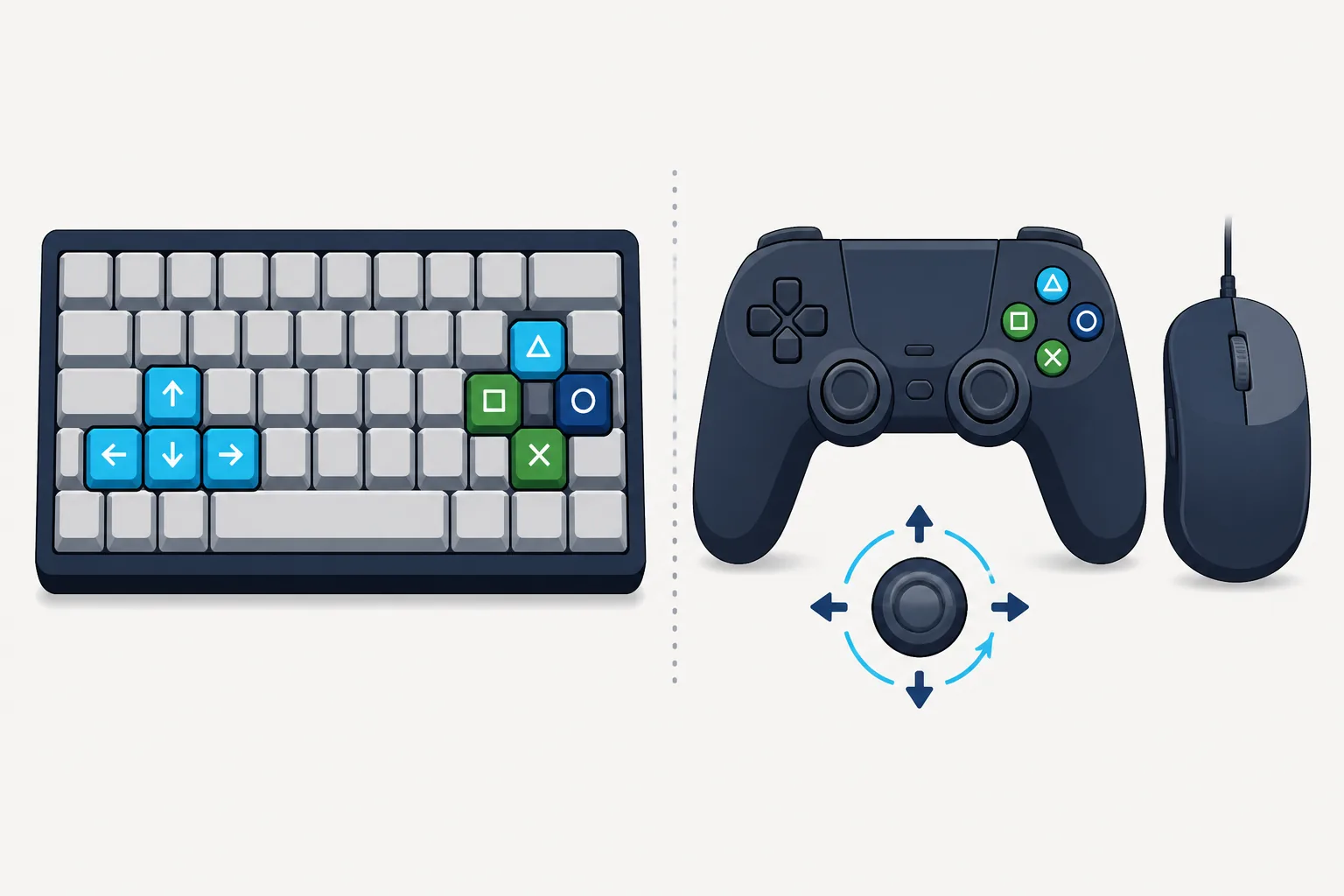
キーボードはゲームパッドを持っていない場合、デジタルキーが好みの場合、デスクトップで入力経路を確認したい場合に便利です。一方、アナログ移動、押し込み量のあるトリガー、タッチ、ジャイロを使うゲームでは自然な操作になりにくいことがあります。コントローラーなら動くゲームがキーボードでは扱いにくい場合、それはゲーム設計との相性であって、Ryujinxの入力故障とは限りません。キーボードの割り当てを調べているならこのページを使い、ゲームパッドが検出されない場合はコントローラーガイドに移ってください。異なる入力問題を混ぜないことが重要です。
| 用途 | キーボードが向く場面 | コントローラーが向く場面 |
|---|---|---|
| メニューやターン制操作 | デジタルキーで再現しやすい | 必須ではないが使いやすい |
| アナログ移動やカメラ | 軸を割り当てられるが自然さは下がる | スティックの範囲を直接使える |
| レースやトリガー操作 | ゲームがデジタル入力を許容する場合だけ | トリガーとスティックが合いやすい |
| 入力の切り分け | キーボードイベントを受けるか確認しやすい | ゲームパッド経路を別に確認できる |
キーボードが動かない時は、すべてのゲームで失敗するのか、1つのプロファイルだけなのか、特定のゲームだけなのかを先に分けます。別のアプリやテキスト欄でキーを押し、物理キーボードとOSがイベントを受け取っていることを確認してください。RyujinxではPlayer 1、選択したデバイス、現在のプロファイル、保存済みの割り当てを順番に見ます。メニューは動くのにゲーム内の操作だけ動かない場合は、別のアクションを見ている、キーが重複している、ゲーム別プロファイルが上書きしている可能性があります。更新直後から全入力が止まった場合は、ユーザーデータを削除する前に以前のCanaryビルドと比較します。
Ryujinxでマウスを使う方法を調べる検索には、エミュレーターのウィンドウを操作する目的と、ゲームが要求するポインター、タッチ、モーションを再現する目的が混ざっています。マウスクリックが自動的にゲーム機のボタンになるわけではなく、右クリックが共通のRyujinx操作になるわけでもありません。インストールしているビルドとゲームの入力プロファイルに表示される操作だけを設定し、実際のゲーム内で確認してください。アナログスティックやタッチ、ジャイロ中心のタイトルでは、マウスとキーボードは部分的な代替に留まることがあります。別ビルドのキーバインド表をそのまま使わないでください。
キーマッピングの考え方は共通でも、入力イベントの経路はOSで変わります。Windowsではキーボード配列、ウィンドウのフォーカス、オーバーレイを確認します。Linuxではデスクトップセッションと権限によって、エミュレーターがキーイベントを受け取れるかが変わることがあります。macOSではRyujinxが前面のアプリか、入力やアクセシビリティに関する許可が求められていないかを見ます。Steam DeckではDesktop Mode、Game Mode、Steam Inputを別の条件として扱い、実際にゲームを起動する方法と同じ経路でテストしてください。
Canaryビルドは速いペースで変わるため、昨日まで動いていたプロファイルも更新後に比較が必要になることがあります。まずプロファイルや関連するユーザーデータをバックアップし、ビルド、OS、キーボード配列、起動経路を記録します。新しいビルドと、可能なら別フォルダーに残した以前のビルドで、同じキーを同じメニューやゲーム場面で試してください。前のビルドだけ動くなら、バージョン固有の挙動変化を示す材料になります。未確認の置き換えファイルを探したり、設定ファイルをすべて削除したりする前に、更新・ロールバックガイドの手順で比較を残しましょう。
| 結果 | 次に行うこと |
|---|---|
| 新旧どちらも失敗 | キーボードのフォーカス、OSイベント、プロファイル、ゲーム固有の操作を再確認する |
| 新しいビルドだけ失敗 | 証拠を残し、ビルド差分や再現する回帰として整理する |
| 1つのショートカットだけ失敗 | ランチャー、Steam Input、オーバーレイ、作業フォルダーを確認する |
| メニューは動くが1操作だけ失敗 | ゲームの期待する入力とゲーム別上書きを確認する |
キーボード操作は入力プロファイルの問題であり、keys、firmware、ROM、DLC、ゲームのダウンロードを探す理由にはなりません。エミュレーターが起動し、合法的に用意したゲームが動くのにキーだけ反応しないなら、入力設定の手順に集中してください。ゲームが起動しない場合はインストール、keysとfirmware、互換性のガイドへ移ります。このサイトは著作権のあるゲームファイルやセットアップファイルを配布せず、キーボードがすべてのコントローラー、タッチ、モーション入力を置き換えられるとも説明しません。問題の境界を守ると、セーブや設定を壊さずに原因を追えます。
公式のセットアップ情報を確認できます。メニュー名はビルドによって変わることがあります。
すべてのビルド、プロファイル、ゲームに共通する安全な一覧はありません。Player 1の入力設定で保存済みの割り当てを確認または設定し、短い場面でテストしてください。
Enterに共通の意味があるとは限りません。プロファイルに表示される決定などのアクションを割り当て、実際のメニューで保存と反応を確認します。
入力またはコントローラー設定を開き、Player 1とキーボードを選び、必要なボタンと軸を設定します。保存し、画面を開き直してから1本のゲームで確認します。
キーボードはデジタル操作に使えますが、マウスの挙動はビルドとゲームのプロファイルによります。アナログ、タッチ、モーションの万能な代わりではありません。
物理キーとOSのフォーカス、Player 1、選択プロファイル、保存済み割り当て、オーバーレイ、ゲーム別設定を順に確認します。更新後なら前のビルドと比較してください。
メニュー、デジタル操作、入力切り分けにはキーボードが便利です。アナログ移動、感圧トリガー、タッチ、モーションにはコントローラーが自然なことが多いです。