Ouvrir l'entrée et sélectionner Player 1
Commencez avec le premier profil et vérifiez que le clavier visible par le système est sélectionné. Ne configurez pas plusieurs joueurs avant le test de base.
Guide de mappage et d'entrée au clavier
Les contrôles clavier de Ryujinx sont enregistrés dans un profil d'entrée, pas dans une liste universelle de touches. Ouvrez les réglages, configurez Player 1, mappez les commandes nécessaires, enregistrez le profil et testez un seul jeu avant de modifier d'autres variables. Ce guide explique aussi les limites de la souris et les vérifications à faire quand le clavier ne répond plus.
$ canal : Canary
$ plateformes : Windows Linux macOS
$ source : versions Ryubing
$ statut : vérifier avant téléchargement
Ressource indépendante. Nous n'hébergeons pas de clés, firmware, ROM, DLC ni fichiers de jeux.
Commencez avec le premier profil et vérifiez que le clavier visible par le système est sélectionné. Ne configurez pas plusieurs joueurs avant le test de base.
Attribuez boutons, directions, sticks et gâchettes avant la capture, les touches moins/plus ou les actions optionnelles.
Le mappage n'est confirmé que s'il reste présent après la fermeture puis la réouverture de la fenêtre de réglages.
Utilisez un jeu local légal et un test court. Ne changez qu'une touche ou une option à la fois pour garder un résultat lisible.
Si le système ne voit pas le clavier ou si le vrai problème concerne une manette, utilisez le guide de plateforme ou de contrôleur adapté.
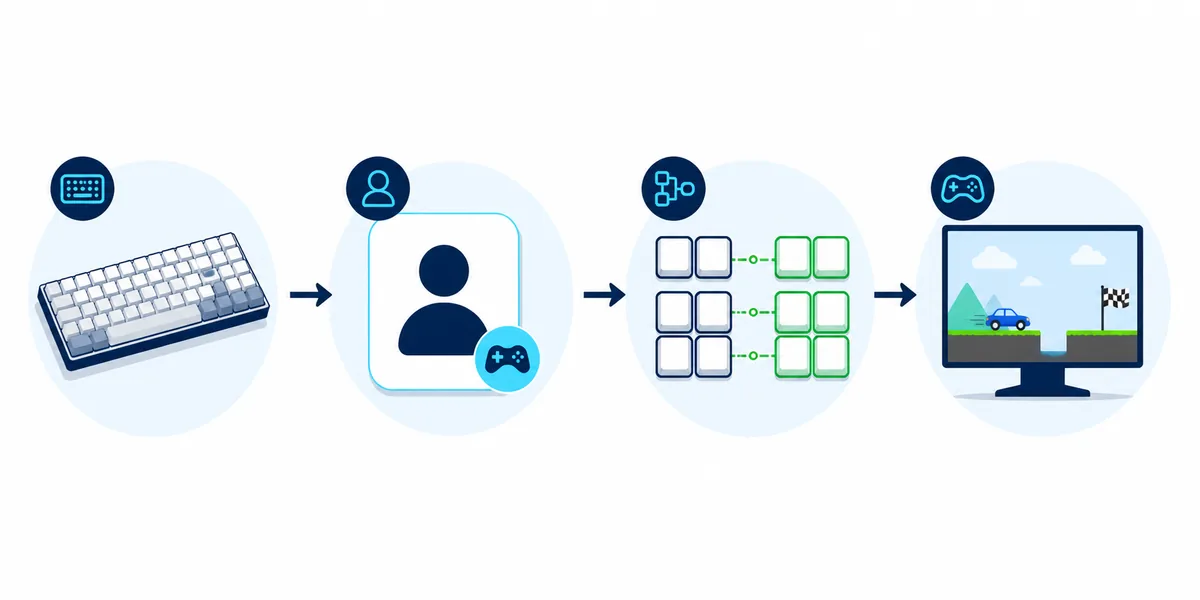
Illustration éditoriale, pas une capture de l'émulateur. Le trajet à vérifier est la touche physique, le périphérique sélectionné, le mappage Player 1 puis l'action dans le jeu.
Les noms de menus peuvent changer entre les forks Ryujinx et les révisions Canary, mais l'ordre de vérification reste stable. Ouvrez la configuration d'entrée ou de manette, sélectionnez Player 1, choisissez le clavier exposé par votre système puis créez un petit profil de base avant les profils avancés. Si plusieurs types de contrôleurs sont proposés, choisissez celui qui correspond aux attentes du jeu au lieu de supposer qu'un mode clavier universel existe. Enregistrez le profil, fermez la boîte de dialogue et rouvrez-la avant un test long. Vous vérifierez ainsi que le mappage a vraiment été sauvegardé. Un profil propre est plus simple à réparer qu'un profil modifié par plusieurs jeux, lanceurs ou remplacements par titre.
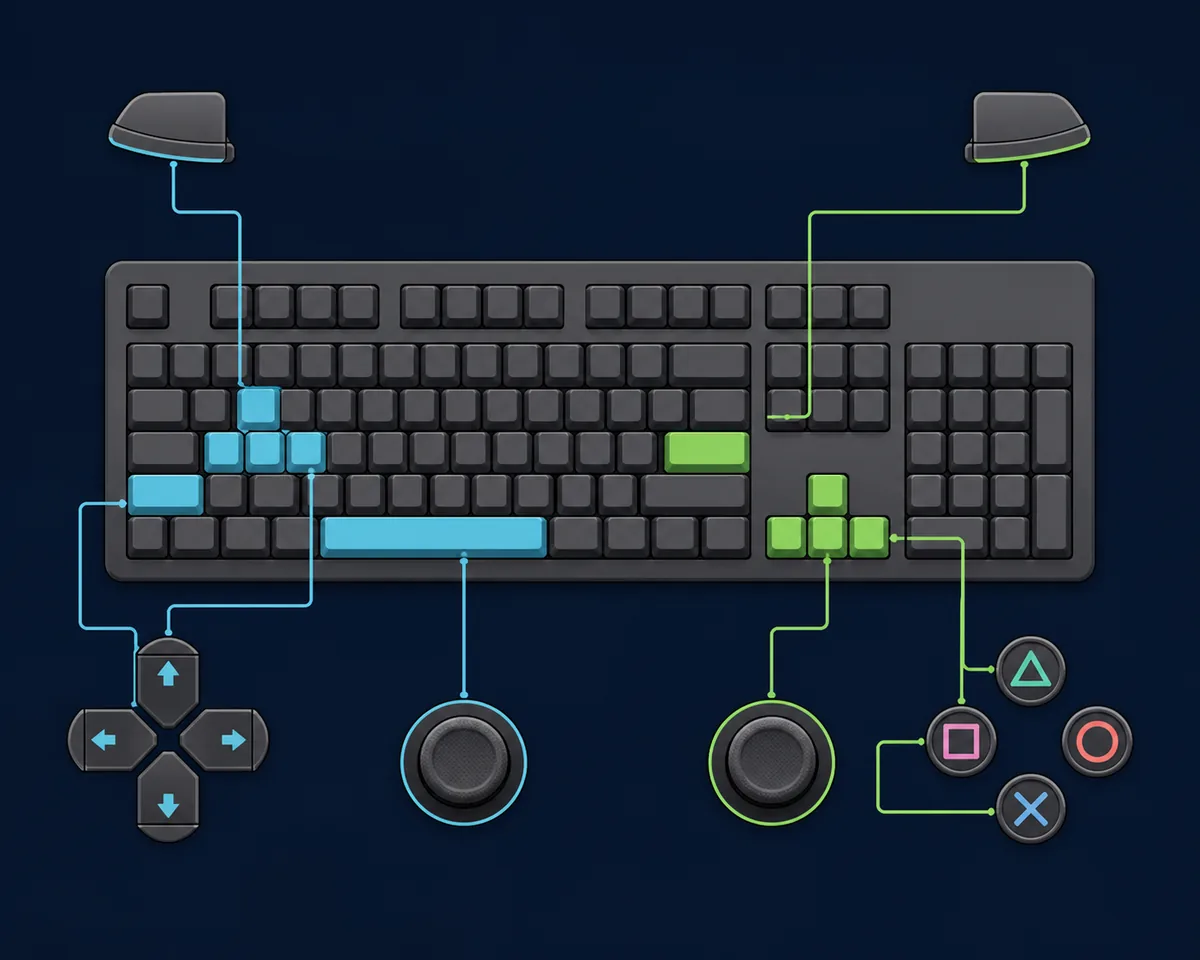
Un clavier offre plus de touches qu'un jeu n'en demande, mais remplir une liste ne crée pas automatiquement une bonne disposition. Commencez par les commandes qui permettent de se déplacer, confirmer, annuler et interagir. Ajoutez ensuite les actions système et les commandes optionnelles. Ne présentez pas Entrée comme une touche de confirmation universelle : le profil, le jeu et la build peuvent exposer des libellés différents, et cette touche peut déjà être attribuée ailleurs. Le tableau indique un ordre de test, pas une liste fixe de raccourcis. Il répond à la recherche de commandes Ryujinx au clavier sans inventer de valeurs par défaut.
| Groupe | Pourquoi le mapper tôt | Comment tester |
|---|---|---|
| Boutons principaux | Confirmer, annuler et interagir dans les menus | Ouvrir un menu, confirmer un choix puis l'annuler |
| Directions | Parcourir les listes et déplacer le focus | Naviguer dans un réglage sans la souris |
| Axes des sticks | Le déplacement et la caméra demandent des directions séparées | Répéter un test de déplacement ou de caméra |
| Gâchettes et boutons supérieurs | Visée, sélection et actions secondaires sont fréquentes | Maintenir chaque entrée et observer une réponse |
| Plus, moins, capture ou accueil | Utile mais rarement indispensable au premier lancement | Ajouter après l'enregistrement du profil de base |
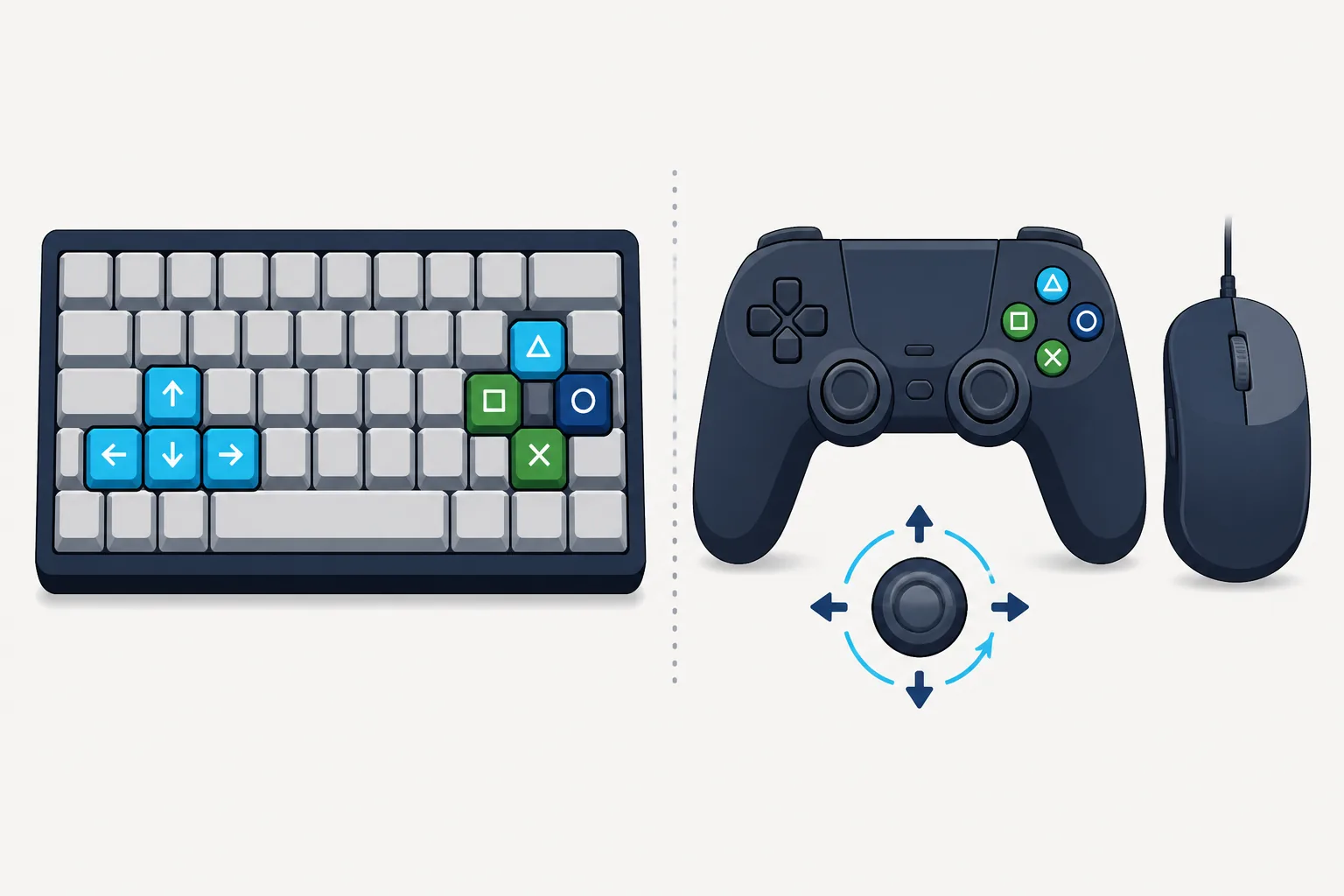
Le clavier est pratique sans gamepad, pour les actions numériques ou pour isoler rapidement la réception des événements sur un bureau. Il est moins naturel pour le déplacement analogique, les gâchettes sensibles à la pression, le tactile et la motion. Si un jeu répond correctement à la manette mais semble maladroit au clavier, il s'agit souvent d'un compromis de conception, pas d'une panne de Ryujinx. Créez un profil clavier lorsque l'intention est de mapper des touches ; ouvrez le guide manette lorsque Ryujinx ne détecte pas un gamepad. Séparer ces intentions évite de modifier la mauvaise couche d'entrée.
| Cas | Le clavier convient pour un premier test | La manette est souvent préférable |
|---|---|---|
| Menus et actions au tour par tour | Les touches numériques sont nettes et répétables | Utile mais pas indispensable |
| Déplacement ou caméra analogique | Possible avec des axes, moins naturel | La plage du stick est plus directe |
| Course ou gâchettes analogiques | Seulement si le jeu tolère l'entrée numérique | Les gâchettes et sticks correspondent mieux |
| Dépannage d'entrée | Permet de vérifier les événements clavier | Permet de tester une autre chaîne de contrôleur |
Quand le clavier Ryujinx ne fonctionne plus, déterminez d'abord si l'échec est global, limité à un profil ou propre à un jeu. Testez la touche dans une autre application pour confirmer que le clavier physique et le système reçoivent l'événement. Dans Ryujinx, vérifiez Player 1, le périphérique choisi, le profil actif et le mappage enregistré. Si les menus répondent mais pas une action de jeu, le jeu peut utiliser une autre commande, la touche peut être dupliquée ou un remplacement par titre peut être actif. Si toutes les touches cessent de fonctionner après une mise à jour, comparez un profil propre avec la précédente build Canary avant de supprimer les données utilisateur.
Les recherches sur l'utilisation de la souris dans Ryujinx mélangent souvent la manipulation de la fenêtre de bureau et l'émulation d'un pointeur, du tactile ou de la motion attendus par un jeu. Un clic ne devient pas automatiquement un bouton de console, et un clic droit n'a pas de signification universelle dans Ryujinx. Configurez seulement les actions exposées par votre build et le profil du jeu, puis testez-les dans le titre concerné. Pour un jeu pensé autour des sticks, du tactile ou du gyroscope, le couple souris-clavier peut rester un contournement partiel. Ne copiez pas une liste de touches provenant d'une autre build sans la vérifier.
Le principe du mappage est identique, mais le trajet des événements varie selon la plateforme. Sous Windows, vérifiez la disposition active, le focus de la fenêtre et les overlays. Sous Linux, la session graphique et les permissions peuvent déterminer si la fenêtre reçoit les touches. Sous macOS, vérifiez l'application au premier plan et les demandes de confidentialité ou d'accessibilité liées à la saisie. Le Steam Deck ajoute Desktop Mode, Game Mode et Steam Input comme variables distinctes ; testez le même chemin de lancement que celui utilisé pour jouer. Ne comparez pas un profil créé en Desktop Mode avec un lancement en Game Mode comme s'il s'agissait de la même chaîne d'entrée.
Les builds Canary évoluent rapidement ; un profil fonctionnel hier peut nécessiter une comparaison contrôlée après une mise à jour. Sauvegardez d'abord le profil ou les données utilisateur qui le contiennent. Notez la build, le système, la disposition du clavier et le chemin de lancement. Testez la même touche dans le même menu ou la même scène avec la nouvelle build et, si possible, l'ancienne build fonctionnelle conservée dans un autre dossier. Si seule la nouvelle build échoue, vous avez un indice de changement lié à la version ; ce n'est pas une raison pour télécharger un remplacement non vérifié ou supprimer tous les fichiers de configuration. Utilisez le guide de mise à jour pour un rollback plus large.
| Résultat | Étape suivante |
|---|---|
| Les deux builds échouent | Revoir le focus, les événements système, le profil et l'action propre au jeu |
| Seule la nouvelle build échoue | Conserver les preuves et documenter une régression reproductible |
| Un seul raccourci échoue | Vérifier lanceur, Steam Input, overlay et répertoire de travail |
| Les menus fonctionnent mais une action échoue | Vérifier l'attente du titre et le remplacement par jeu |
Les contrôles clavier relèvent du profil d'entrée ; ils ne justifient pas de chercher des keys, du firmware, des ROMs, des DLC ou des téléchargements de jeux. Si l'émulateur s'ouvre et qu'un jeu local légal fonctionne mais qu'une touche ne répond pas, restez dans le parcours d'entrée. Si le jeu ne démarre pas, utilisez les guides d'installation, de keys/firmware ou de compatibilité. Ce site n'héberge pas de fichiers de jeu protégés et ne prétend pas que le clavier remplace toutes les entrées de manette, tactiles ou de motion. Cette séparation protège les sauvegardes et rend les tests plus faciles à interpréter.
Ces références officielles donnent le contexte de configuration ; les noms de menus peuvent changer selon la build.
Il n'existe pas de liste sûre pour toutes les builds, tous les profils et tous les jeux. Ouvrez l'entrée Player 1, vérifiez ou mappez les touches du profil, puis testez-les dans une scène courte.
Ne supposez pas qu'Entrée a toujours le même rôle. Mappez l'action affichée par votre profil, vérifiez ce que le jeu attend, enregistrez puis testez dans le menu réel.
Ouvrez la configuration d'entrée, sélectionnez Player 1 et le clavier, attribuez les boutons et axes nécessaires, enregistrez, rouvrez les réglages puis testez un jeu.
Le clavier convient aux actions numériques et le comportement de la souris dépend du profil et du jeu. La souris ne remplace pas universellement l'analogique, le tactile ou la motion.
Vérifiez la touche physique et le focus système, puis Player 1, le profil, le mappage enregistré, les overlays et les remplacements par jeu. Après une mise à jour, comparez l'ancienne build.
Le clavier est une bonne base pour les menus, les actions numériques et le diagnostic. Une manette est souvent plus naturelle pour l'analogique, les gâchettes, le tactile ou la motion.