ゲームが動作中か確認
画面停止やアプリ終了がある場合は先にクラッシュ対策を使います。
音声トラブル対処ガイド
ゲーム画面が動いているのにRyujinxの音が出ない場合、最初から再インストールする必要はありません。OSの音量ミキサーと出力先を確認し、有線機器を1台だけ試し、音声設定を標準状態へ戻して同じ場面を比較します。無音、音割れ、遅延を、クラッシュやコントローラー、keys・ファームウェアの問題と分けて調べます。
$ チャンネル: Canary
$ プラットフォーム: Windows Linux macOS
$ ソース: Ryubing リリース
$ 状態: ダウンロード前に確認
独立したガイドです。キー、ファームウェア、ROM、DLC、ゲームファイルは提供していません。
画面停止やアプリ終了がある場合は先にクラッシュ対策を使います。
Ryujinxがミュートされていないか、正しい出力先か確認します。
Bluetooth、HDMI、ドック、仮想音声を外し、有線ヘッドホンなどを試します。
セーブ、keys、ファームウェア、ユーザーフォルダー全体は削除しません。
同じ場面を最後に正常だったCanaryビルドでも確認します。
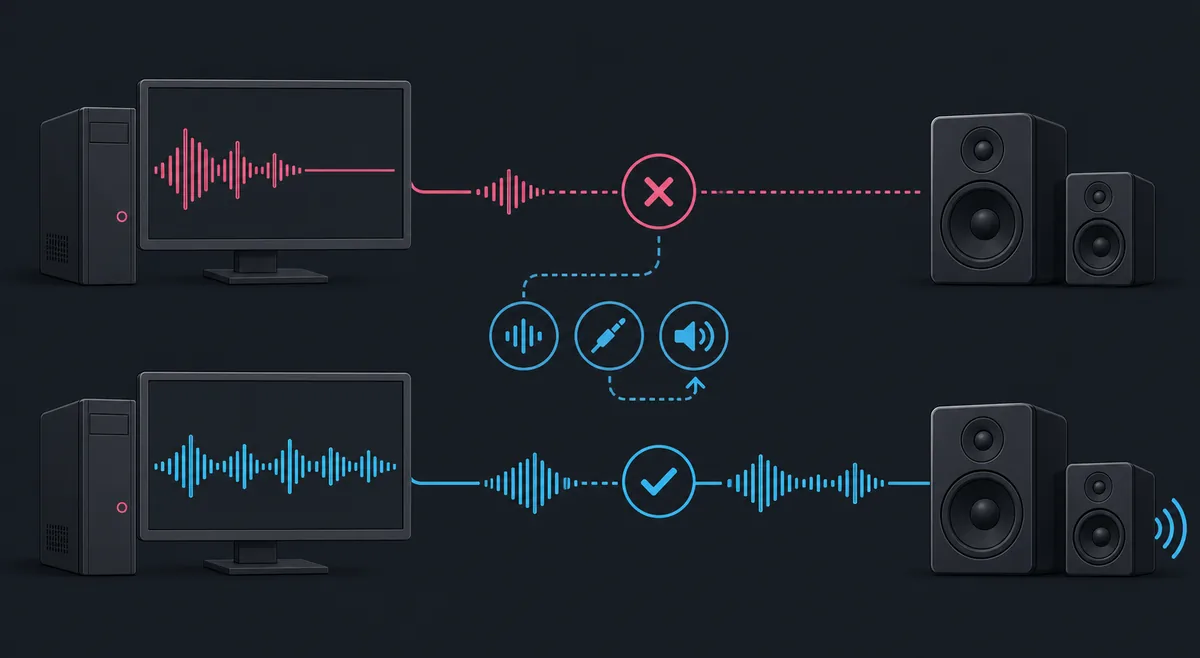
ゲーム画面が動いているのにRyujinxの音が出ない場合、最初から再インストールする必要はありません。OSの音量ミキサーと出力先を確認し、有線機器を1台だけ試し、音声設定を標準状態へ戻して同じ場面を比較します。無音、音割れ、遅延を、クラッシュやコントローラー、keys・ファームウェアの問題と分けて調べます。
症状を正確に分けます。すべてのゲームが無音ならミキサー、出力先、全体設定を優先します。1本だけなら別のゲームと比較します。FPS低下と同時の音割れは性能不足の可能性があります。更新直後ならビルド比較が有効です。
| 症状 | 最初の確認 | 最初は避ける |
|---|---|---|
| ゲームが動作中か確認 | 音量ミキサーを確認 | 音声だけ標準へ戻す |
| 音量ミキサーを確認 | 単純な出力で試す | 音声だけ標準へ戻す |
| 単純な出力で試す | ビルドを比較 | 音声だけ標準へ戻す |
| ビルドを比較 | 同じ場面を最後に正常だったCanaryビルドでも確認します。 | 音声だけ標準へ戻す |
Windows、Linux、macOSでは、Ryujinxだけ別の出力先に割り当てられることがあります。既知の音が鳴る場面でミキサーを開き、ミュート、アプリ音量、選択デバイスを確認します。モニター、テレビ、USBドック、Bluetooth接続後はRyujinxを再起動します。
ゲーム、Ryujinxの音量、OSミキサー、選択デバイス、ケーブル、スピーカーの順に確認します。音が戻った地点で止めます。単純な出力切り替えを再インストール問題にしないための手順です。
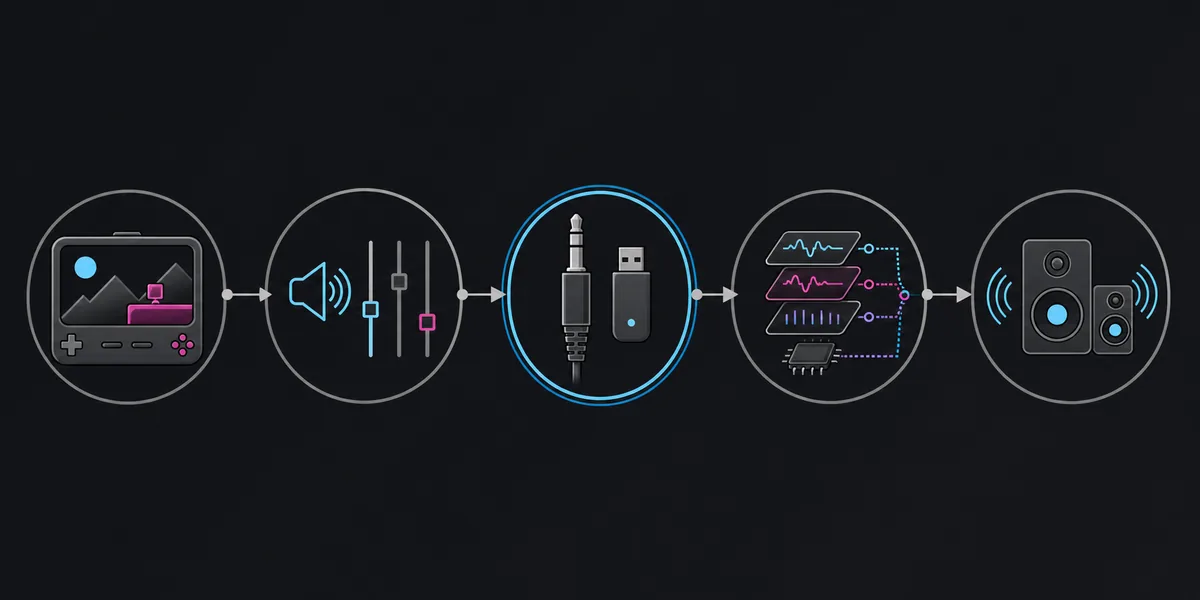
聞こえる音量にし、ゲーム別の例外を外し、現在のビルドで標準の音声設定を使います。変更前の値を記録し、1項目だけ変えて再起動します。表示されないバックエンド用の不明なDLLは入れません。
ワイヤレスヘッドセット、コントローラー端子、テレビ、キャプチャー機器、Steam Deckドックは似た出力名を作ります。周辺機器を外して有線出力から試し、1台ずつ戻します。Bluetoothは通話用ではなくステレオ出力を選びます。
音割れは性能低下と同時に起きることがあります。FPSやゲーム速度も落ちるなら解像度倍率を標準へ戻し、重いModを外し、バックグラウンド処理を閉じます。シェーダー初回処理だけで判断せず、同じ場面を2回比較します。
2026年7月20日に確認した最新ビルドはCanary 1.3.341です。ただし新しいビルドがすべてのゲームで最適とは限りません。更新後に無音になった場合はバックアップを取り、同じゲーム、場面、設定、出力先を前のアーカイブと比較し、ビルドを混ぜません。
音が確実に出ていた別の合法的なゲームを試します。すべて無音なら全体設定、1本だけならMod、チート、更新状態、互換性を確認します。ゲームが起動済みなら、keysやファームウェアの入れ替えは通常の音声対策ではありません。
下の画像は実在する旧Ryujinx画面で、現在のCanary音声設定画面ではありません。検証中はバージョン、場面、ログを確認できる状態にします。現在のRyubingメニューは異なる場合があるため、手元の表示を基準にします。
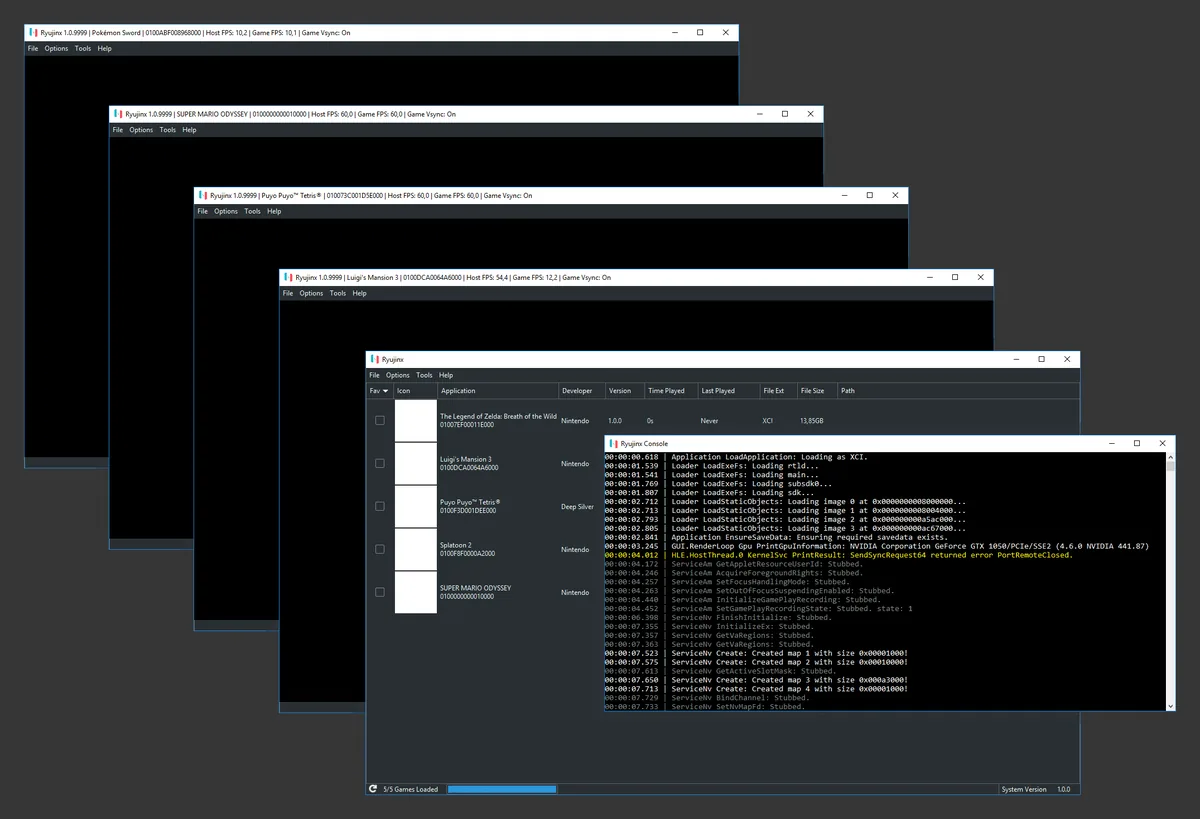
正確なビルド、OS、CPU/GPU、音声機器、接続方式、影響するゲーム、再現場面、前ビルドの結果を記録します。ログ共有前に個人パスを削除し、無音、音割れ、遅延、デバイス消失のどれかを明記します。
ゲームが動作しているのに無音でも、ROM、keys、ファームウェア、音声パック、不明なDLLは必要ありません。公式ビルド、合法的な自分のデータ、通常のドライバーを使い、クラッシュや起動失敗は専用ガイドで確認します。
Ryubing公式ドキュメントと実在画面の出典です。
まずOSミキサー、アプリ音量、出力先を確認し、有線機器で試してからRyujinxを再起動します。
OSが別の出力先や通話用プロファイルを選んだ可能性があります。ステレオまたは正しい画面出力を選び直します。
FPS、ゲーム速度、シェーダー処理を確認し、標準設定、Modなし、別の出力先で同じ場面を比較します。
起きる可能性があります。バックアップ後、最後に正常だったビルドと同条件で比較します。
ゲームが起動している場合は通常違います。ミキサー、出力先、性能、ビルドを先に確認します。
最初の手段ではありません。順番を決めた検証の方がデータを守り、原因を特定しやすくなります。