まずゲームが起動する状態にする
合法的に用意したゲームと通常のコントローラー設定で、Ryujinxのきれいなプロファイルから起動します。ゲーム自体が起動しない場合は、amiiboを試す前にセットアップや互換性の問題を解決します。
合法的に用意したゲームと通常のコントローラー設定で、Ryujinxのきれいなプロファイルから起動します。ゲーム自体が起動しない場合は、amiiboを試す前にセットアップや互換性の問題を解決します。
amiiboのメニューや表示はゲームによって異なります。エミュレーター全体の設定を探すのではなく、ゲーム内の案内に従い、表示されるタイミングと必要なボタンを確認します。
Ryujinxがファイルやデータを求めたら、自分が正当に利用できるデータを選び、元のコピーをバックアップします。このページはダンプを配布したり、無作為なダウンロード先を紹介したりしません。
ゲームの確認手順を完了し、期待したアイテム、キャラクター、イベントが表示されるかを見ます。失敗した場合は、ゲーム名、更新状態、Ryujinx Canaryの正確なビルドを記録します。
同じデータとコントローラーで一度再現した後、ファイル、入力、ゲーム対応、エミュレーターのビルドのうち疑わしいものだけを変更します。
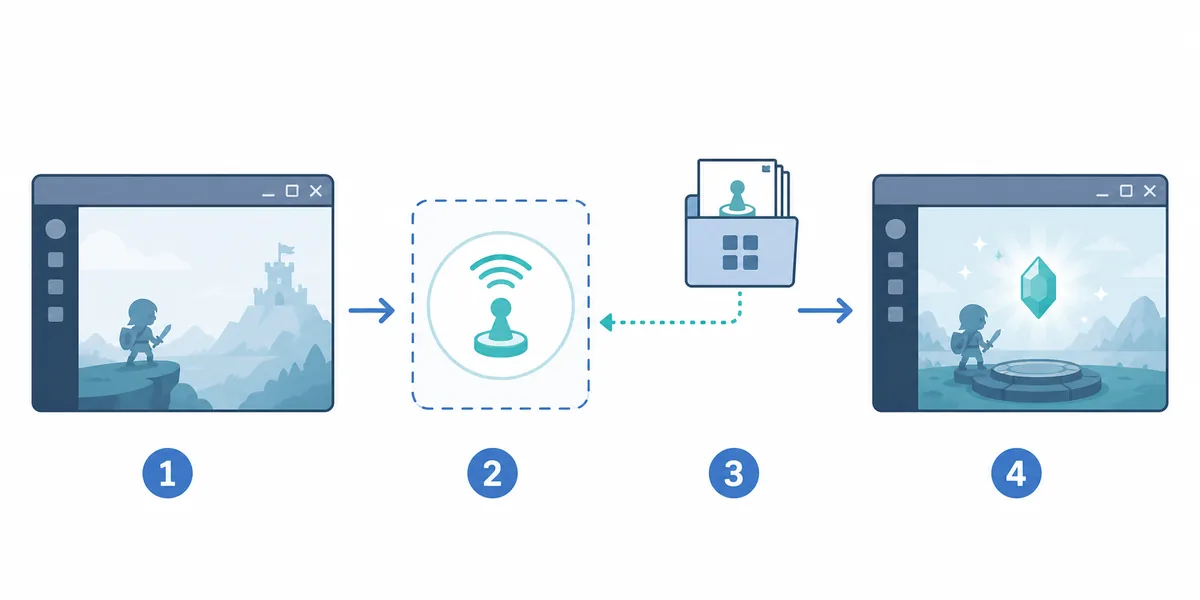
メニューに入り、正当なデータを選び、ゲームで確定し、同じ結果を再現します。この画像はRyujinxの実際の画面ではなく、手順を説明する編集イラストです。
Ryujinxのamiibo対応は、ゲームとビルドの組み合わせで決まります。すべてのゲーム、すべてのamiibo操作、すべての入力方法が同じように動くという意味ではありません。amiiboの表示があっても、ゲーム更新、データ形式、コントローラープロファイル、回帰のないビルドが必要な場合があります。1回の失敗だけで全体が非対応だと判断せず、実際の組み合わせを記録します。
ゲームの説明を置き換えるRyujinx共通のメニュー経路はありません。多くのタイトルでは、ゲームを進めて機能メニューに入り、amiiboに関する操作を選び、エミュレーターの表示に応答します。画面の指示を読み、特定のボタン、短い入力時間、データ選択後の追加確認が必要かを確認してください。
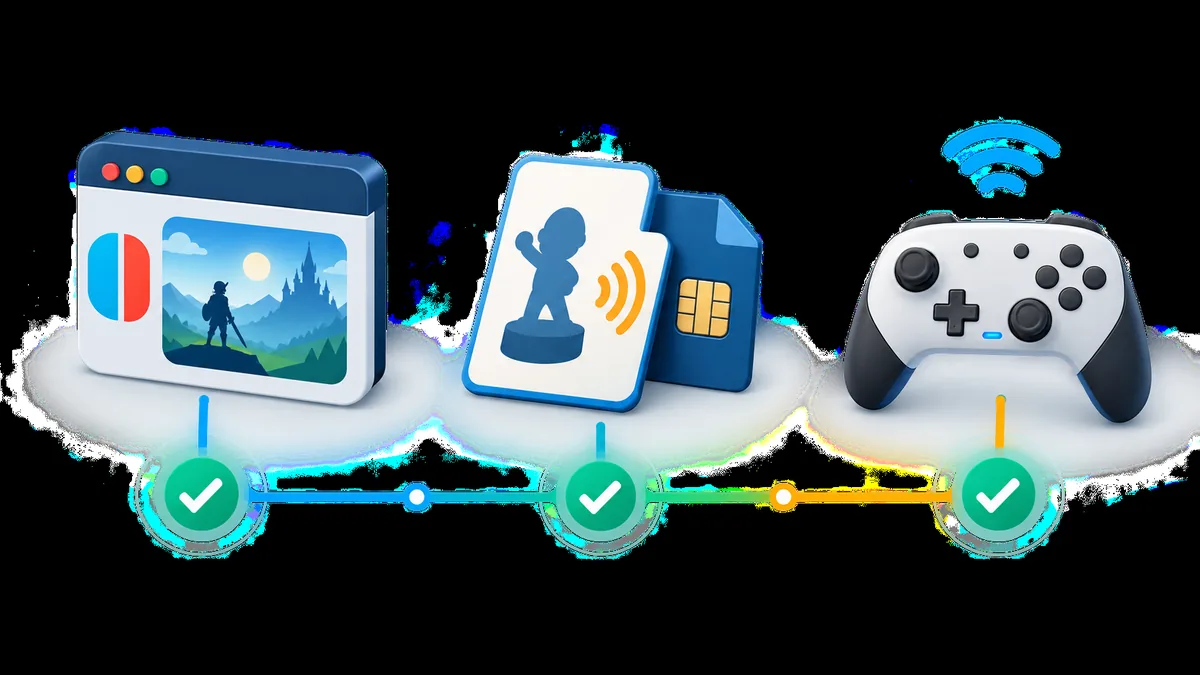
amiiboの失敗は、準備を単純で再現可能にすると調べやすくなります。自分のデータをバックアップし、使っている手順で受け付けられる名前と形式を確認し、ゲーム更新とエミュレーター更新を同時に変えないようにします。すぐ拒否される場合はデータや形式の手がかりであり、未確認の置き換えファイルを探す理由ではありません。
最初に見えた失敗を境界にします。ゲームにamiibo項目がなければ、タイトルと進行条件を調べます。項目は開くのにファイルが拒否されるなら、データと形式を確認します。受け付けられるのに反応しないなら、入力、タイミング、ゲーム対応を確認します。Canary更新後に変わったなら、動いていたプロファイルを消す前にビルドを比較します。
| 見える症状 | 可能性の高い層 | 次に行うテスト |
|---|---|---|
| amiibo項目が表示されない | ゲームの進行または対応 | ゲーム内説明、進行条件、互換性情報を確認します。 |
| 表示は出るがデータが拒否される | データまたは形式 | 自分のバックアップ、名前、形式を確認し、無作為なミラーを使いません。 |
| ファイルは受け付けるが反応しない | 入力またはタイミング | Player 1、現在のコントローラー、確定ボタンをテストします。 |
| 1本のゲームだけ失敗する | タイトル固有の対応 | 同じデータ経路を比較し、ゲーム更新の状態を記録します。 |
| Canary更新前は動いていた | 回帰または既定値の変更 | 同じプロファイルで現在と以前のビルドを比較します。 |
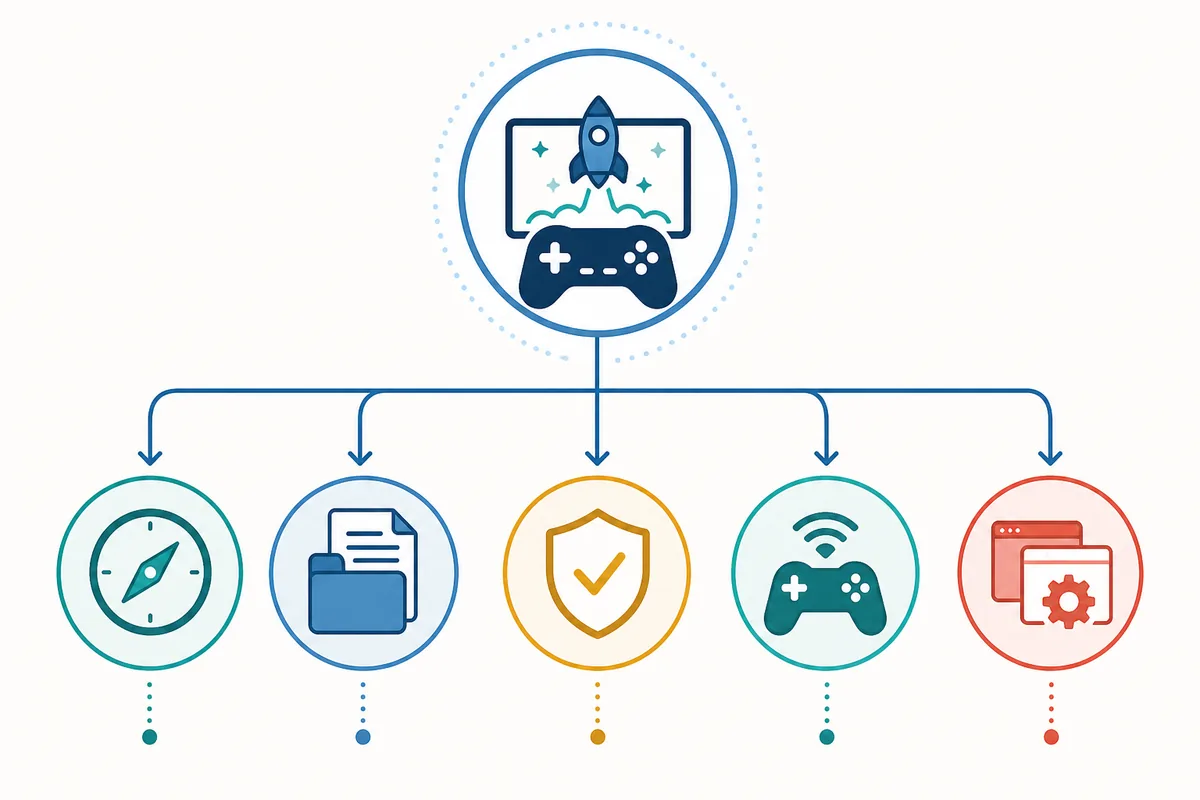
amiiboの挙動は、ゲームタイトル、ゲーム更新、セーブ、Ryujinxのビルド、OS、コントローラープロファイル、選択したデータの組み合わせに属します。特定ゲームについての投稿は普遍的な保証ではなく、再現テストの手がかりとして扱います。他の条件を同じに保てる場合だけ、現在のビルドと以前のビルドを比較します。
amiiboの検索結果には、正当な設定質問と、ダンプ、ROM、keys、ファームウェア、更新、DLCを求める内容が混ざります。このページは診断に限定し、amiiboデータをホストせず、無作為なダウンロード先を推奨せず、非公式ファイルの安全性も保証しません。エミュレーターの文脈は公式のRyubing文書で確認し、データは利用権のある正当な入手元を使ってください。
エミュレーターの文脈、リリース履歴、トラブル対策の境界は一次資料で確認してください。
対応ゲームを起動し、ゲーム内のamiibo項目を開き、求められたら正当に利用できる自分のデータを選び、確定してゲーム内の結果を確認します。メニュー名とタイミングはタイトルによって異なります。
共通のスキャンスイッチを探さず、ゲームの表示に従います。表示は出るのに確定できない場合は、データやファームウェアを変える前にPlayer 1とコントローラーの割り当てをテストします。
選択したデータ、ファイル名、期待される形式が原因であることが多いです。正当に利用できるデータのバックアップを確認し、無作為なダウンロード置換を避けます。
一律の保証はありません。ゲーム、更新、ビルド、入力方法、試す機能によって結果が変わるため、完全な組み合わせを記録して互換性情報を確認します。
必要なメニューやゲーム状態まで進み、ゲーム内のamiibo機能を開いて表示に従います。1本のタイトルだけ失敗する場合は、全体のRyujinx障害と決めつけず、更新と互換性をテストします。
できません。amiiboダンプ、ROM、keys、ファームウェア、更新、DLCは提供またはリンクしていません。合法的で再現可能な診断手順だけを説明しています。