安定したローカルフォルダーを使う
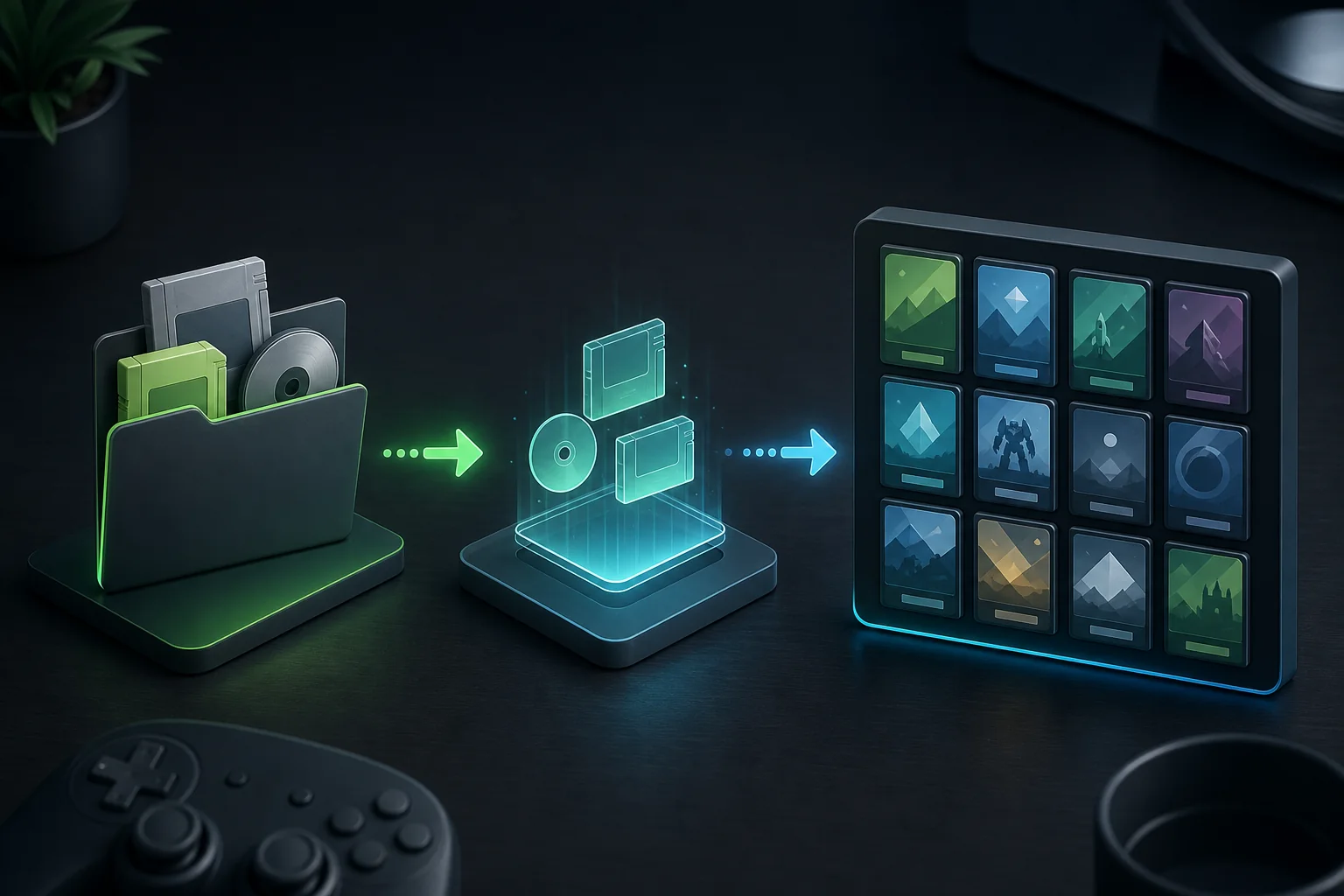
自分が合法的に用意したゲームファイルを、読み取りとバックアップができるフォルダーに置きます。確認中は、未展開の圧縮ファイル、クラウドだけにあるファイル、保護されたシステム領域を避けます。
ゲームディレクトリ設定ガイド
Ryujinx Canaryから読み取れる合法的なローカルフォルダーを指定し、ゲーム一覧を更新して、パスや権限の問題を切り分けます。
$ 安定したローカルフォルダーを選ぶ
$ ディレクトリ設定を開く
$ 一覧を更新して1本だけ試す
$ 設定とダウンロードを分ける
独立した設定ガイドです。ゲーム、ROM、キー、ファームウェア、更新ファイル、DLCは提供しません。
自分が合法的に用意したゲームファイルを、読み取りとバックアップができるフォルダーに置きます。確認中は、未展開の圧縮ファイル、クラウドだけにあるファイル、保護されたシステム領域を避けます。
Ryujinxを起動し、設定またはオプションを開きます。ゲーム一覧を管理するGame Directories、または同じ役割のフォルダー項目を探します。
ゲームファイルを含むフォルダーを選び、変更を適用して一覧を更新または再起動します。グラフィックやキーを変更する前に、1本だけ確認します。
ゲームが表示されるのに起動しない場合は、互換性やクラッシュの確認へ進みます。何も表示されない場合は、まずパス、ファイルの見え方、権限を確認します。
要点は、合法的に用意したゲームファイルを安定したローカルフォルダーに置き、Ryujinxの設定でそのフォルダーをGame Directories、または同じ役割のゲーム一覧フォルダーとして追加し、変更を適用して一覧を更新することです。ビルドや言語によって表示名が変わるため、推測した隠しシステムパスではなく、ゲーム一覧を管理する項目を探してください。表示されないときは、ファームウェアやグラフィックを変更する前に、フォルダー階層、ファイルの可視性、読み取り権限を確認します。
ゲームディレクトリはRyujinxが読み取れるローカルフォルダーです。ブラウザーのURLや保存先、未展開の圧縮ファイルだけを置いた場所ではありません。エミュレーター本体、ユーザーデータ、自分の合法的なゲームファイルを分けておくと、パスの問題を切り分けやすくなります。
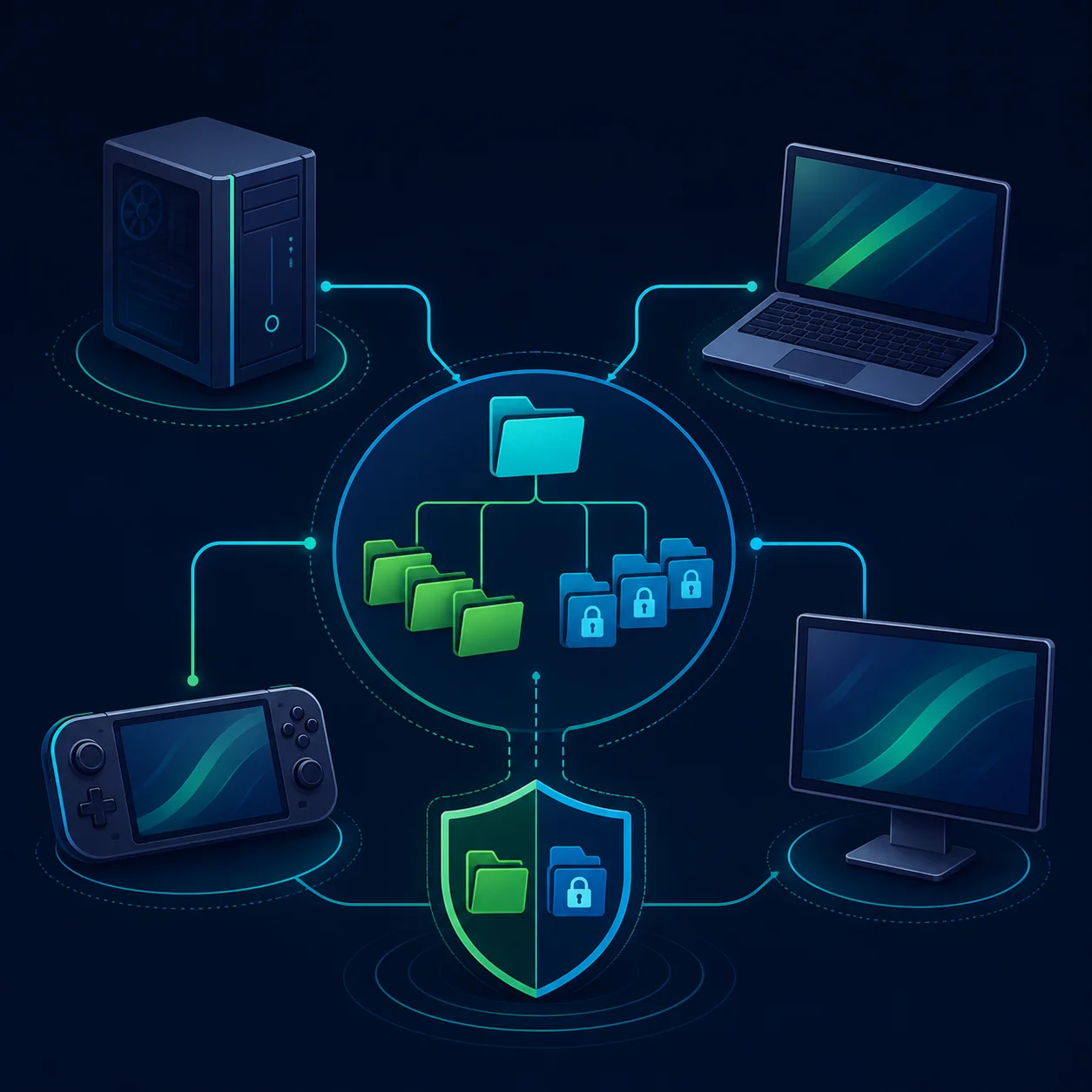
どの環境でも、読み取り可能なフォルダーを選び、ゲーム一覧に追加して1本を試すという考え方は同じです。ただし、マウント先や権限は環境で変わるため、次の表は最初の確認点として使ってください。すべてのビルドで同じメニュー名になるとは限りません。
| 環境 | 最初に確認すること | 理由 |
|---|---|---|
| Windows | 保護された場所の外にあるユーザーフォルダー | 権限、ドライブ文字、クラウドのみのファイルが問題になります。 |
| Linux | 正しいマウントと読み取り権限のあるパス | 大文字小文字やマウントポイントの違いで指定先が変わります。 |
| macOS | アプリから読み取れるフォルダー | プライバシー許可や外部ボリュームの権限がスキャンを止めます。 |
| Steam Deck | デスクトップモードまたはゲーム用ストレージの安定したパス | マウント状態やゲームモードの起動環境で見え方が変わります。 |
表示されないときに、複数の設定を同時に変更しないでください。まずRyujinxが選択したフォルダーを読めているか確認し、その後で一覧を更新または再起動します。原因は、フォルダー階層の選択ミス、非表示または不完全なファイル、権限やマウントの問題、現在のビルドが認識しない形式のいずれかであることが多いです。
| 症状 | 最初の確認 | 次の対応 |
|---|---|---|
| 一覧が完全に空 | 選択したパスと読み取り権限 | フォルダーを選び直して適用し、Ryujinxを再起動します。 |
| 一部だけ表示されない | 対象ファイルの場所と可視性 | ファイルが完全でローカルにあり、追加したフォルダー内にあるか確認します。 |
| 表示されるがクラッシュする | 検出後に問題が起きているか | フォルダーを繰り返し変更せず、互換性とクラッシュのガイドへ進みます。 |
| 別の端末では同じパスが動かない | マウント先、ドライブ文字、許可 | 2台目の環境で読み取り可能なパスを追加し直します。 |
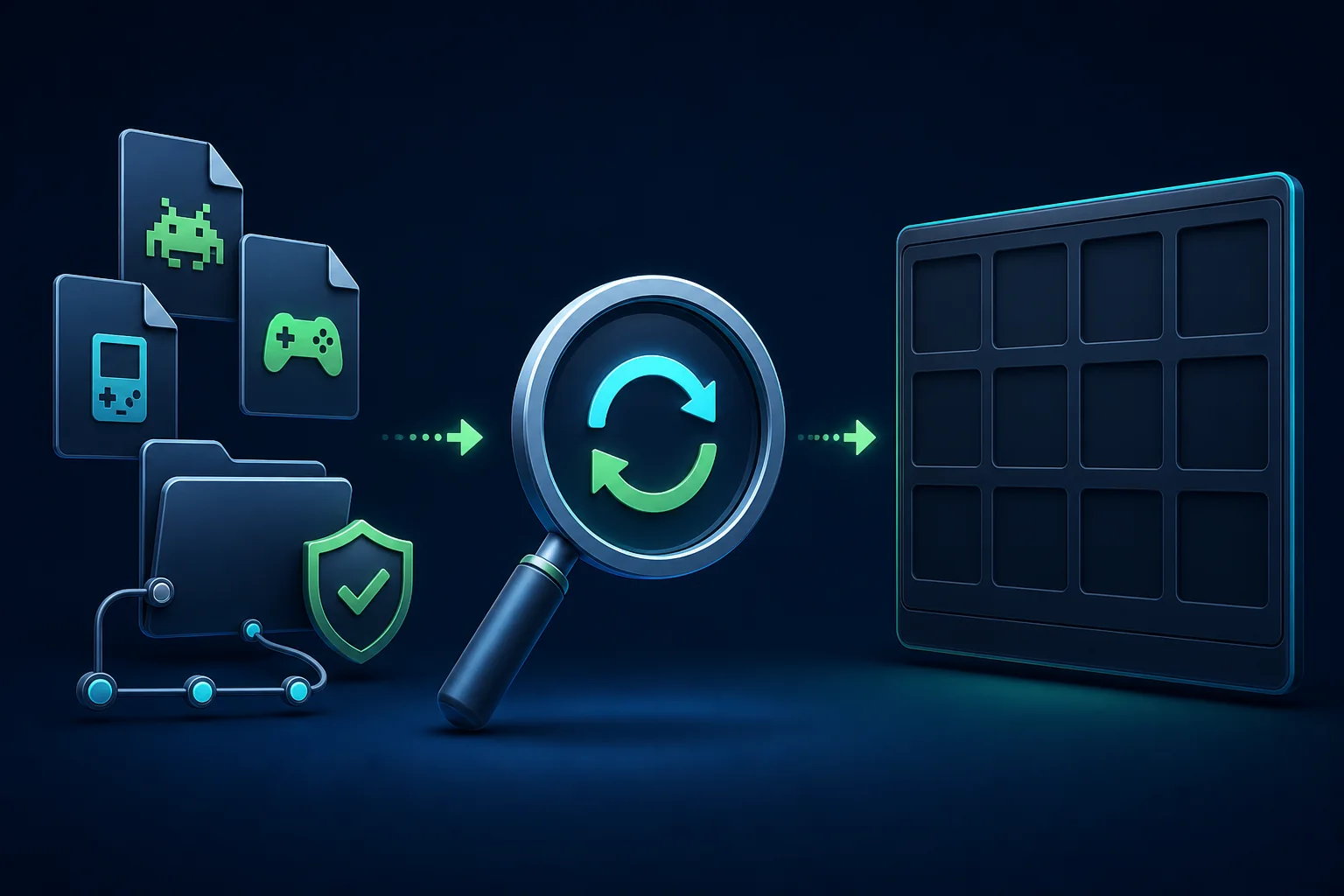
このページは、エミュレーターに自分が合法的に利用できるファイルを読み込ませる方法を説明します。ゲーム、ROM、キー、ファームウェア、更新ファイル、DLCの入手先ではありません。ダウンロードの話をディレクトリ設定に混ぜると、表示されない原因がパスなのか安全でないパッケージなのか分かりにくくなります。
Ryujinxがゲームを認識し、最初の比較テストができれば、ディレクトリ設定の作業は完了です。その後は同じフォルダーを繰り返し変更せず、症状に対応するページへ進みます。
公式ドキュメントの境界に沿って説明し、ゲームや設定ファイルをサイトに置かない構成にしています。
合法的に用意したゲームファイルを安定したフォルダーに置き、設定を開いてGame Directoriesまたは同じ役割の項目にフォルダーを追加し、変更を適用して一覧を更新または再起動します。
まずはスキャン対象のファイルを含むフォルダーを選びます。ブラウザーのページや未展開の圧縮ファイルを指定しないでください。
フォルダー階層、ファイルがローカルにあるか、OSがパスを読み取れるか、一覧の更新や再起動が必要かを確認します。表示されるのに起動しない場合は互換性を確認します。
考え方は同じですが、パス、マウント、権限は異なります。各端末で読み取り可能なパスを追加し、その環境の起動状態で一覧を確認してください。
できません。自分が合法的に利用できるファイルのためのローカルディレクトリ設定だけを説明しています。ゲーム、ROM、キー、ファームウェア、更新ファイル、DLCは提供もリンクもしません。