Use uma pasta local estável
Mantenha os arquivos obtidos legalmente em uma pasta que possa ser lida e copiada. Durante o teste, evite arquivos apenas na nuvem, arquivos compactados não extraídos e caminhos protegidos.
Guia de configuração do diretório de jogos
Aponte o Ryujinx Canary para uma pasta local legal, atualize a biblioteca e separe problemas de caminho ou permissão dos problemas de compatibilidade.
$ escolha uma pasta local estável
$ abra a configuração do diretório
$ atualize e teste um título
$ separe configuração de downloads
Guia independente: não hospeda jogos, ROMs, chaves, firmware, atualizações ou DLC.
Mantenha os arquivos obtidos legalmente em uma pasta que possa ser lida e copiada. Durante o teste, evite arquivos apenas na nuvem, arquivos compactados não extraídos e caminhos protegidos.
Inicie o Ryujinx, abra a área de configurações ou opções e procure Game Directories ou o campo equivalente da pasta da biblioteca.
Selecione a pasta que contém os arquivos, aplique a mudança e atualize ou reinicie a biblioteca. Teste um título antes de mudar gráficos ou chaves.
Se o título aparece, mas não inicia, passe para compatibilidade ou falhas. Se nada aparece, verifique primeiro o caminho, a visibilidade dos arquivos e as permissões.
A resposta curta é: coloque os arquivos de jogo obtidos legalmente em uma pasta local estável, abra as configurações do Ryujinx, adicione essa pasta em Game Directories ou no campo equivalente da biblioteca, aplique a mudança e atualize a lista. O rótulo pode variar entre versões e idiomas; procure a configuração que controla a biblioteca em vez de adivinhar um caminho oculto. Se o jogo continuar ausente, confira o nível da pasta, a visibilidade do arquivo e as permissões antes de mudar firmware ou gráficos.
Um diretório de jogos é uma pasta local que o Ryujinx consegue ler. Não é uma URL, um local de download do navegador nem uma pasta que contém apenas um arquivo compactado ainda fechado. Separe o programa, os dados do usuário e seus arquivos legais para facilitar a identificação de um problema de caminho.
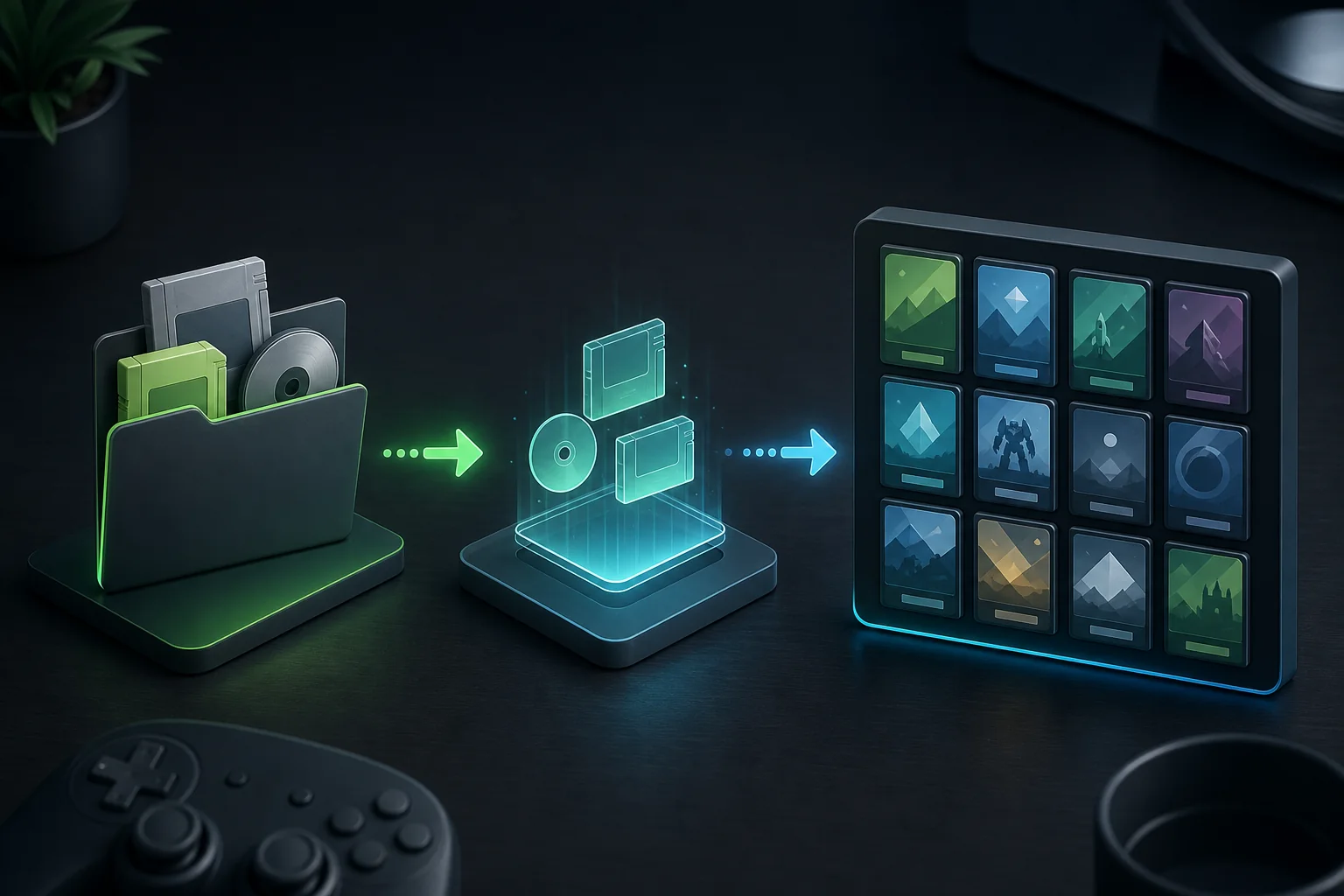
O princípio é o mesmo em todas as plataformas: use uma pasta legível, adicione-a à biblioteca e teste um título. Caminhos montados e permissões variam, então use a tabela como ponto de partida, não como garantia de que toda versão tenha os mesmos rótulos.
| Plataforma | Comece por | Por que importa |
|---|---|---|
| Windows | Uma pasta do usuário fora de locais protegidos | Permissões, letras de unidade e arquivos na nuvem podem esconder arquivos. |
| Linux | Um caminho montado com permissão de leitura | Diferenças de maiúsculas e minúsculas ou de montagem podem mudar o caminho. |
| macOS | Uma pasta que o aplicativo possa ler | Permissões de privacidade ou volumes externos podem bloquear a leitura. |
| Steam Deck | Um caminho estável do modo desktop ou do armazenamento de jogos | Montagens e o contexto do modo jogo podem alterar a visibilidade. |
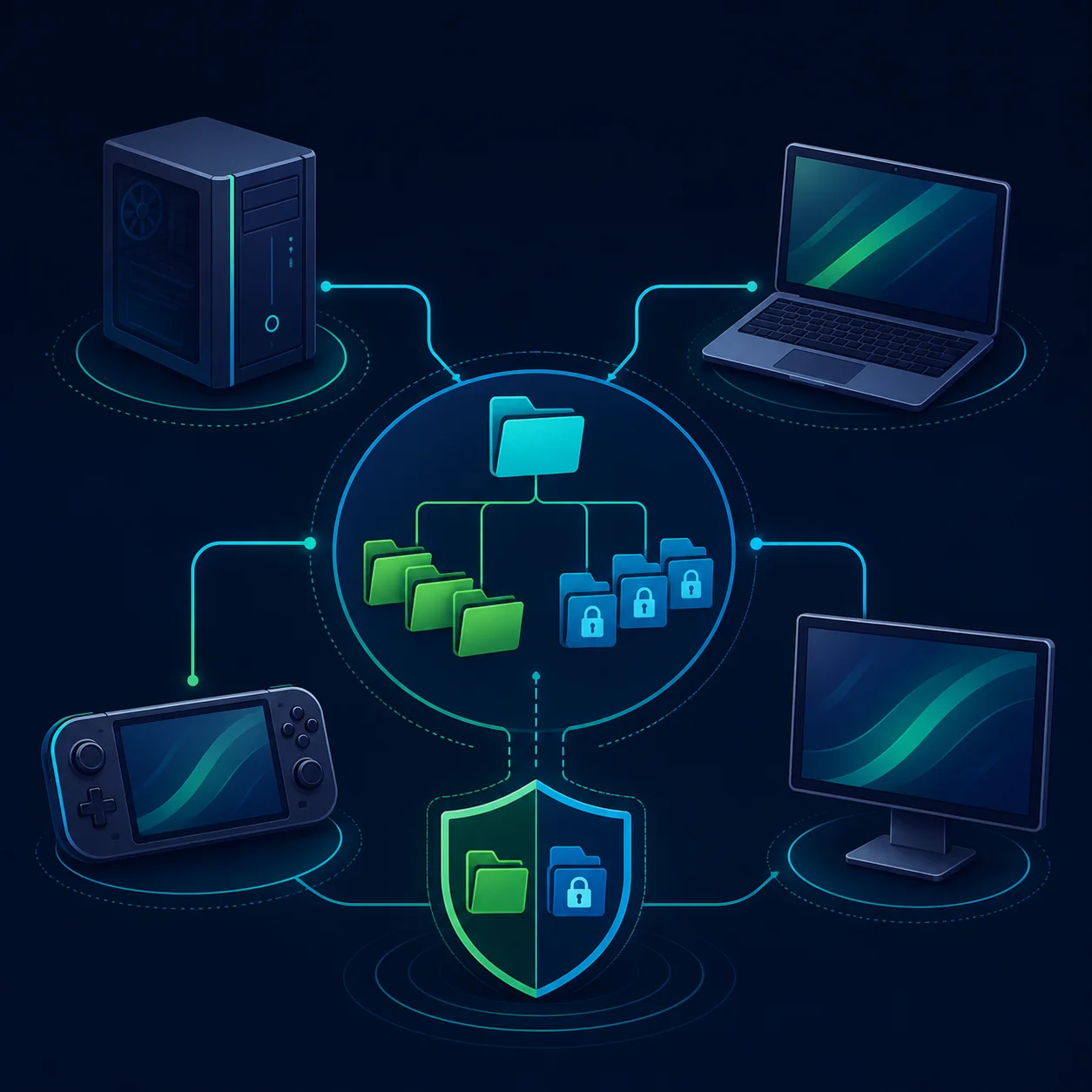
Não altere várias variáveis ao mesmo tempo. Confirme que o Ryujinx consegue ler a pasta selecionada e depois atualize ou reinicie a biblioteca. O problema costuma estar no nível errado da pasta, em um arquivo oculto ou incompleto, em uma permissão ou montagem, ou em um formato que a versão atual não reconhece.
| Sintoma | Primeira verificação | Próxima ação |
|---|---|---|
| A biblioteca está totalmente vazia | Caminho selecionado e permissão de leitura | Escolha a pasta novamente, aplique e reinicie o Ryujinx. |
| Alguns jogos aparecem, mas um falta | Local e visibilidade do arquivo | Confira se o arquivo está completo, local e dentro da pasta adicionada. |
| O jogo aparece, mas fecha | Se o erro ocorre depois da detecção | Use as guias de compatibilidade e falhas sem trocar a pasta repetidamente. |
| O caminho funciona em um dispositivo, mas não em outro | Montagem, letra da unidade ou acesso | Adicione novamente um caminho legível no segundo dispositivo. |
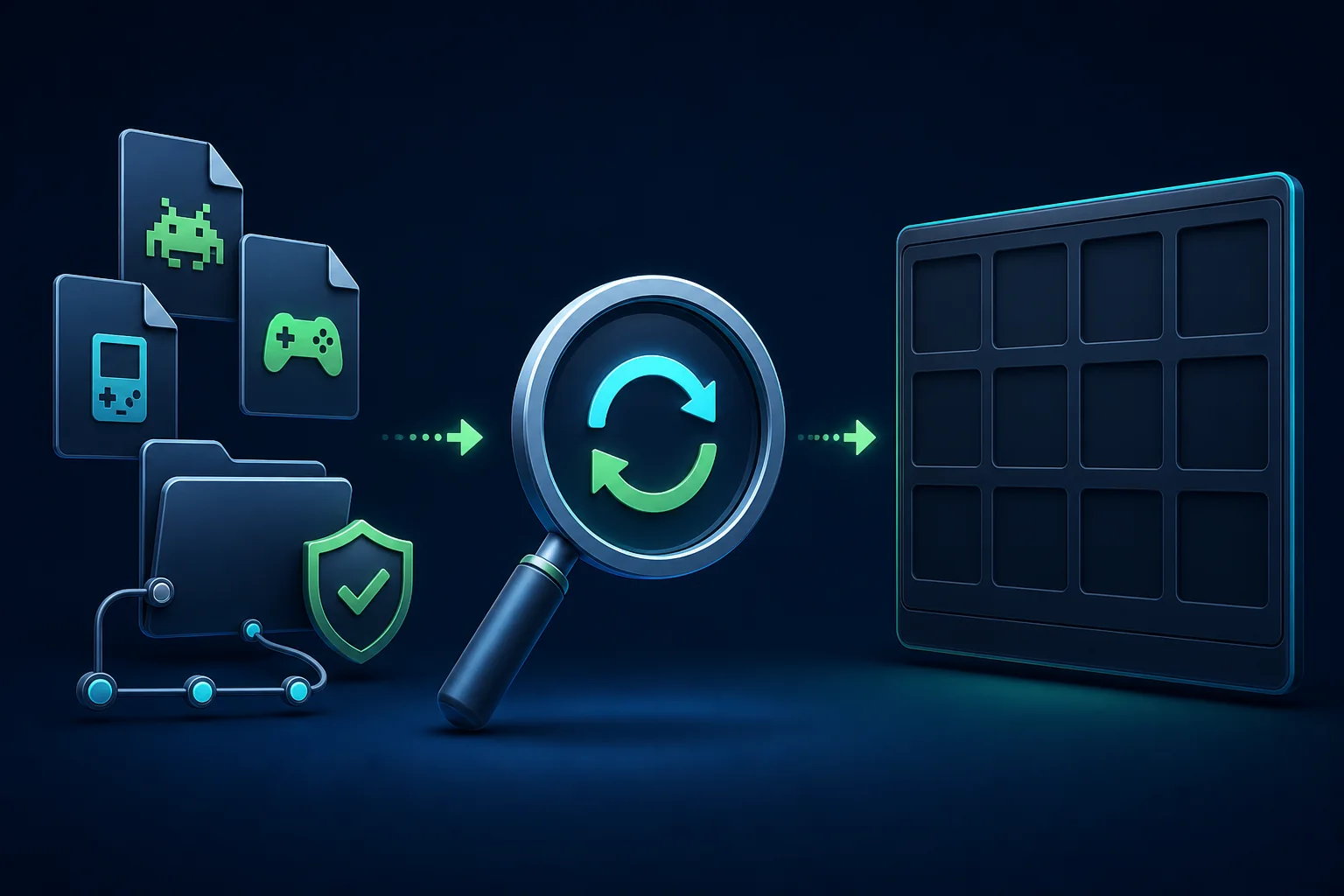
Esta página explica como apontar o emulador para arquivos que você tem direito de usar. Ela não é uma fonte de jogos, ROMs, chaves, firmware, atualizações ou DLC. Misturar downloads com instruções de diretório dificulta saber se um título falta por causa do caminho ou de um pacote inseguro.
A tarefa do diretório termina quando o Ryujinx enxerga o título e você consegue fazer um primeiro teste controlado. Depois disso, encaminhe o sintoma para a página correta em vez de alterar a pasta repetidamente.
O guia segue os limites da documentação oficial e não coloca jogos ou arquivos de configuração no site.
Coloque os arquivos obtidos legalmente em uma pasta estável, abra as configurações, adicione a pasta em Game Directories ou no campo equivalente, aplique e atualize ou reinicie a biblioteca.
Comece pela pasta que contém os arquivos que deseja escanear. Não escolha uma página do navegador nem um arquivo compactado ainda não extraído.
Revise o nível da pasta, a disponibilidade local dos arquivos, o acesso do sistema ao caminho e se é necessário atualizar ou reiniciar a biblioteca. Se o título aparece, mas não inicia, passe à compatibilidade.
A ideia é a mesma, mas caminhos, montagens e permissões não são. Adicione um caminho legível em cada dispositivo e verifique a biblioteca no contexto daquela plataforma.
Não. Ela explica apenas a configuração de uma pasta local para arquivos que você tem direito de usar. Jogos, ROMs, chaves, firmware, atualizações e DLC não são fornecidos nem vinculados.