Anote a build atual
Guarde o nome da versão ou do arquivo antes de baixar outra build.
Guia de atualização e rollback
O Ryujinx Canary muda rápido. A atualização segura começa com a fonte correta, um backup da build atual, preservação dos dados do usuário, teste em um jogo conhecido e rollback se a nova versão quebrar gráficos, áudio ou controles.
$ intencao: atualizar com seguranca
$ backup: manter build anterior
$ risco: regressoes Canary
$ rollback: testar antes de apagar
O Ryujinx Canary muda rápido. A atualização segura começa com a fonte correta, um backup da build atual, preservação dos dados do usuário, teste em um jogo conhecido e rollback se a nova versão quebrar gráficos, áudio ou controles.
Antes de substituir a pasta Canary, confirme a fonte, faça backup da build atual, preserve dados do usuário, escolha o pacote certo e teste um jogo conhecido.
| Verificação | O que fazer | Por que importa |
|---|---|---|
| Fonte do lançamento | Abra a fonte confiável do Ryubing Canary pela guia de download e confirme versão, tag e plataforma antes de baixar. | Builds Canary mudam rápido; mirrors podem estar atrasados ou renomear arquivos. |
| Backup da build atual | Guarde o arquivo atual ou copie a pasta do aplicativo antes de extrair a nova build. | A build antiga é o caminho mais rápido de recuperação se houver regressão. |
| Dados de usuário | Não apague saves, diretórios de jogos, perfis, keys ou firmware ao trocar o aplicativo. | Separar app e configuração evita transformar uma atualização simples em perda de dados. |
| Pacote correto | Escolha o asset certo para Windows x64, Linux/AppImage, Steam Deck ou macOS. | Um pacote errado pode falhar antes mesmo de o Ryujinx abrir. |
| Teste final | Abra um jogo legalmente dumpado que já funcionava e confira gráficos, áudio e controles. | Um teste conhecido mostra regressões antes de você mudar outras configurações. |
Guarde o nome da versão ou do arquivo antes de baixar outra build.
Use o caminho da guia de download e evite pacotes com keys, firmware, jogos ou DLC.
Copie a pasta do app ou mantenha o arquivo antigo antes de extrair.
Extraia a nova build em uma pasta limpa e não mexa nos dados de usuário.
Abra um jogo conhecido e confira gráficos, áudio e controles antes de apagar o backup.
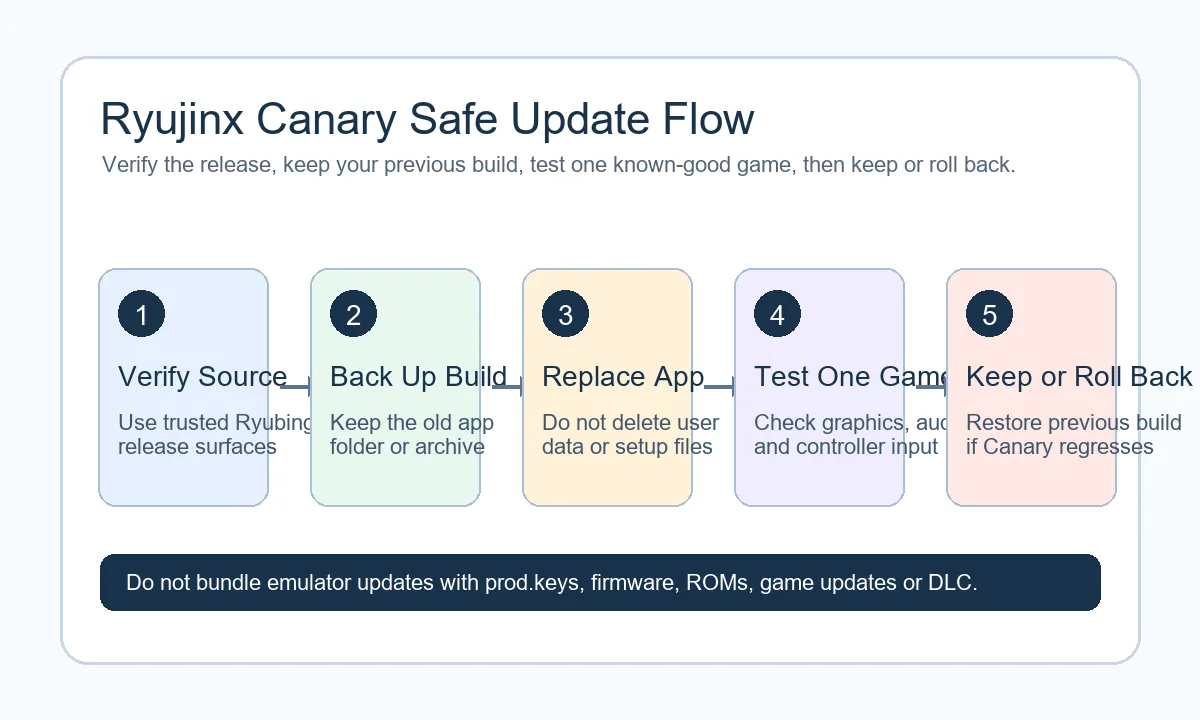
Uma atualização segura do Ryujinx Canary segue um ciclo: verificar a fonte, salvar a build atual, trocar apenas a aplicação, testar um jogo conhecido e manter ou reverter.
Open Ryubing Canary releasesPara atualizar o Ryujinx Canary, baixe o pacote confiável mais recente, mantenha uma cópia da build atual, substitua apenas os arquivos do aplicativo e preserve os dados do usuário. Saves, pasta de jogos, perfis de controle, keys e firmware não devem ser apagados só porque você está testando uma nova build. Depois da atualização, teste um jogo que já funcionava. Se a nova versão travar ou piorar o desempenho, volte para a pasta anterior e aguarde outro lançamento.
O canal Canary recebe mudanças mais cedo, mas essa velocidade também cria risco. Uma build pode corrigir um jogo e causar regressão em outro, alterar gráficos, áudio, controles ou inicialização. Quem usa Stable costuma atualizar com menos tensão; quem usa Canary deve tratar cada atualização como um pequeno teste controlado. Manter a versão anterior não é excesso de cuidado, é o que permite usar Canary sem perder tempo quando algo quebra.
Use a guia de download e as fontes confiáveis do Ryubing para confirmar a build recente antes de substituir arquivos. Snippets de busca e mirrors podem dizer latest mesmo apontando para arquivos antigos. Compare tag, nome do arquivo, plataforma e data. Se um tutorial citar uma versão antiga, trate como contexto histórico, não como prova de que ela ainda é atual em 4 de junho de 2026.
No Windows, extraia o novo arquivo x64 em uma pasta limpa ou substitua apenas a pasta do app depois de copiar a anterior. Não extraia por cima do aplicativo aberto. Se SmartScreen ou antivírus alertarem, verifique a fonte de novo. Evite pastas protegidas como Program Files se permissões já causaram problemas. Se falhar, restaure a pasta antiga e confirme que os dados de usuário não foram movidos.
No Linux e no Steam Deck, o método depende de AppImage, tarball ou atalho. Baixe o pacote Linux correto, mantenha o arquivo antigo e confira permissões de execução. No Steam Deck, mude uma coisa por vez: primeiro o emulador, depois atalhos ou controles só se necessário. Se a nova build não abrir, teste o AppImage anterior antes de alterar Vulkan, firmware ou arquivos de jogos.
No macOS, substitua o app bundle somente depois de verificar a fonte e manter o arquivo anterior. O Gatekeeper pode perguntar novamente porque o bundle mudou; use isso como sinal para revisar o caminho do download. Se a build não abrir, compare com o bundle antigo antes de apagar configurações. Problemas no Mac podem vir da build, permissões, arquitetura ou estado de quarentena.
O rollback é simples se você preparou uma cópia: feche o Ryujinx Canary, mova a pasta nova para o lado, restaure a pasta ou AppImage anterior e rode o mesmo jogo conhecido. Se a build antiga voltar a funcionar, a nova provavelmente causou o problema. Não altere firmware, keys, updates de jogos, mods e gráficos no mesmo teste, porque isso impede diagnóstico claro.
A atualização do emulador e seus arquivos legais de configuração são coisas separadas. Uma nova build do Ryujinx Canary não significa que você deve procurar prod.keys, firmware ou jogos online. Se algo falhar após atualizar, primeiro volte para a build anterior e compare. Só revise keys ou firmware quando o erro visível apontar claramente para esses arquivos, usando apenas dumps legais.
Se o Ryujinx Canary não abrir, confira se o pacote é da plataforma correta e foi extraído completamente. Se os jogos abrem mas travam, compare com a build anterior. Se controles pararam de responder, revise perfis antes de apagar configuração. Se uma página oferecia pacote tudo em um com jogos ou firmware, descarte e volte para uma fonte verificada.
Use a guia de download para encontrar o pacote atual, a guia de instalação para primeiro uso, as páginas de Windows, Linux, Steam Deck ou macOS para problemas de plataforma e a página de keys e firmware apenas para colocação legal. Esta página trata de trocar a build do emulador com segurança.
Use source pages for project identity, release assets and setup boundaries before trusting a claimed latest build.
Baixe o pacote Canary confiável, salve a build atual, substitua só o aplicativo, preserve os dados de usuário e teste um jogo conhecido antes de apagar o backup.
Use as fontes do Ryubing ligadas nas guias de download e verificação. Mirrors e snippets de busca podem estar desatualizados.
Pode, mas uma substituição limpa com backup é mais segura. Não extraia por cima do app aberto.
Não deve apagar se você substituir apenas o aplicativo. Saves, diretórios e perfis normalmente ficam separados.
Não. Separe mudanças para diagnosticar falhas com clareza.
Feche o app, restaure a pasta ou AppImage anterior e teste o mesmo jogo.