正しいパッケージをダウンロードする
Start from the trusted Ryubing Canary release source, choose the package for your operating system, and do not use repacked installers, APK mirrors or pages that bundle setup files.
セットアップガイド
エミュレータ本体、合法セットアップファイル、firmware、ゲームフォルダを正しい順序で設定します。
$ チャンネル: Canary
$ プラットフォーム: Windows Linux macOS
$ ソース: Ryubing リリース
$ 状態: ダウンロード前に確認
独立したガイドです。キー、ファームウェア、ROM、DLC、ゲームファイルは提供していません。
These links point to verified Ryubing Canary release assets checked during implementation.
Start from the trusted Ryubing Canary release source, choose the package for your operating system, and do not use repacked installers, APK mirrors or pages that bundle setup files.
Extract the full archive into a normal user folder such as Downloads, Documents or a dedicated emulator folder. Avoid protected system folders if permission warnings appear.
Open the emulator once before adding setup files so the expected user folders are created by the app itself.
Use only legally dumped prod.keys from your own console. Open the Ryujinx folder from inside the app, place the file in the system folder, then restart.
Install firmware only after keys are detected, using a legally dumped firmware source. Restart before testing a game.
Add a legally dumped game directory and test one title before changing graphics, audio or controller settings.
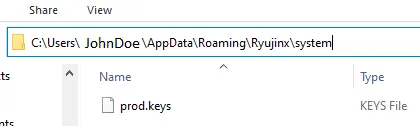
自分のNintendo Switchから合法的に抽出したキー、ファームウェア、ゲームだけを使用してください。 このサイトではキー、ファームウェア、ROM、DLC、アップデート、ゲームファイルを提供していません。
出典: RyujinxセットアップガイドRyujinx Canary が正しく起動したら、コントローラー、グラフィック、音声を一つずつ調整します。まずクリーンな起動を確認します。
更新前に現在のビルドとユーザーデータを残します。新しい Canary が失敗する場合、戻して比較すると原因を切り分けやすくなります。
初回起動で必要なフォルダーが作成されます。アプリからフォルダーを開けば、古い手順の隠しパスを推測せずに済みます。
「ryubing apk」は Windows、Linux、macOS の通常手順ではありません。公式 Android 対応が明確でない限り、APK ミラーは避けます。
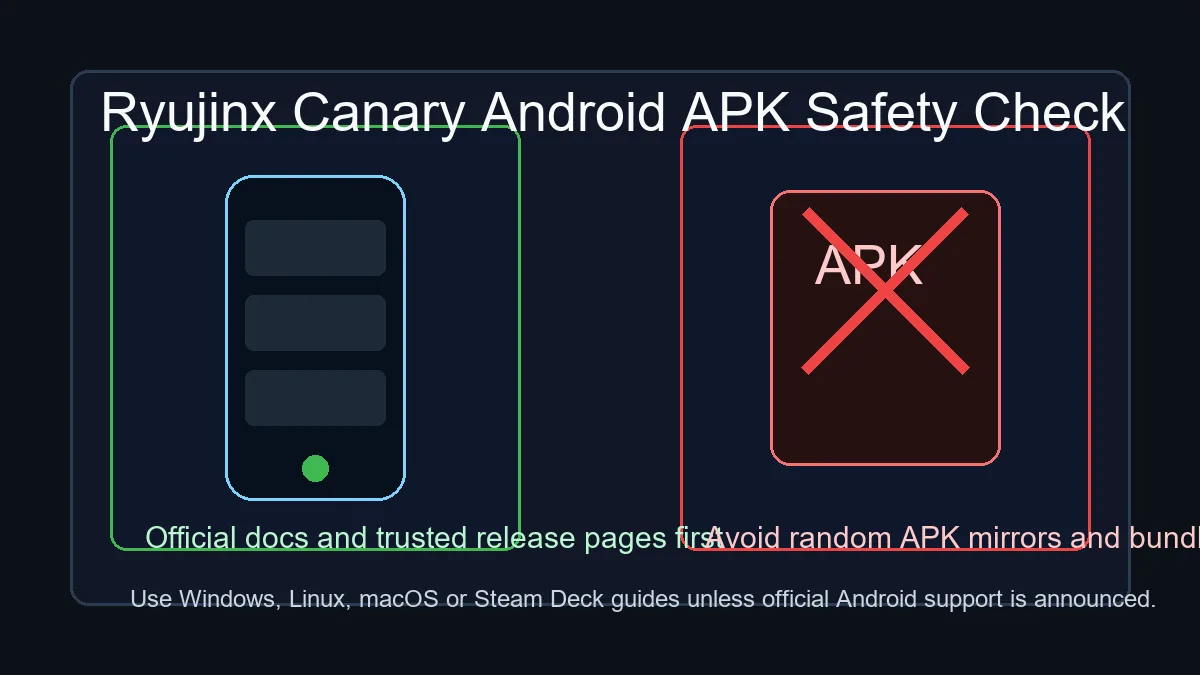
エミュレーターが起動し、合法的な keys と firmware を認識し、ゲームフォルダーを表示して 1 本のタイトルを起動できれば確認完了です。
古いアーカイブ、セーブ、設定、現在のバージョンを残し、更新後は 1 本のタイトルで確認します。
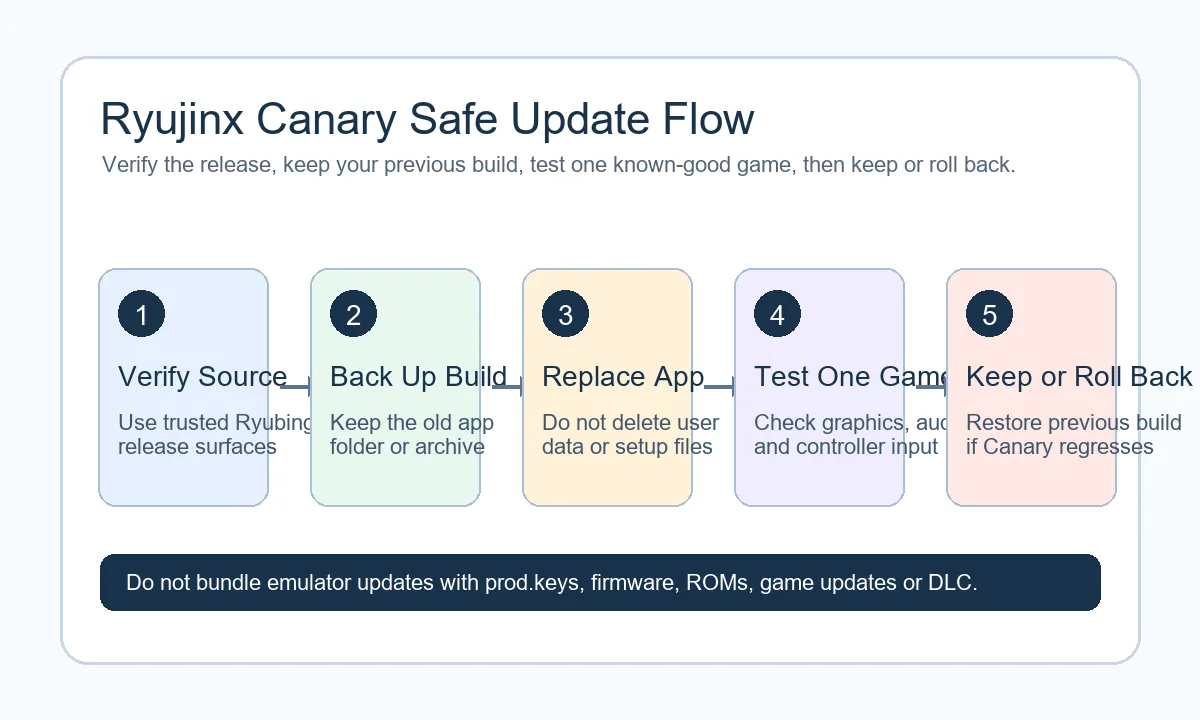
公開前にリリース状況、セットアップ要件、トラブルシューティング情報を確認するための参考資料です。
公式Ryubingの配布元を確認し、再パッケージ化されたインストーラー、ランダムなAPK、非公式ミラーは避けてください。 自分のNintendo Switchから合法的に抽出したキー、ファームウェア、ゲームだけを使用してください。 このサイトではキー、ファームウェア、ROM、DLC、アップデート、ゲームファイルを提供していません。
archive を展開し、一度起動し、合法 keys を追加し、合法 firmware を入れてから、ゲームフォルダを1つテストします。
セーブと設定をバックアップしてから展開済みアプリフォルダを削除します。ユーザーデータも消す場合は失う内容を確認してください。
アーカイブを展開し、エミュレーターを一度起動してから、合法的に取得した keys と firmware を追加し、設定を調整する前に 1 つのゲームフォルダーで動作確認します。
「ryubing apk」は通常の Windows、Linux、macOS インストール手順ではありません。公式 Android 対応が明確に案内されていない限り、ランダムな APK ミラーは避け、Android APK 安全ガイドで確認してください。
Back up saves and configuration first, then separate the extracted app folder from user data before deleting anything.