Anota cuándo ocurre el cierre
Separa fallos de inicio, arranque de juego, mitad de partida y regresiones de update antes de tocar ajustes.
Solución de cierres
Usa esta guía cuando Ryujinx Canary se cierre al abrir, falle al cargar un juego, muestre pantalla negra, pierda audio antes del cierre o empeore tras una actualización Canary.
$ crash: identify stage
$ test: one build one game
$ graphics: driver vulkan scale
$ rollback: compare previous build
Guía independiente. No alojamos keys, firmware, ROMs, DLC ni archivos de juegos.
Separa fallos de inicio, arranque de juego, mitad de partida y regresiones de update antes de tocar ajustes.
Usa un título legal que funcionaba antes, ajustes por defecto y el mismo directorio de juegos.
Actualiza drivers si procede, confirma Vulkan y cambia solo una opción gráfica por prueba.
Keys, firmware o updates incompatibles pueden bloquear el boot; revísalos legalmente y con orden.
Si empezó tras actualizar, prueba la build que funcionaba antes de borrar perfiles o partidas.
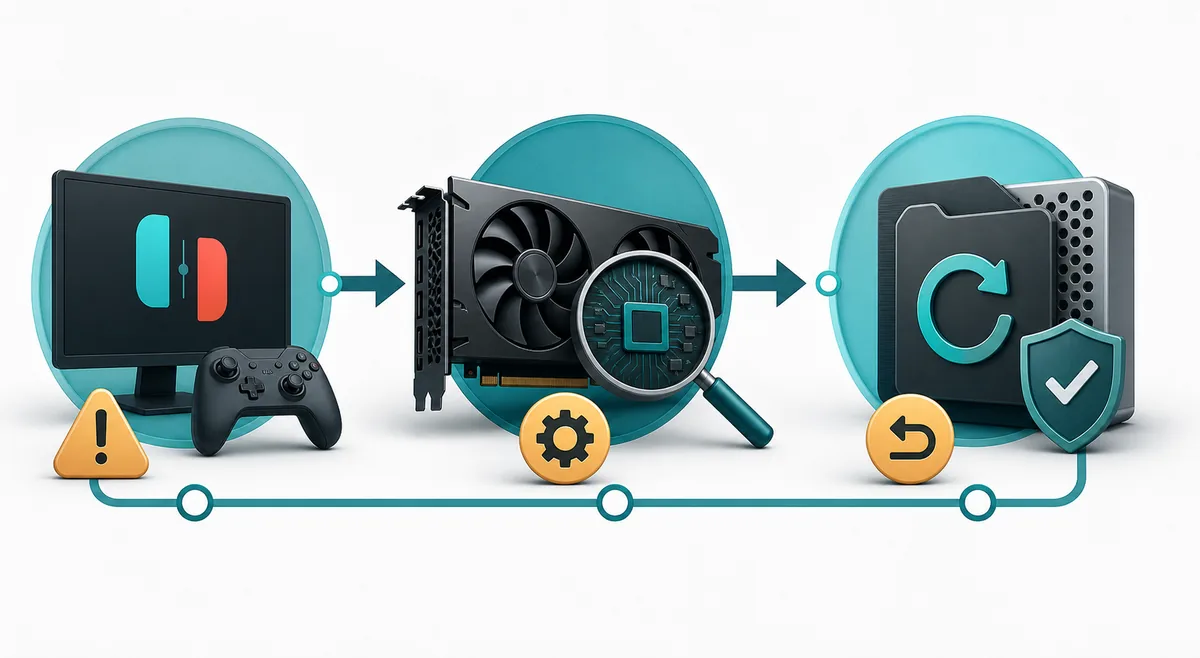
Un cierre puede venir de la build, gráficos, setup, juego o perfil local. Cambia una capa cada vez.
Ryujinx Canary no se cierra siempre por la misma causa. Un fallo al abrir suele apuntar a extracción, permisos, dependencias, driver o configuración dañada. Un cierre al iniciar un juego puede venir de keys, firmware, archivos del juego o backend gráfico. Si ocurre en mitad de partida, piensa en título específico, shaders, escala, audio o regresión Canary.
No cambies build, firmware, update del juego, backend y perfil a la vez. Empieza con una build, un juego legal, un backend y un perfil. Cambia una variable y repite la misma escena. Mantén datos de usuario, saves y build funcional separados de la carpeta de prueba.
| Elemento base | Por qué importa | Qué evitar |
|---|---|---|
| Una build Canary | Mantiene estable la variable del emulador | No sobrescribas una carpeta que funciona al primer intento |
| Un juego conocido | Separa crash del emulador de un dump defectuoso | No pruebes juego nuevo y build nueva a la vez |
| Gráficos por defecto | Reduce falsos positivos por ajustes | No empieces con SSAA alto ni overrides por juego |
| Notas breves | Hacen útil la comparación con rollback | No dependas de la memoria tras varios intentos |
Si Ryujinx Canary se cierra antes de abrir ajustes, empieza fuera del emulador. Extrae de nuevo en una carpeta normal de usuario, evita rutas protegidas, confirma permisos de AppImage en Linux o Steam Deck y revisa que el antivirus no haya aislado archivos.
La inicialización gráfica es una causa común. Si la app abre pero los juegos se cierran, muestran pantalla negra o se congelan con shaders, prueba la pila gráfica con método. Vuelve a escala nativa, actualiza drivers claramente antiguos y cambia solo un backend u opción por vez.
| Síntoma | Capa probable | Siguiente acción |
|---|---|---|
| Pantalla negra y cierre | Backend gráfico o driver | Vuelve a escala nativa, revisa driver y prueba un solo cambio gráfico. |
| Crash en escena con shaders | Compilación de shaders o carga GPU | Repite la misma escena después de compilar shaders y baja ajustes pesados. |
| Solo falla un título | Comportamiento del juego | Compara con perfil por defecto y la guía de compatibilidad. |
| Todos los juegos fallan | Setup global o gráficos | Revisa firmware/keys legales, drivers y build anterior. |
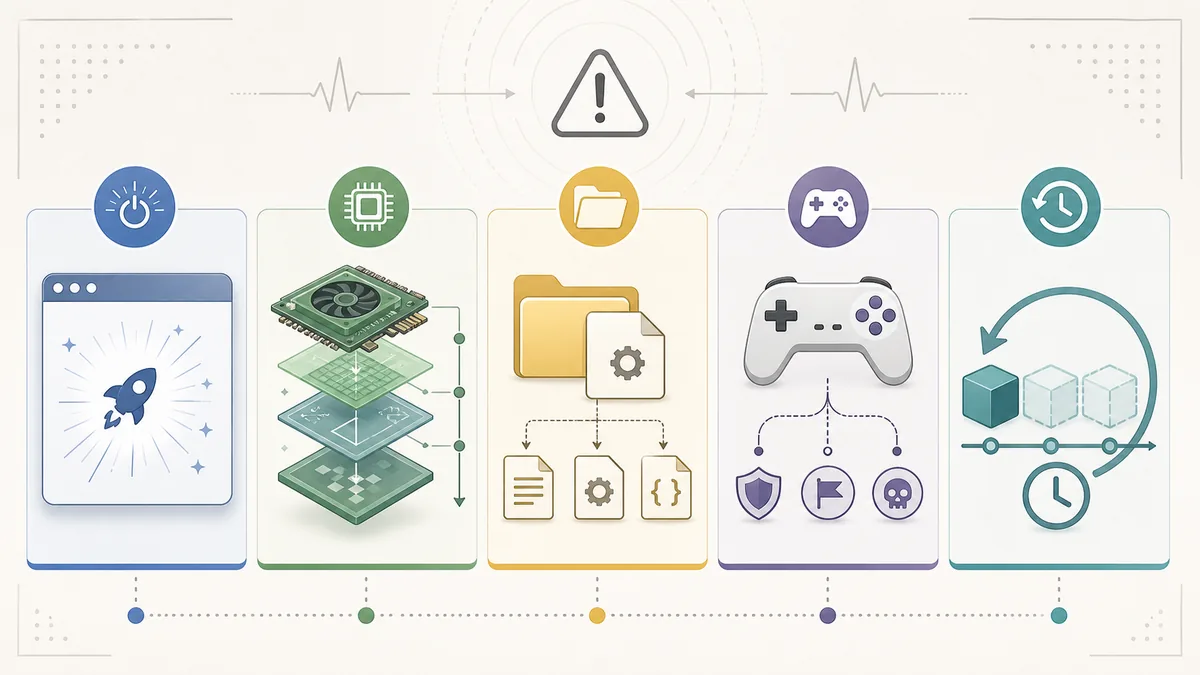
Keys, firmware y archivos de juego influyen en el arranque, pero esta página no es un flujo para compartir archivos. Ryujinx Canary no incluye material con copyright y este sitio no lo aloja. Si el error apunta a setup, usa tus propios archivos extraídos legalmente.
Las builds Canary cambian rápido. Si los cierres aparecen solo tras actualizar, conserva la build nueva, abre la anterior en otra carpeta y prueba el mismo juego, escena, ajustes y perfil.
| Resultado | Significado | Siguiente paso |
|---|---|---|
| Build anterior funciona | Posible regresión Canary | Conserva la build anterior y documenta el fallo. |
| Ambas builds fallan | Problema externo a la actualización | Vuelve a baseline y prueba otro juego conocido. |
| Solo falla un acceso directo | Launcher o permisos | Compara inicio directo, Steam y permisos de carpeta. |
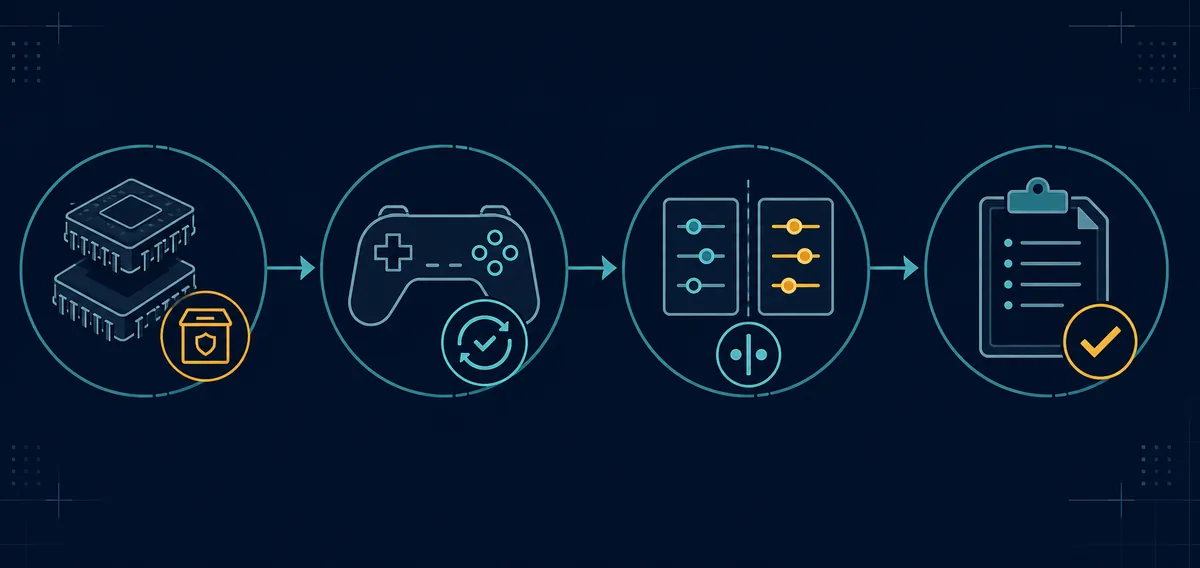
Audio y mando pueden fallar cerca de un crash sin ser la raíz. Si la app sigue abierta, usa la guía de controles o audio; si se cierra, registra escena, build y ajustes antes de tocar más cosas.
Incluye build Canary, sistema, CPU, GPU, driver, backend gráfico, juego, versión, si funcionaba antes y el punto exacto del cierre. No compartas keys, firmware, ROMs, DLC, updates ni saves privados.
Comprueba fuentes oficiales antes de confiar en un crash fix o una build supuestamente reciente.
Suele deberse a extracción incompleta, carpeta protegida, permisos, antivirus, dependencias, inicialización gráfica o configuración dañada.
Solo si el fallo ocurre durante setup o boot y apunta a esos archivos. Si llega a gameplay, revisa gráficos, drivers, build o juego.
Sí. Compara con la build anterior usando el mismo juego y ajustes antes de borrar perfiles.
Vuelve a ajustes gráficos conservadores, revisa drivers/Vulkan y cambia una opción por vez.
No. Evita packs con keys, firmware, ROMs, DLC, updates o ejecutables modificados.