Trova il gioco e lo stato riportato
Usa una lista di compatibilità per vedere se il titolo è stato testato e quale risultato è stato riportato. Registra fonte e data invece di copiare soltanto un'etichetta verde o rossa.
Guida alla lista di compatibilità
Una lista di compatibilità è utile per trovare un punto di partenza, ma non è una promessa permanente. Impara a interpretare le etichette, distinguere gli errori di configurazione dal comportamento del gioco e riprodurre un risultato con lo stesso gioco, build e profilo.
$ canale: Canary
$ piattaforme: Windows Linux macOS
$ fonte: release Ryubing
$ stato: verifica prima del download
Guida indipendente. Non ospitiamo key, firmware, ROM, DLC o file di gioco.
Usa una lista di compatibilità per vedere se il titolo è stato testato e quale risultato è stato riportato. Registra fonte e data invece di copiare soltanto un'etichetta verde o rossa.
Un risultato è utile solo quando build dell'emulatore, aggiornamento del gioco, sistema operativo e percorso grafico sono vicini alla tua configurazione.
Avvia un dump legale del gioco con un profilo pulito e impostazioni grafiche predefinite. Non combinare una build nuova con firmware nuovo, mod e cambiamenti al controller.
Se il sintomo riguarda grafica, input o scatti, cambia una sola impostazione, ripeti la stessa scena e annota il risultato.
Se un aggiornamento Canary ha cambiato il risultato, conserva la cartella attuale e confronta la build precedente con lo stesso profilo prima di eliminare dati.
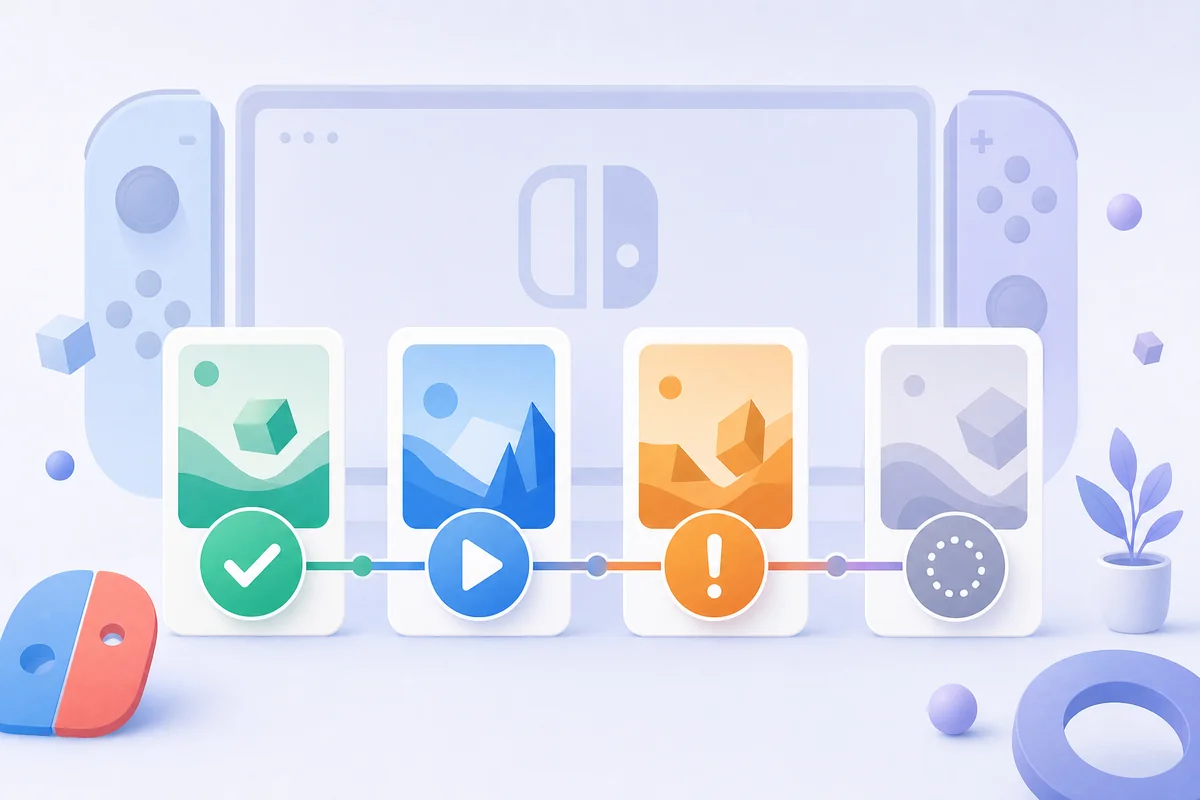
Illustrazione editoriale, non un database di giochi in tempo reale né un'interfaccia ufficiale Ryujinx. Un'etichetta di stato è un indizio su un test specifico, non una garanzia per ogni build e computer.
Una lista di compatibilità Ryujinx raccoglie test riportati dagli utenti. Può indicare che qualcuno ha raggiunto un menu, completato una sezione, visto un problema di rendering o non è riuscito a testare un titolo. Non può garantire che il gioco si comporterà allo stesso modo sul tuo sistema, perché build, aggiornamenti, driver, sistemi operativi, backend grafici, profili del controller e file locali possono essere diversi. Leggi ogni voce come un'osservazione datata e circoscritta, non come una valutazione permanente. I report più utili includono build dell'emulatore, versione del gioco, piattaforma, percorso GPU e sintomo preciso. Uno stato breve senza questi dettagli è un punto di partenza per il tuo test, non una risposta definitiva.
La parola giocabile in un risultato di ricerca spesso nasconde la differenza tra un gioco che si avvia e uno che è piacevole da usare. Usa lo stato come segnale di triage e cerca condizioni e data del test. Un report vecchio può migliorare con una build Canary più recente oppure mostrare una regressione. Se non indica l'aggiornamento del gioco o il backend grafico, riduci la fiducia nel risultato. La tabella seguente è un modello pratico per leggere un report della community, non un sistema ufficiale universale di valutazione.
| Segnale di stato | Significato abituale | Cosa verificare |
|---|---|---|
| Avviato | Il titolo ha raggiunto un menu o una scena. | Controlla caricamento, salvataggi, grafica, audio e input prima di chiamarlo giocabile. |
| Giocabile | Qualcuno ha ottenuto un risultato utilizzabile in una configurazione descritta. | Abbina il più possibile build Canary, aggiornamento del gioco, piattaforma e driver. |
| Problemi | Il gioco funziona con una limitazione o un punto di errore noto. | Verifica se la causa è una regressione della build, un driver, shader, impostazione o bug specifico del gioco. |
| Non testato | Non esiste un report affidabile per la combinazione esatta. | Non trasformare l'assenza di prove nell'affermazione che il gioco sia rotto. |
La lista risponde a: che cosa ha osservato qualcuno? Il tuo test risponde a: che cosa succede sulla mia configurazione attuale? Sono domande diverse. Una voce della community può usare una build stabile mentre tu usi Canary, oppure un altro aggiornamento del gioco, driver GPU o sistema operativo. Parti dal report più simile, ma conserva abbastanza informazioni per riprodurlo. Se il report e il tuo risultato non coincidono, non dichiarare subito che la lista è sbagliata. Confronta prima numero della build, aggiornamento del gioco, backend grafico, salvataggio e impostazioni per gioco.
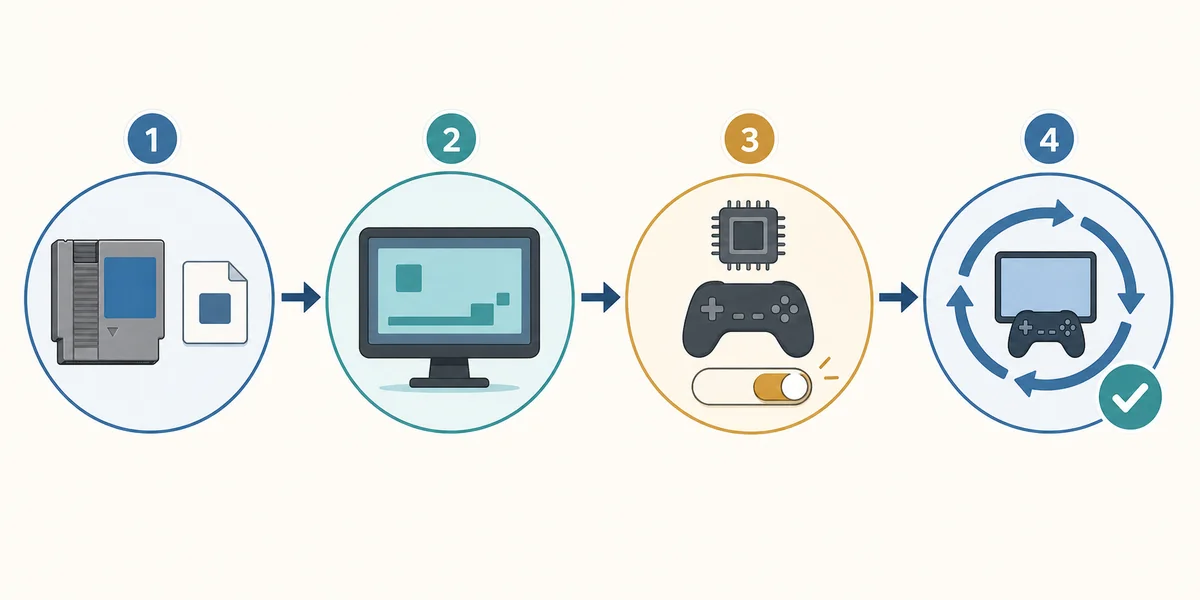
Una base pulita impedisce che una domanda sulla compatibilità diventi un insieme di modifiche non correlate. Usa un gioco ottenuto legalmente, un profilo Ryujinx, una build Canary e impostazioni predefinite. Avvia la stessa area o ripeti la stessa azione, annota dove cambia il risultato e solo dopo prova backend grafico, scala della risoluzione, cache shader o profilo del controller. Conserva la cartella precedente quando testi una build Canary nuova. Questo ordine crea prove utili per rollback, segnalazione di bug e scelta del passo successivo.
Molte pagine chiamano ogni errore un problema di compatibilità, ma un gioco assente dall'elenco, un errore prod.keys e una regressione grafica appartengono a livelli diversi. Classifica il sintomo prima di giudicare il titolo. Se la causa riguarda setup, input, grafica o build di rilascio, una nuova etichetta di compatibilità non risolverà il problema. Questa distinzione aiuta anche a scegliere la guida esistente corretta su questo sito.
| Sintomo osservato | Livello probabile | Prima azione utile |
|---|---|---|
| Il titolo non compare nell'elenco dei giochi | Cartella del gioco o formato del file | Controlla percorso e tipo di file supportato prima di modificare la grafica. |
| Il titolo fallisce prima del menu | File di setup, dump del gioco o profilo | Controlla il percorso legale di setup e confronta un altro titolo noto. |
| Il gioco si avvia con schermo nero o effetti rotti | Backend grafico, driver o regressione Canary | Confronta un backend o una build precedente nella stessa scena. |
| I primi minuti scattano molto | Compilazione shader o margine di prestazioni | Ripeti la stessa scena dopo la compilazione degli shader prima di giudicare. |
| Il gioco funzionava fino a un aggiornamento | Regressione della build o valore predefinito cambiato | Confronta build attuale e precedente senza sostituire il profilo. |
| Il gioco funziona ma l'input non risponde | Profilo del controller o livello di input | Usa il percorso per i problemi del controller invece di cambiare l'etichetta di compatibilità. |
Canary è utile per seguire modifiche recenti, ma una build che cambia rapidamente può modificare il risultato di un gioco. Se il titolo funzionava nella build precedente e fallisce in quella attuale, conserva entrambe le cartelle e confronta lo stesso gioco, salvataggio e profilo. La regressione è più credibile quando l'errore è ripetibile e i file di setup non sono cambiati. Non sostituire automaticamente key o firmware per una regressione grafica se l'errore non punta a quei file. Registra la prima scena che fallisce, backend grafico, driver e i due numeri di build.
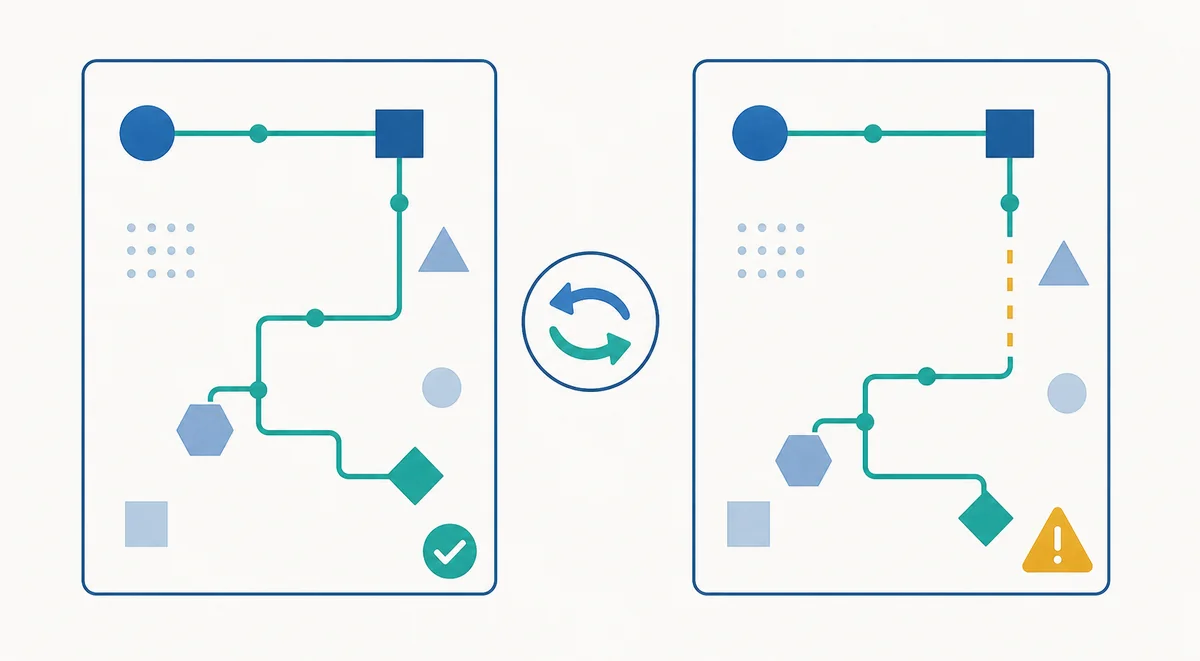
Una lista mantenuta dalla community può far trovare rapidamente un sintomo noto, ma copertura e aggiornamento variano. Tratta le voci di terze parti come materiale di riferimento e conserva l'attribuzione. Non riscrivere uno stato della community come promessa ufficiale Ryujinx e non presumere che un titolo popolare abbia un risultato aggiornato per ogni sistema operativo. Se una lista rimanda a una discussione o issue, leggi le condizioni del test nel contesto. Un record con numero di build, aggiornamento del gioco e sintomo riproducibile è più utile di uno screenshot senza contesto. Se non esiste un report recente, indica che la combinazione non è verificata.
Una lista di compatibilità deve restare separata dalle richieste di ROM, key, firmware, DLC, aggiornamenti di gioco o pacchetti modificati. Questa pagina non ospita né collega questi file. Usa il tuo gioco e i file di setup ottenuti legalmente, verifica la fonte Ryubing della build dell'emulatore e tieni i download non pertinenti fuori dal test. Un presunto pacchetto di compatibilità con l'emulatore non è una prova migliore; rende il risultato più difficile da riprodurre e crea rischi evitabili.
Un report utile rende la differenza verificabile. Scrivi titolo del gioco, aggiornamento o versione, build Ryujinx Canary, sistema operativo, CPU e GPU, versione del driver, backend grafico, percorso del controller, posizione del salvataggio e scena esatta in cui compare il problema. Indica se il titolo ha raggiunto il menu, se la stessa azione funzionava nella build precedente e quale singola impostazione hai cambiato. Non pubblicare file privati o protetti da copyright. Queste note aiutano a scegliere se il passo successivo appartiene alla guida per crash, grafica, controller, aggiornamenti o key e firmware.
Usa questi riferimenti per confrontare stato riportato, contesto dei rilasci e limiti del setup. Il materiale della community non è presentato come garanzia ufficiale.
Non considerare automaticamente un risultato di ricerca come un database ufficiale in tempo reale. Liste della community e issue possono essere utili, ma controlla fonte, data, build e condizioni del test e verifica il titolo sulla tua configurazione.
Avviato di solito significa che il titolo ha raggiunto un menu o una scena. Giocabile indica che chi ha effettuato il test ha trovato sufficiente stabilità per grafica, audio, input, salvataggi e prestazioni in una configurazione specifica.
Le build Canary cambiano rapidamente. Modifiche a grafica, timing, interazione con i driver o valori predefiniti possono creare una regressione. Confronta le due build con lo stesso gioco, salvataggio e profilo.
Di solito no se il titolo si avvia già e il sintomo è visivo. Controlla prima backend grafico, driver, shader e cronologia della build. Usa la guida a key e firmware quando l'errore indica file di setup o il gioco fallisce prima dell'avvio.
Sì, come punto di partenza. Abbina la build e l'aggiornamento del gioco riportati, conserva la cartella attuale e confronta un titolo prima di modificare una configurazione funzionante.
No. Questa pagina spiega come interpretare le prove di compatibilità e testare la tua configurazione legale. Non fornisce né collega giochi, ROM, key, firmware, DLC o aggiornamenti.
Controlla se il report usa la stessa build, aggiornamento del gioco, driver e backend grafico. Ripeti la stessa scena dopo la compilazione degli shader, poi cambia una sola impostazione di prestazioni alla volta.
Usa le guide per controller, crash e OpenGL contro Vulkan per il sintomo specifico. La lista deve aiutarti a indirizzare il problema, non sostituire una guida di troubleshooting mirata.