ゲームと報告された状況を探す
対応リストでテスト済みか、どんな結果だったかを確認します。色や記号だけでなく、出典と日付も記録してください。
対応リストの読み方
対応リストは確認の出発点ですが、永続的な保証ではありません。ステータスの意味、セットアップエラーとゲーム固有の問題の分け方、同じゲームとビルドで再現する手順を整理します。
$ チャンネル: Canary
$ プラットフォーム: Windows Linux macOS
$ ソース: Ryubing リリース
$ 状態: ダウンロード前に確認
独立したガイドです。キー、ファームウェア、ROM、DLC、ゲームファイルは提供していません。
対応リストでテスト済みか、どんな結果だったかを確認します。色や記号だけでなく、出典と日付も記録してください。
エミュレーターのビルド、ゲーム更新、OS、グラフィック経路が自分の環境に近いかを確認します。
合法的にダンプしたゲームとクリーンなプロファイルを使い、最初は既定の描画設定で起動します。
描画、入力、カクつきの原因を調べるときは、設定を 1 つだけ変えて同じ場面を再テストします。
Canary 更新後に結果が変わった場合は、データを消す前に同じプロファイルで以前のビルドを比較します。
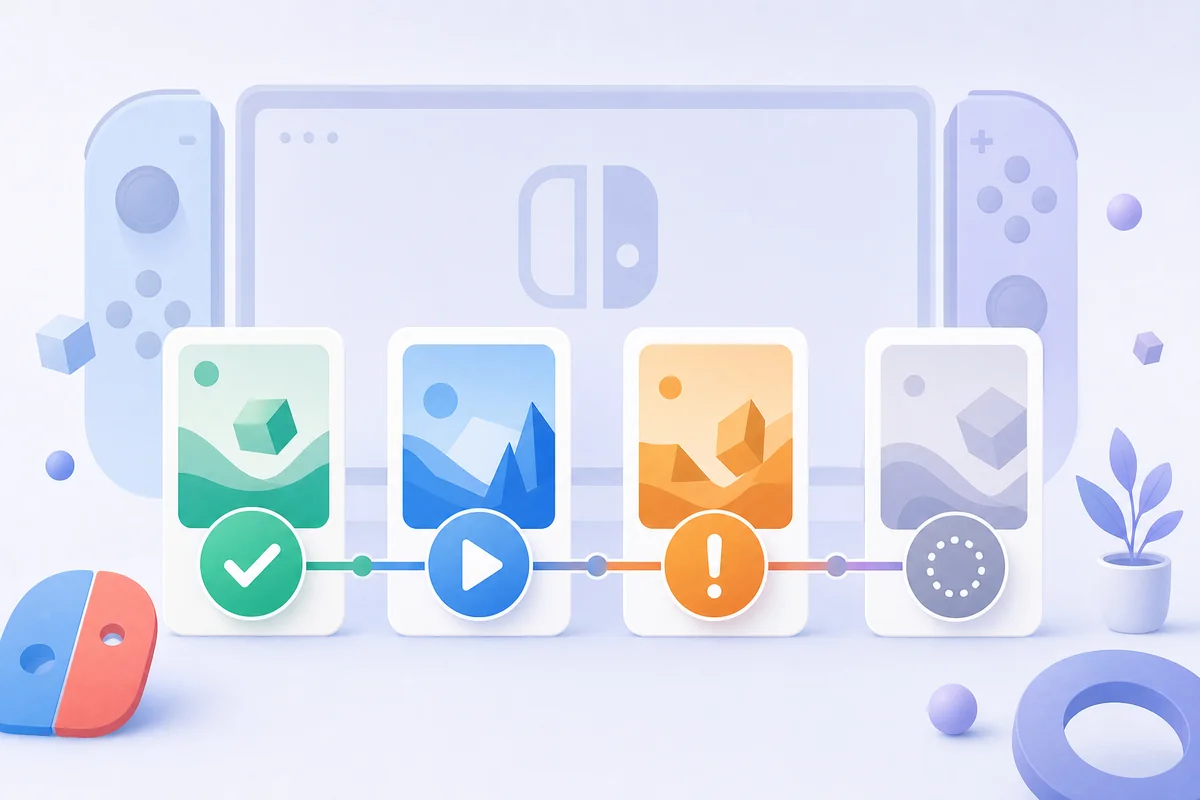
編集用イラストであり、ライブのゲームデータベースや Ryujinx の公式画面ではありません。ステータスは特定条件でのテスト結果です。
Ryujinx 対応リストは、利用者が行ったテストの集合です。タイトル画面まで進んだ、特定の場面を遊べた、描画の問題が出た、または確認できなかった、といった観察を知ることができます。しかし、ビルド、ゲーム更新、GPU ドライバー、OS、グラフィックバックエンド、コントローラー、ローカルファイルが違えば結果も変わります。各項目は永続的な評価ではなく、日付と条件のある記録として読んでください。ビルド番号、ゲームの更新状態、プラットフォーム、GPU、症状が書かれている記録ほど再確認に役立ちます。短い色分けだけでは最終結論になりません。
検索結果の「対応」という言葉だけでは、起動しただけなのか、長時間プレイできたのか分かりません。ステータスの次に、テスト日、ビルド、ゲーム更新、描画バックエンドを確認します。古い報告は新しい Canary で改善することもあれば、リグレッションで悪化することもあります。ここで示す表はコミュニティの記録を読むための実用的な目安であり、公式の一律評価ではありません。
| 表示 | 通常の意味 | 確認すること |
|---|---|---|
| 起動 | メニューまたは場面まで進んだ | ロード、セーブ、描画、音声、入力を別に確認する |
| プレイ可能 | 特定環境で実用的な安定性が見つかった | ビルド、ゲーム更新、OS、ドライバーを合わせる |
| 問題あり | 既知の制限や失敗点がある | リグレッション、ドライバー、シェーダー、設定を切り分ける |
| 未確認 | その組み合わせの信頼できる報告がない | 不足した証拠を故障の断定に変えない |
リストが答えるのは「誰かの環境で何が起きたか」です。自分のテストが答えるのは「現在の環境で何が起きるか」です。安定版の報告と Canary の結果、別のゲーム更新、別の GPU ドライバーを同じものとして扱わないでください。自分の環境に近い報告から始め、ビルド、更新、バックエンド、セーブ、ゲーム別設定をそろえて比較します。結果が違っても、すぐにリストが間違いだと決めず、バージョンの境界や条件の違いを確認します。
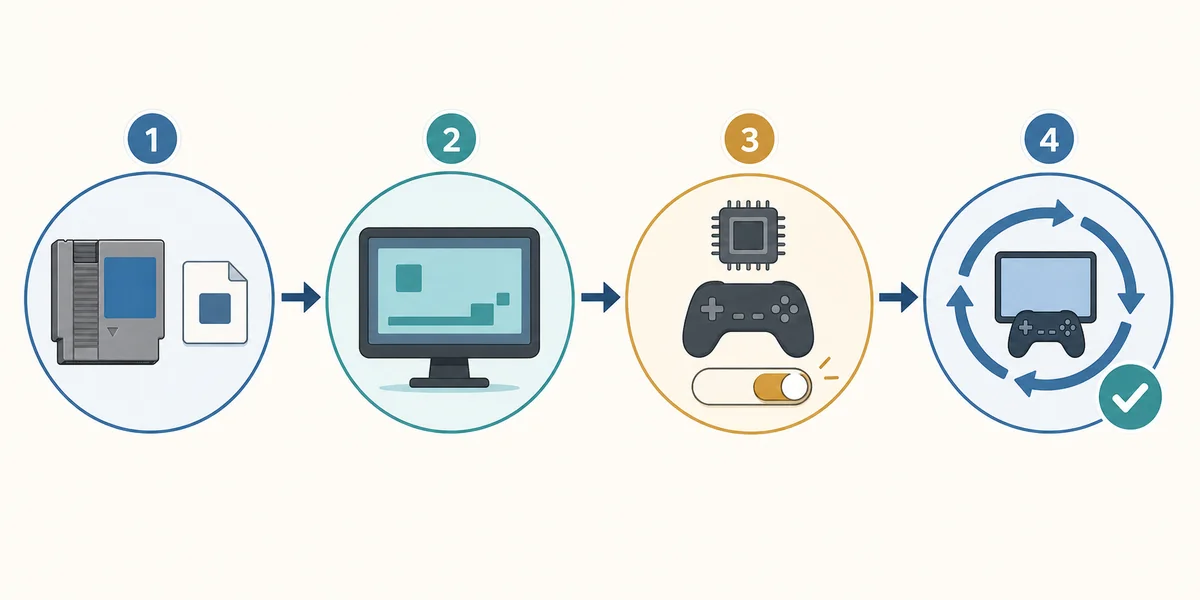
クリーンな基準状態があると、互換性の問題を無関係な変更の集まりにせずに済みます。合法的にダンプしたゲーム、1つの Ryujinx プロファイル、1つの Canary ビルド、既定設定を使います。同じ場面や操作を繰り返し、最初に変化した場所を記録します。その後でバックエンド、解像度スケール、シェーダーキャッシュ、コントローラーを 1 つずつ確認します。新しい Canary を試すときは以前のフォルダーも残してください。数分間ランダムに設定を変えるより、ロールバックや報告に使える証拠が残ります。
ゲーム一覧に出ない、prod.keys エラーが出る、描画が崩れる、更新後にだけ失敗する、という症状は同じ互換性問題ではありません。セットアップ、入力、グラフィック、ビルドのどの層かを先に判断します。互換性ラベルを変えても、フォルダーやドライバーの問題は直りません。この切り分けができると、サイト内の適切なガイドにも移動できます。
| 症状 | 可能性の高い層 | 最初にすること |
|---|---|---|
| ゲーム一覧に表示されない | ゲームフォルダーまたは形式 | パスと対応形式を確認してから描画設定を触る |
| メニュー前に失敗する | セットアップファイル、ゲームダンプ、プロファイル | 合法的なセットアップを確認し、別の既知のタイトルで比較する |
| 起動するが黒画面や描画崩れになる | バックエンド、ドライバー、Canary リグレッション | 同じ場面でバックエンドまたは以前のビルドを比較する |
| 最初の数分だけ大きくカクつく | シェーダー生成または性能余裕 | シェーダー生成後に同じ場面を再確認する |
| 更新までは動いていた | ビルドの回帰または既定値の変更 | プロファイルを置き換えず現在と以前のビルドを比較する |
| ゲームは動くが入力できない | コントローラープロファイルまたは入力層 | 互換性設定ではなくコントローラーガイドを使う |
Canary は新しい変更を試せる一方、ビルドの変化が速いためゲームの結果も変わります。以前のビルドでは動き、現在のビルドで失敗するなら、同じゲーム、セーブ、プロファイルで両方を比較します。セットアップファイルが変わっていないこと、失敗が再現することを確認してください。描画の問題だからといって keys や firmware を交換する必要はありません。最初に失敗する場面、バックエンド、ドライバー、2つのビルド番号を記録すると、単なる「非対応」より有用な報告になります。
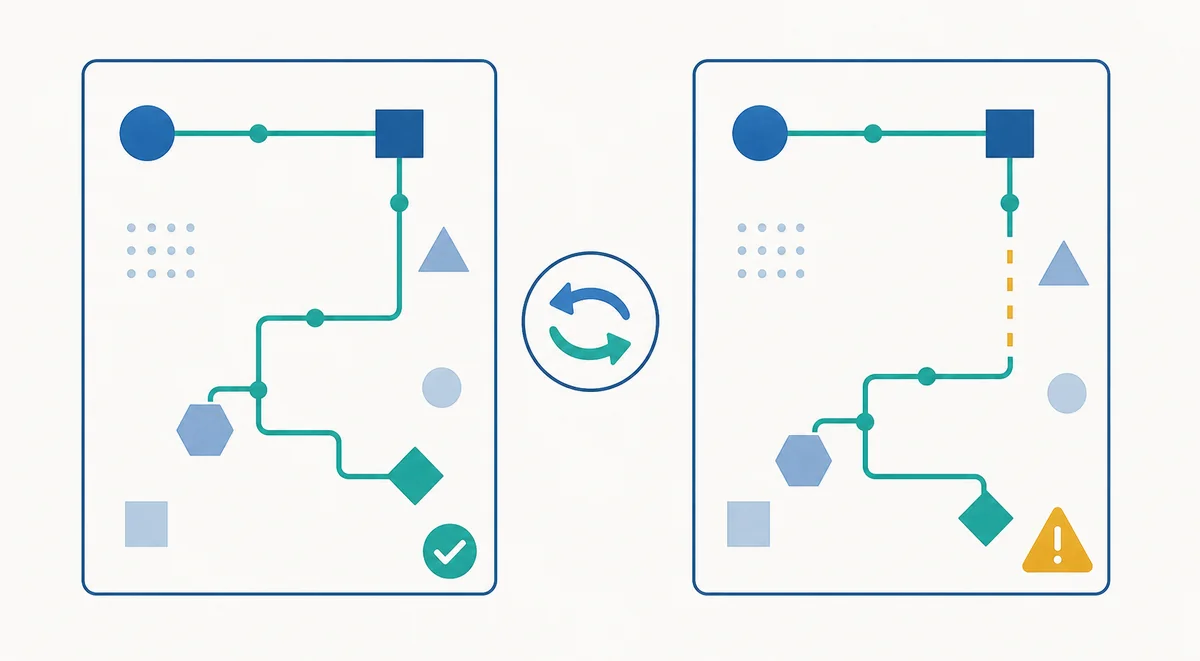
コミュニティが管理する対応リストは、既知の症状を見つける近道になります。しかし、掲載範囲と更新頻度は一定ではありません。第三者の記録は出典を残して参考情報として扱い、Ryujinx の公式保証に書き換えないでください。タイトル名だけでなく、ビルド、ゲーム更新、OS、症状、確認日を確認します。報告がない場合は、未確認と書く方が安全です。証拠の空白を自信のあるラベルで埋めないことが重要です。
対応リストは ROM、keys、firmware、DLC、ゲーム更新、改造済みパッケージの配布と分けて扱います。このページはそれらのファイルをホストしたりリンクしたりしません。自分の合法的なゲームとセットアップファイルを使い、エミュレーターのビルドは Ryubing のリリース元で確認します。エミュレーターと「対応パック」を一緒に配るページは、再現性を高めるどころか、条件を不明確にし、安全面と法的な問題を増やします。
再現できる報告には、ゲーム名、ゲーム更新、Ryujinx Canary のビルド、OS、CPU、GPU、ドライバー、バックエンド、コントローラー経路、セーブの場所、問題が出る場面を書きます。メニューまで進んだか、以前のビルドでは動いたか、どの設定を 1 つ変えたかも記録してください。個人情報や著作権のあるファイルは投稿しません。これらの情報があれば、クラッシュ、グラフィック、入力、更新、keys と firmware のどのガイドへ進むべきか判断できます。
報告された状況、リリース、セットアップの境界を確認するための参考資料です。コミュニティ資料を公式保証として扱いません。
検索結果を公式のライブデータベースだと決めつけないでください。コミュニティのリストや issue は手がかりになりますが、出典、日付、ビルド、条件を確認して自分の環境で再テストします。
起動はメニューや場面に到達したことを示します。プレイ可能は、記載された環境で描画、音声、入力、セーブ、性能が十分に安定したという意味です。
Canary は変化が速く、描画、タイミング、ドライバーとの相互作用、既定値の変更でリグレッションが起きることがあります。同じゲームとプロファイルでビルドを比べてください。
ゲームが起動した後の描画症状なら、通常は最初に交換しません。バックエンド、ドライバー、シェーダー、ビルド履歴を確認し、セットアップエラーが示された場合だけ専用ガイドへ進みます。
出発点としては使えます。報告されたビルドとゲーム更新を合わせ、現在のフォルダーを残して 1 本のタイトルを比較してから置き換えます。
いいえ。対応情報の読み方と、自分の合法的な環境での確認方法だけを説明します。ゲーム、ROM、keys、firmware、DLC、更新ファイルは提供しません。
報告と同じビルド、更新、ドライバー、バックエンドかを確認します。シェーダー生成後に同じ場面を再テストし、性能設定は 1 つずつ変えます。
コントローラー、クラッシュ、OpenGL と Vulkan の各ガイドを使います。対応リストは問題の行き先を判断する材料であり、個別診断の代わりではありません。