Controlla fonte e archivio
Usa una pagina dell'autore, un repository o una community documentata. Leggi le note e rifiuta installer sconosciuti.
Guida generale all'installazione delle mod
Le mod Ryujinx funzionano in modo affidabile quando l'archivio è controllato, i file sono nella cartella specifica del gioco, la versione corrisponde all'aggiornamento installato e si prova una sola modifica alla volta. La guida non ospita giochi, firmware o chiavi.
$ archivio: controllare prima
$ cartella: aprire dal gioco
$ versione: abbinare l'aggiornamento
$ test: attivare una mod
Guida editoriale indipendente. Le immagini sono illustrazioni, non schermate reali.
Usa una pagina dell'autore, un repository o una community documentata. Leggi le note e rifiuta installer sconosciuti.
Registra title ID, aggiornamento del gioco e versione Ryujinx o Ryubing Canary. Molte mod supportano una sola versione.
Usa il menu contestuale del titolo per aprire la directory delle mod ed evitare errori di title ID o profilo.
Estrai fuori dalla destinazione, rimuovi solo involucri inutili e copia una mod con nome chiaro.
Attiva una sola mod, riavvia completamente il gioco e prova una scena ripetibile.
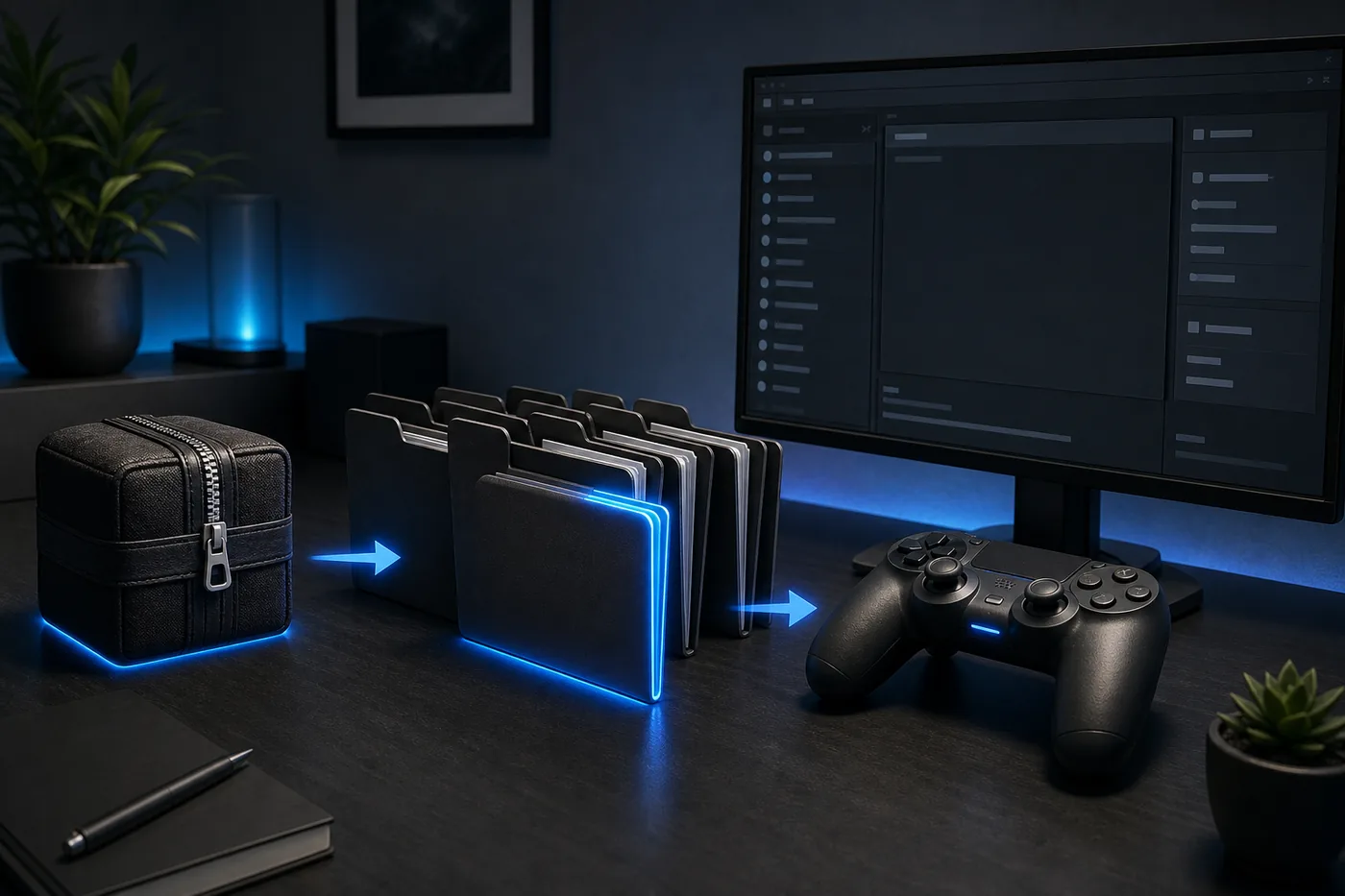
Illustrazione editoriale, non interfaccia reale. Dall'archivio controllato alla cartella corretta, poi un test isolato.
Una mod può sostituire risorse, applicare patch, regolare grafica, frame rate o funzioni. Un metodo simile non implica requisiti tecnici identici.
Non copiare un percorso casuale. Seleziona il gioco e apri la directory dal menu contestuale; il metodo rispetta anche le installazioni portatili.
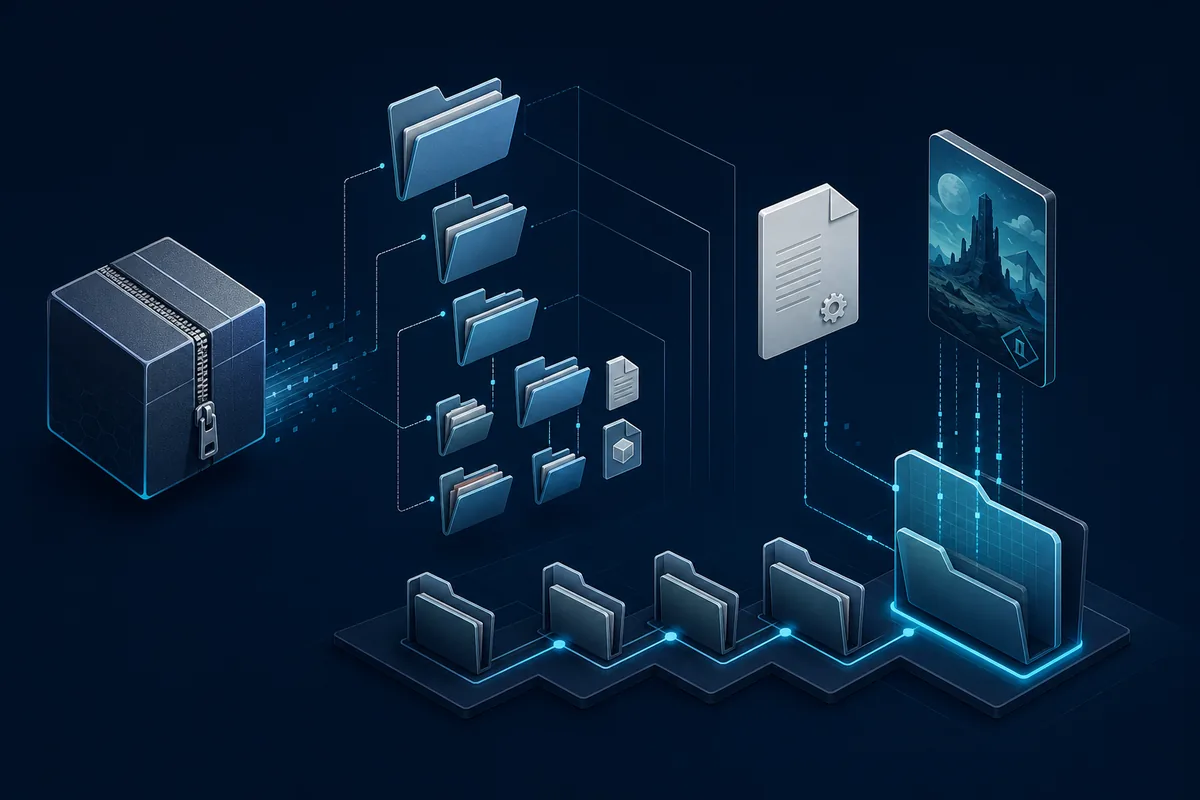
Estrai prima in una cartella temporanea e confronta il primo livello utile con le istruzioni. Mantieni nomi tecnici come romfs ed exefs.
| Sintomo | Causa probabile | Primo controllo |
|---|---|---|
| Non elencata | Percorso o cartella extra | Aprire dal gioco |
| Senza effetto | Versione incompatibile | Controllare aggiornamento |
| Crash | Conflitto o file danneggiato | Disattivare tutto |
| Parziale | Dipendenza o opzione | Leggere requisiti |
Una mod per un altro aggiornamento può essere ignorata, funzionare in parte o causare crash. Versione dell'emulatore e aggiornamento del gioco sono dati diversi.
Disattiva la vecchia copia, salvala, elimina duplicati e installa la nuova versione in una cartella pulita. Riavvia il gioco.
Verifica che il gioco parta senza mod, quindi controlla percorso, estrazione, versione e dipendenze. Attiva una sola mod per isolare la causa.

Preferisci autori identificabili, repository mantenuti o post documentati con changelog, versioni supportate e segnalazioni. Evita pacchetti con giochi, keys o firmware.
Questa pagina spiega il flusso generale. Trucchi e patch 60 FPS richiedono controlli aggiuntivi su versione, fisica e prestazioni.
Versione verificata il 2026-07-16. Ryubing Canary 1.3.337 resta il tag verificato usato dal sito; ricontrolla prima di aggiornare.
Apri la cartella dal menu del gioco, estrai fuori, copia la cartella corretta, attiva una mod e riavvia.
Aprila dal gioco selezionato perché modalità normale e portatile possono usare percorsi diversi.
Di solito title ID errato, archivio compresso, cartella extra o struttura incompatibile.
Controlla aggiornamento, build ID, dipendenze e conflitti e provala da sola.
Sì, ma una alla volta. Due mod possono modificare lo stesso file o codice.
No. Usa solo contenuti ottenuti legalmente dal tuo hardware.