Revisa la fuente y el archivo
Usa una página de autor, repositorio o comunidad con notas de versión. Examina el contenido antes de extraerlo y evita instaladores desconocidos o ejecutables sin relación con el mod.
Guía general de instalación de mods
Los mods de Ryujinx funcionan mejor cuando revisas el archivo, colocas los datos en la carpeta específica del juego, haces coincidir la versión del juego y pruebas un solo cambio cada vez. Esta guía explica el flujo reutilizable; no aloja juegos, firmware, claves ni paquetes de pago.
$ archivo: revisar antes de copiar
$ carpeta: abrir desde el menú del juego
$ versión: coincidir con la actualización
$ prueba: activar un solo mod
Guía editorial independiente. Las imágenes son explicativas, no capturas reales de Ryujinx.
Usa una página de autor, repositorio o comunidad con notas de versión. Examina el contenido antes de extraerlo y evita instaladores desconocidos o ejecutables sin relación con el mod.
Registra el title ID, la actualización instalada y la versión de Ryujinx o Ryubing Canary. Muchos mods solo sirven para una actualización concreta.
Usa el menú contextual del juego para abrir su directorio de mods. Así evitas escribir mal el title ID o copiar archivos en la carpeta global.
Extrae fuera del destino, elimina únicamente carpetas envolventes innecesarias y copia un mod con un nombre claro. Conserva la versión que funcionaba.
Activa solo ese mod, reinicia completamente el juego y prueba una escena repetible. Añade otros cambios uno por uno.
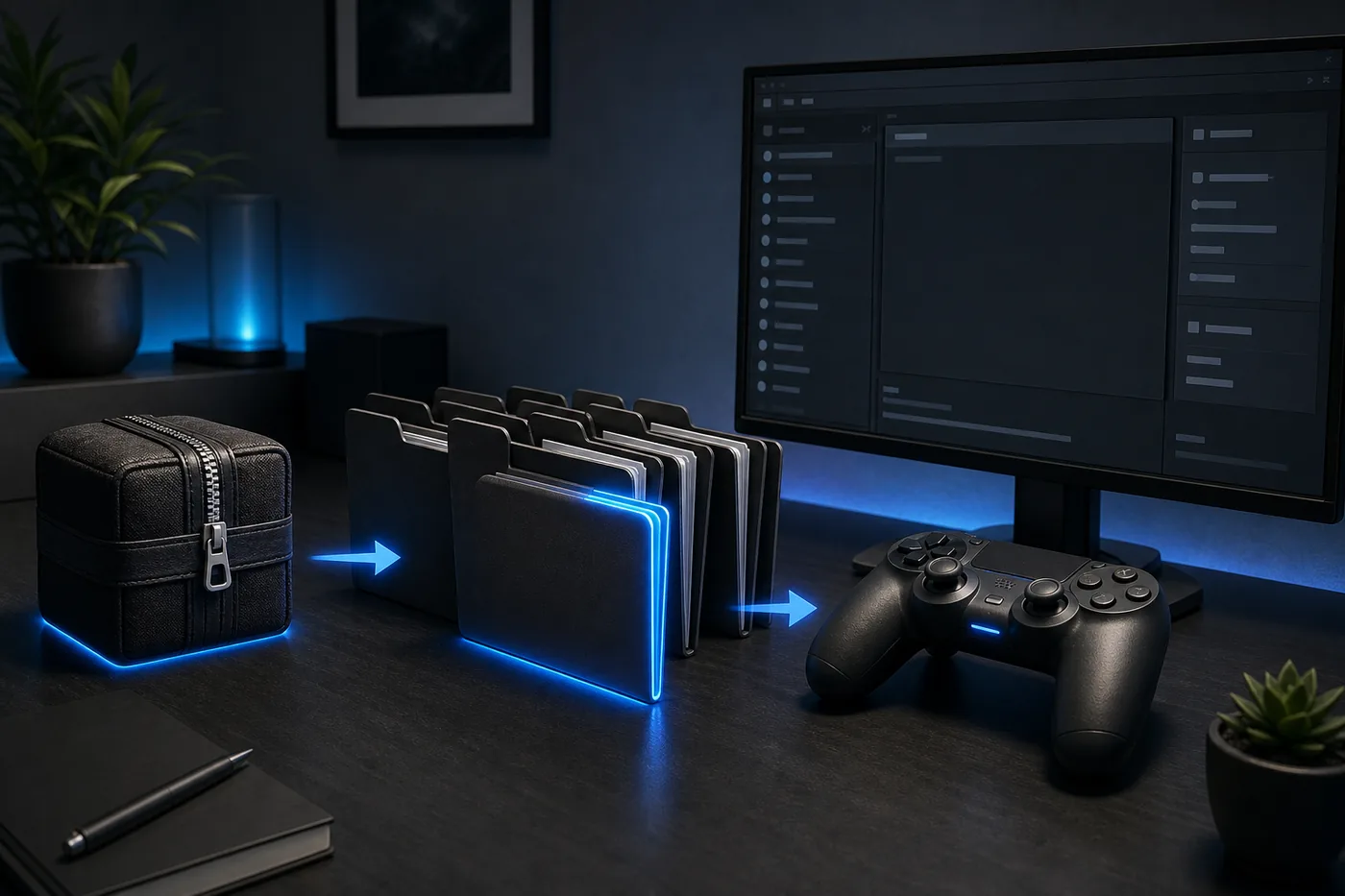
Ilustración editorial, no pantalla real. Pasa de un archivo revisado a la carpeta correcta y prueba un cambio controlado.
Un mod puede sustituir recursos, aplicar parches, ajustar gráficos, cambiar el ritmo de fotogramas o añadir mejoras. Aunque la instalación se parezca, el formato y la actualización compatible pueden ser distintos.
No empieces copiando una ruta aleatoria. Selecciona el juego, abre su menú contextual y usa la opción para abrir el directorio de mods. Este método también respeta instalaciones portátiles.
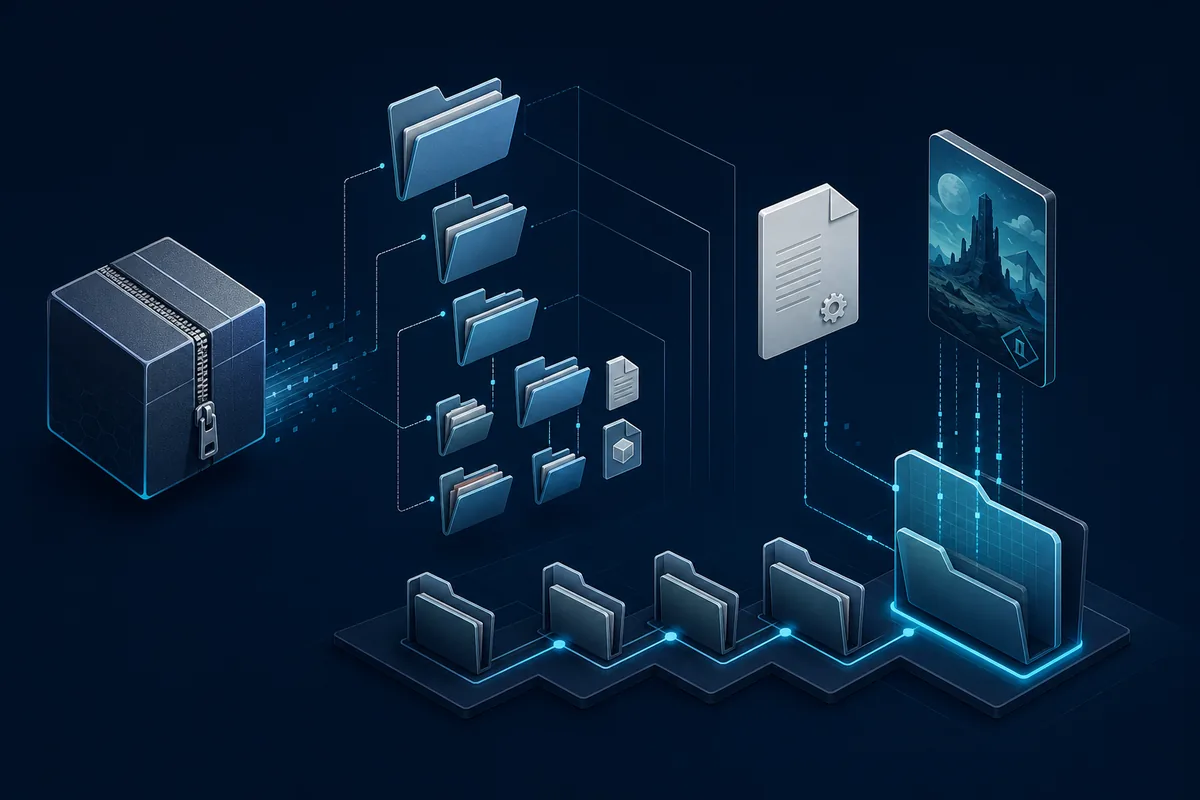
Extrae primero en una carpeta temporal. Compara las primeras carpetas útiles con las instrucciones del autor y conserva nombres técnicos como romfs, exefs o directorios de parches.
| Síntoma | Causa probable | Primera revisión |
|---|---|---|
| No aparece | Ruta o carpeta envolvente | Abrir desde el juego |
| Aparece sin efecto | Versión no compatible | Revisar actualización |
| Cierre al iniciar | Conflicto o archivo dañado | Desactivar todos |
| Funciona a medias | Dependencia o ajuste | Leer requisitos |
Un mod creado para una actualización puede ser ignorado, funcionar a medias o cerrar otra versión. No confundas la versión del emulador con la actualización del juego ni elijas el archivo más nuevo sin leer compatibilidad.
Desactiva la copia anterior, crea una copia de seguridad, elimina duplicados y coloca la nueva versión en una carpeta limpia. Reinicia el juego después de cambiar archivos activos.
Parte de una base limpia: confirma que el juego inicia sin mods, revisa ruta, extracción, versión y dependencias, y activa un solo mod. Así separas instalación, driver, emulador y juego.

Prefiere un autor identificable, repositorio mantenido, plataforma conocida o publicación documentada. Busca changelog, versiones compatibles e incidencias. Evita descargas que mezclen juegos, claves o firmware.
Esta página cubre la instalación general. Los trucos usan parches sensibles a la versión. Los parches de 60 FPS requieren además comprobar rendimiento, física y frame pacing.
Versión comprobada el 2026-07-16. Ryubing Canary 1.3.341 sigue siendo la etiqueta verificada usada por el sitio; revisa la página antes de actualizar.
Abre la carpeta desde el menú del juego, extrae el archivo fuera de ella, copia la carpeta correcta, activa un mod y reinicia.
Ábrela desde el juego seleccionado porque la raíz cambia entre instalaciones normales y portátiles.
Suele deberse al title ID incorrecto, un archivo aún comprimido, una carpeta extra o una estructura no compatible.
Comprueba actualización, build ID, dependencias y conflictos y prueba el mod solo.
Sí, pero añádelos uno a uno. Dos mods pueden reemplazar el mismo archivo o código.
No. Usa contenido obtenido legalmente de hardware propio.