Confira a fonte e o arquivo
Use a página do autor, repositório ou comunidade documentada. Leia notas de versão e evite instaladores desconhecidos.
Guia geral de instalação de mods
Mods no Ryujinx funcionam melhor quando o arquivo é conferido, os dados vão para a pasta específica do jogo, a versão combina com a atualização instalada e apenas uma mudança é testada por vez. Este guia não hospeda jogos, firmware, chaves ou pacotes pagos.
$ arquivo: conferir antes de copiar
$ pasta: abrir pelo menu do jogo
$ versão: combinar com a atualização
$ teste: ativar um mod
Guia editorial independente. As imagens são explicativas, não capturas reais.
Use a página do autor, repositório ou comunidade documentada. Leia notas de versão e evite instaladores desconhecidos.
Anote title ID, atualização do jogo e versão do Ryujinx ou Ryubing Canary. Muitos mods são feitos para uma atualização específica.
Use o menu de contexto do jogo para abrir o diretório de mods e evitar erros no title ID ou no perfil.
Extraia fora do destino, remova apenas camadas desnecessárias e copie um mod claramente nomeado.
Ative somente esse mod, reinicie totalmente o jogo e teste uma cena repetível antes de adicionar outro.
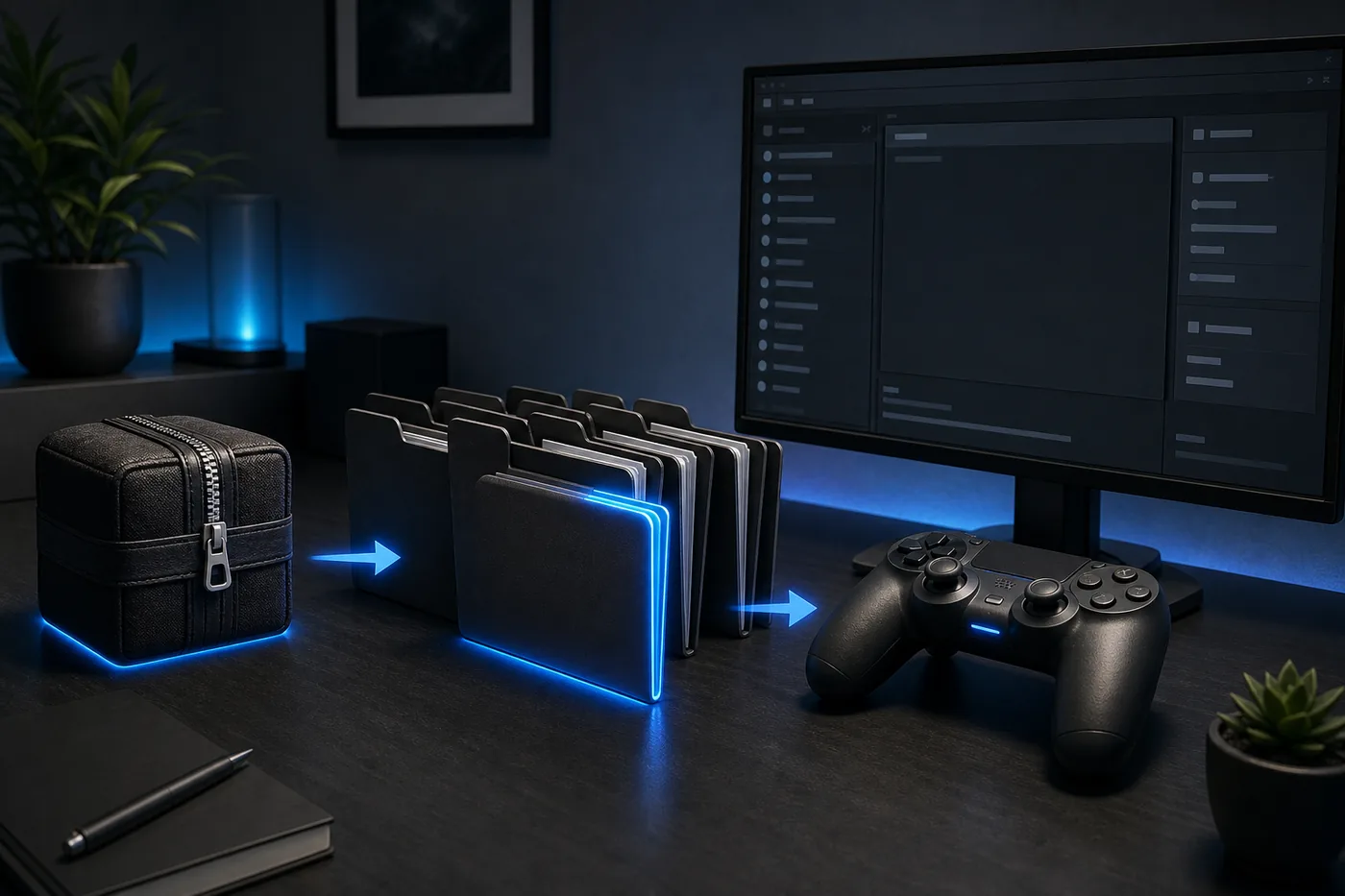
Ilustração editorial, não uma tela real. Passe de um arquivo conferido para a pasta correta e faça um teste controlado.
Um mod pode substituir recursos, aplicar patches, ajustar gráficos, mudar a taxa de quadros ou adicionar conveniência. Instalações parecidas não garantem a mesma compatibilidade.
Não copie um caminho aleatório. Selecione o jogo e abra o diretório de mods pelo menu de contexto; isso também considera instalações portáteis.

Extraia primeiro em uma pasta temporária e compare a primeira camada útil com as instruções do autor. Preserve nomes técnicos como romfs e exefs.
| Sintoma | Causa provável | Primeira verificação |
|---|---|---|
| Não aparece | Caminho ou pasta extra | Abrir pelo jogo |
| Sem efeito | Versão incompatível | Conferir atualização |
| Falha ao abrir | Conflito ou arquivo danificado | Desativar todos |
| Parcial | Dependência ou ajuste | Ler requisitos |
Um mod de outra atualização pode ser ignorado, funcionar parcialmente ou causar falha. Não confunda a versão do emulador com a atualização do jogo.
Desative a cópia antiga, faça backup, remova duplicatas e instale a nova versão em uma pasta limpa. Reinicie o jogo depois da mudança.
Confirme que o jogo abre sem mods, depois confira caminho, extração, versão e dependências. Ative um único mod para isolar a causa.

Prefira autor identificável, repositório mantido ou publicação documentada com changelog, versões suportadas e relatos. Evite pacotes com jogos, keys ou firmware.
Esta página cobre o fluxo geral. Cheats e patches de 60 FPS exigem verificações adicionais de versão, física e desempenho.
Versão verificada em 2026-07-16. Ryubing Canary 1.3.341 continua sendo a tag verificada usada pelo site; confira a página antes de atualizar.
Abra a pasta pelo menu do jogo, extraia fora dela, copie a pasta correta, ative um mod e reinicie.
Abra pelo jogo selecionado, pois instalações normais e portáteis podem usar caminhos diferentes.
Normalmente é title ID errado, arquivo compactado, pasta extra ou estrutura incompatível.
Confira atualização, build ID, dependências e conflitos e teste o mod sozinho.
Sim, mas adicione um por vez. Dois mods podem alterar o mesmo arquivo ou código.
Não. Use conteúdo de sistema e jogos obtido legalmente do seu próprio hardware.