Crea una base primero
Inicia el juego sin mods y anota la build de Ryujinx Canary, versión del juego, backend gráfico y rendimiento aproximado.
Mods y pruebas de FPS
Usa esta guía cuando un mod de 60 FPS, un parche de rendimiento tipo TOTK, una carpeta exefs o una sustitución romfs funciona en una build de Ryujinx Canary pero falla en otra. El objetivo es instalar un solo mod cada vez, conservar una base limpia y no confundir un problema del mod con una regresión de Canary.
$ objetivo: un juego
$ tipo: exefs o romfs
$ prueba: base primero
$ rollback: copia limpia
Guía independiente. Aquí no se alojan juegos, claves, firmware, DLC, actualizaciones ni archivos de mods de pago.
Inicia el juego sin mods y anota la build de Ryujinx Canary, versión del juego, backend gráfico y rendimiento aproximado.
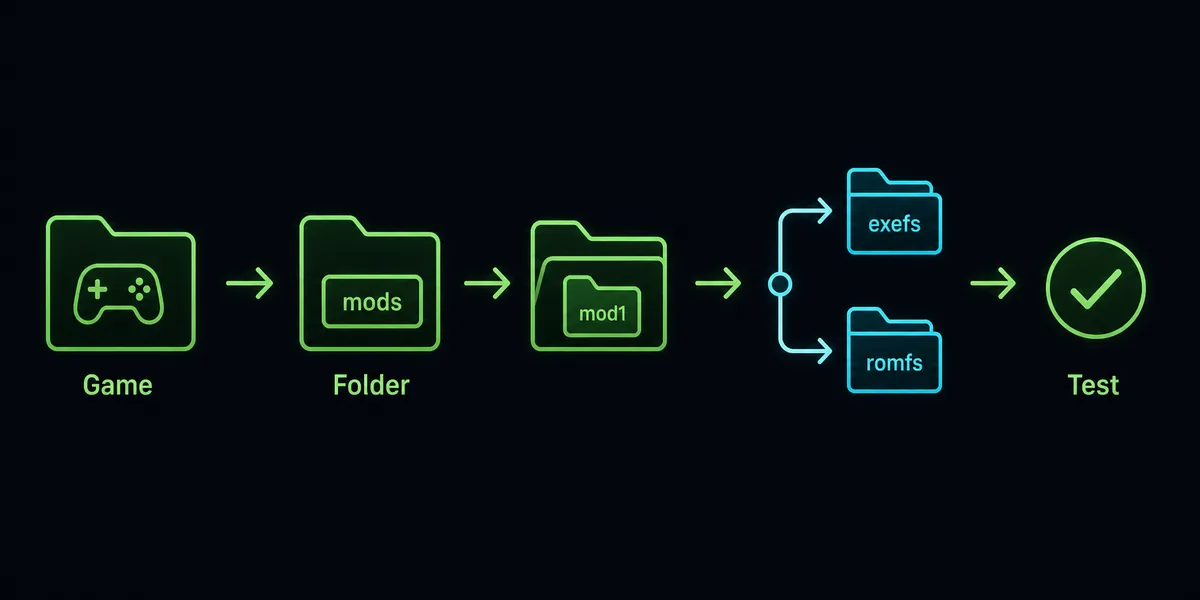
Usa la carpeta de mods específica del juego desde Ryujinx, no una carpeta global inventada ni el directorio del ejecutable.
Mantén intacta la estructura descargada. exefs y romfs deben quedar dentro de la carpeta del mod.
Usa el mismo punto de guardado, cámara y ajustes para comparar el resultado de 60 FPS con la base.
Si empeoran animaciones, físicas, cinemáticas o cierres, retira la carpeta del mod y confirma que la base vuelve a funcionar.
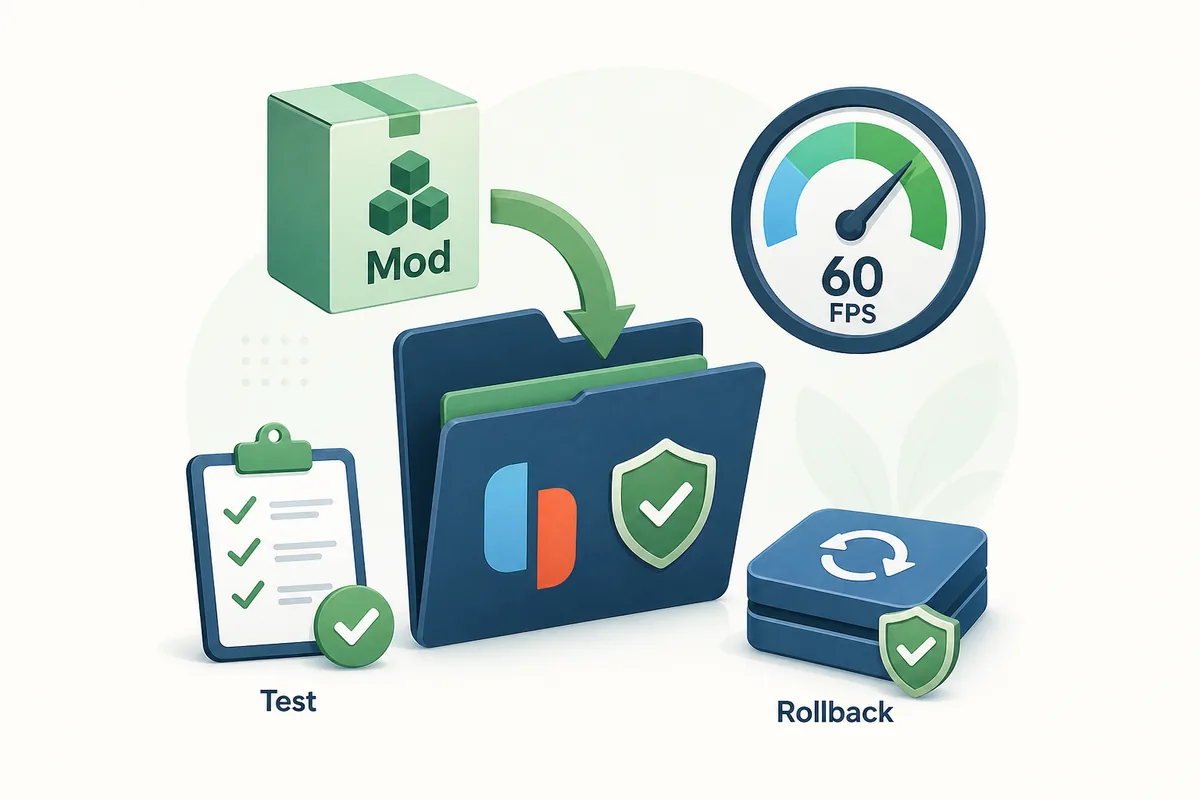
Ilustración editorial del patrón seguro: mantener el mod separado, probar un cambio y conservar una copia de retorno. No es una captura real del juego ni una interfaz oficial.
Un mod 60 FPS suele cambiar código, límites de animación o comportamiento de renderizado de un juego concreto y una actualización concreta. No es lo mismo que resolución, VSync, backend gráfico o caché de shaders. Puede mejorar la suavidad, pero también romper cinemáticas, físicas, menús, audio o eventos con script. Trátalo como un experimento por juego, no como un ajuste universal.
La compatibilidad general responde si un título arranca, falla o tiene errores gráficos. Esta página responde otra intención: dónde colocar el mod, cómo respetar exefs y romfs, cómo probar rendimiento y cómo retirar el parche si causa problemas de timing. Por eso queda separada de compatibilidad, pero enlazada con ella.
| Intención | Mejor destino | Motivo |
|---|---|---|
| ryujinx 60 fps mod | Guía nueva de mods | Necesita ubicación, prueba y rollback. |
| totk 60 fps mod ryujinx | Sección de esta página | Sirve como ejemplo sin crear una página de descarga de un juego. |
| ryujinx game compatibility | Página de compatibilidad existente | Cubre arranque, gráficos y regresiones. |
| ryujinx firmware download | Página de claves/firmware o no hacer | Se cruza con límites legales y no debe mezclarse con mods. |
La mayoría de fallos vienen de la estructura, no del emulador. Abre desde Ryujinx el directorio de mods del juego y coloca dentro una carpeta con nombre. Si el mod contiene exefs o romfs, esas carpetas deben permanecer dentro de la carpeta del mod. No copies archivos sueltos en carpetas aleatorias ni mezcles mods salvo que el autor lo indique.
| Elemento | Qué suele significar | Manejo seguro |
|---|---|---|
| exefs | Parche de código o ejecutable | Mantener dentro de la carpeta del mod y probar la versión exacta. |
| romfs | Sustitución de recursos | Conservar la estructura para que Ryujinx resuelva rutas. |
| README o notas | Contexto de versión | Leer antes de asumir compatibilidad. |
| Mod antiguo | Estado anterior | Moverlo fuera antes de probar otro parche. |
TOTK aparece a menudo porque los juegos grandes hacen atractivos los parches de FPS. La misma regla vale para cualquier título: coincide la versión del juego, prueba primero una base limpia y evita combinar FPS, gráficos, resolución y trucos en una sola pasada. Si mejora el FPS pero se rompen menús o físicas, puede ser un parche equivocado.
Una buena prueba compara una ejecución modificada contra una limpia. Mantén la misma build, backend, escala de resolución, punto de guardado y escena. Si cambias todo a la vez, no sabrás qué variable causó el resultado.
| Variable | Mantén fijo | Regla de decisión |
|---|---|---|
| Mod activado o no | Build, guardado y gráficos | Conservarlo solo si mejora la misma escena sin nuevos fallos. |
| Build nueva | Versión del juego y carpeta del mod | Si antes funcionaba, compara con la build anterior. |
| Actualización del juego | Build y gráficos | Usa mods que mencionen esa versión. |
| Resolución o SSAA | Mod y build | Ajusta gráficos después de una base estable. |
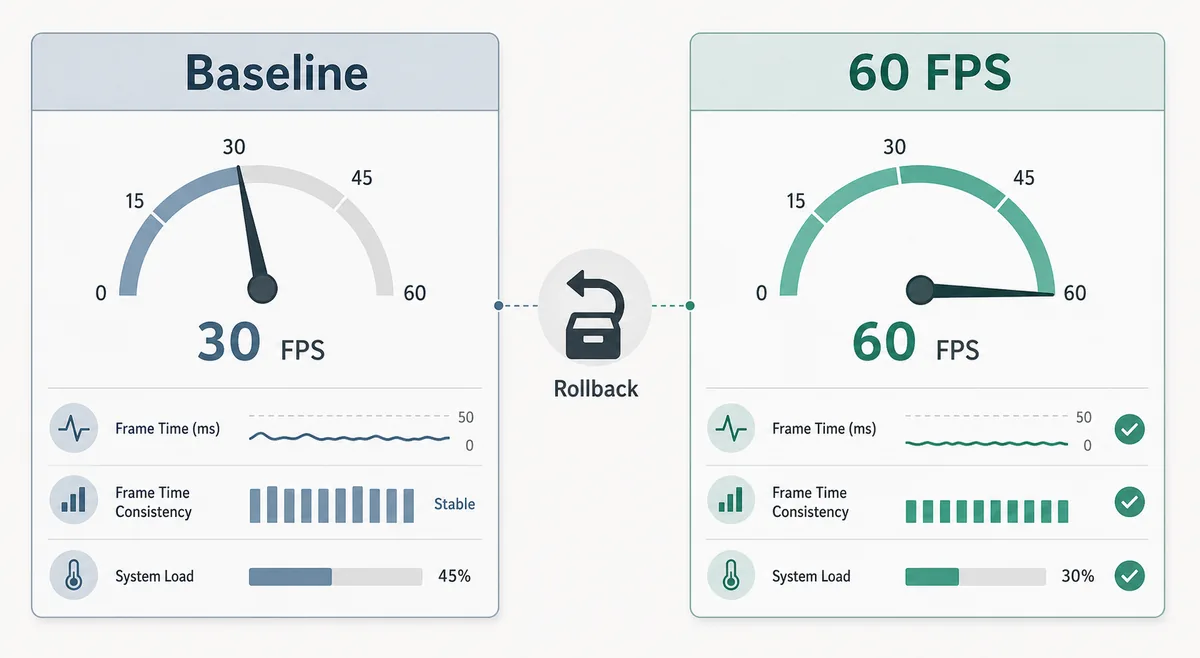
Un mod puede desbloquear o ajustar el objetivo de FPS, pero no crea margen infinito de CPU, GPU o drivers. Si la base ya sufre en resolución nativa, el parche puede mostrar más tirones. Baja la escala, cierra procesos, revisa drivers y prueba un backend estable antes de decidir que el mod falla.
El rollback debe ser reversible. Cierra Ryujinx Canary, mueve la carpeta del mod fuera del directorio del juego, abre de nuevo y prueba el mismo guardado. Si la ejecución limpia funciona, el mod o la versión son el problema probable.
Esta página no ofrece mods, juegos, claves, firmware, actualizaciones ni DLC. Usa fuentes confiables, lee notas de versión y evita instaladores con archivos ajenos. Una guía fiable explica ubicación, prueba y rollback sin convertirse en espejo de descargas.
Usa documentación oficial para el contexto de instalación y páginas comunitarias de mods solo si entiendes los límites legales y de seguridad.
En el directorio de mods específico del juego abierto desde Ryujinx. Coloca una carpeta con nombre y conserva exefs o romfs dentro.
Canary cambia rápido y el mod puede depender de timing, versión del juego o comportamiento del emulador.
No. Normalmente apunta a versiones concretas y un desajuste puede romper físicas, menús o cinemáticas.
No en la primera prueba. Instala uno, prueba la misma escena y añade otro solo tras una base estable.
No. La caché de shaders afecta tirones de compilación; el mod cambia comportamiento de FPS o timing del juego.
No. Solo explica configuración y pruebas; no aloja juegos, claves, firmware, DLC, actualizaciones ni mods.