Record when the crash happens
Separate launch crashes, game boot crashes, mid-game crashes and update regressions before changing settings.
Diagnostic de plantage
Utilisez ce guide si Ryujinx Canary se ferme au lancement, plante après le chargement d'un jeu, affiche un écran noir, perd l'audio avant de planter ou casse après une mise à jour Canary.
$ crash: identify stage
$ test: one build one game
$ graphics: driver vulkan scale
$ rollback: compare previous build
Independent troubleshooting guide. No keys, firmware, ROMs, DLC or game files are hosted here.
Separate launch crashes, game boot crashes, mid-game crashes and update regressions before changing settings.
Use a legally dumped title that worked before, default settings and the same game directory so the test has a stable baseline.
Update GPU drivers when appropriate, verify Vulkan support, and change one backend or graphics option at a time.
Missing or mismatched keys, firmware or game updates can block boot, but they should be checked methodically and legally.
If the crash began after updating, keep the new build separate and test the last working build before deleting profiles or saves.
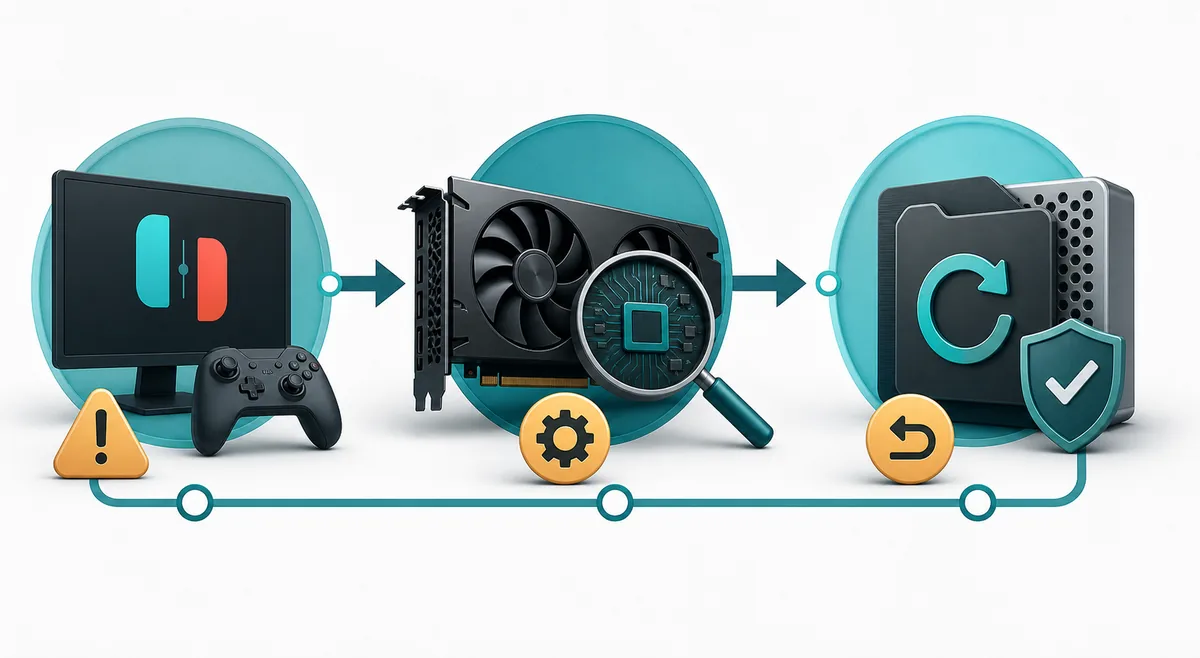
A crash can come from the build, graphics stack, setup files, game data or a local profile. Change one layer at a time so the fix is traceable.
Un plantage Ryujinx Canary n'a pas une cause unique. Si l'application se ferme avant l'affichage de la fenêtre, regardez l'extraction, les permissions, les dépendances, l'initialisation graphique ou une configuration locale abîmée. Si le crash arrive au lancement d'un jeu, vérifiez plutôt les fichiers de setup légaux, le fichier du jeu et le backend graphique. En pleine partie, cherchez une cause liée au titre, aux shaders, à l'échelle de rendu, à l'audio ou à une régression Canary.
Ne changez pas la build, le firmware, la mise à jour du jeu, le backend graphique et le profil manette en même temps. Commencez avec une build Canary, un jeu légal connu, un backend et un profil. Changez une seule variable, puis retestez la même scène. Gardez vos sauvegardes et l'ancienne build dans des dossiers séparés.
| Élément de base | Pourquoi c’est utile | À éviter |
|---|---|---|
| Une build Canary | Stabilise la variable émulateur | Ne remplacez pas tout de suite un dossier fonctionnel |
| Un jeu connu | Sépare crash émulateur et dump défectueux | Ne testez pas nouveau jeu et nouvelle build ensemble |
| Graphismes par défaut | Limite les faux diagnostics | Ne commencez pas avec SSAA élevé ou overrides |
| Notes courtes | Rendent le rollback utile | Ne comptez pas sur la mémoire après plusieurs essais |
Si Ryujinx Canary se ferme avant l'accès aux réglages, commencez hors de l'émulateur. Réextrayez l'archive dans un dossier utilisateur normal, évitez les emplacements protégés, vérifiez les permissions AppImage sous Linux et Steam Deck, et assurez-vous qu'un antivirus n'a pas isolé de fichier.
L'initialisation graphique est une cause fréquente. Si l'application s'ouvre mais que les jeux plantent, affichent un écran noir ou bloquent pendant les shaders, testez la pile graphique avec méthode. Revenez à l'échelle native, mettez à jour les pilotes clairement obsolètes et changez une seule option graphique par test.
| Symptôme | Couche probable | Action suivante |
|---|---|---|
| Écran noir puis crash | Backend graphique ou pilote | Revenez à l’échelle native, vérifiez le pilote et testez un seul changement. |
| Crash pendant les shaders | Compilation shaders ou charge GPU | Retestez la même scène après compilation et baissez les réglages lourds. |
| Un seul titre plante | Comportement du jeu | Comparez avec le profil par défaut et le guide compatibilité. |
| Tous les titres plantent | Setup global ou graphismes | Vérifiez fichiers légaux, pilote et build précédente. |
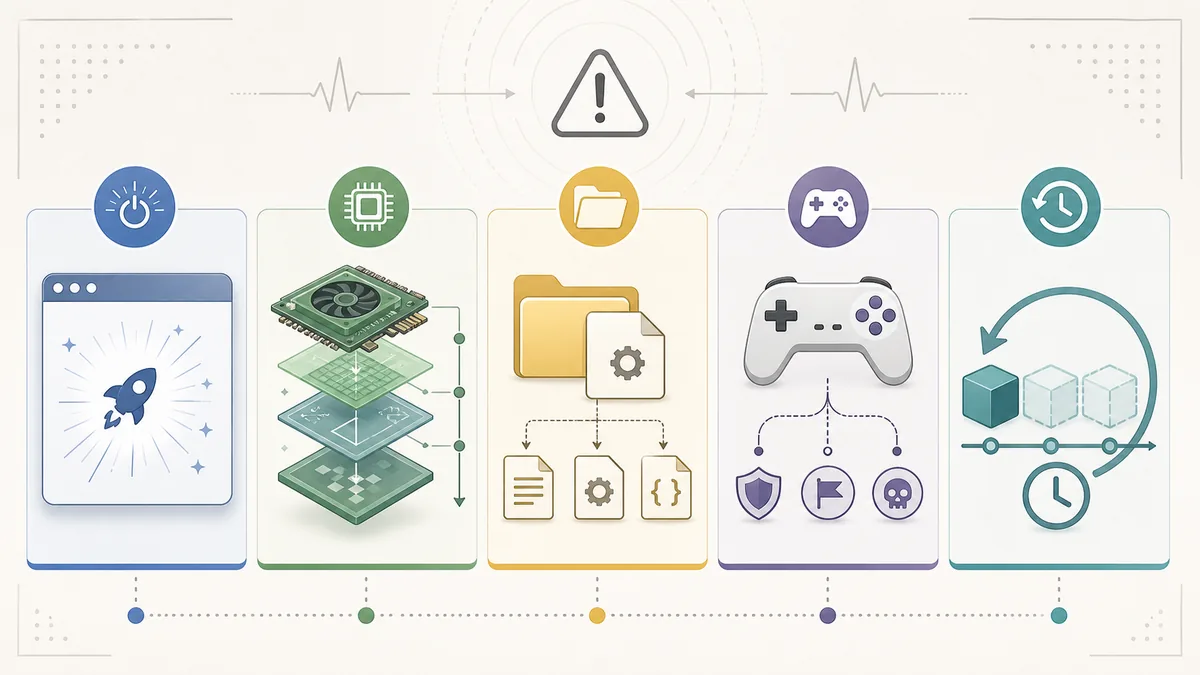
Les keys, le firmware et les fichiers de jeu appartiennent au chemin de boot, mais cette page n'est pas une page de partage de fichiers. Ryujinx Canary n'inclut pas de contenu protégé et ce site n'en héberge pas. Si le message pointe vers le setup, utilisez vos propres fichiers légalement extraits.
Les builds Canary changent vite. Si les crashs apparaissent seulement après une mise à jour, conservez la nouvelle build, ouvrez l'ancienne dans un dossier séparé et testez le même jeu, la même scène, les mêmes réglages et le même profil. Si l'ancienne build fonctionne, documentez les deux numéros de build.
| Résultat | Sens | Étape suivante |
|---|---|---|
| Ancienne build OK | Régression Canary possible | Gardez l’ancienne build et documentez le crash. |
| Les deux plantent | Cause externe à l’update | Revenez au baseline et testez un autre titre connu. |
| Un seul raccourci plante | Launcher ou permissions | Comparez lancement direct, Steam et permissions. |
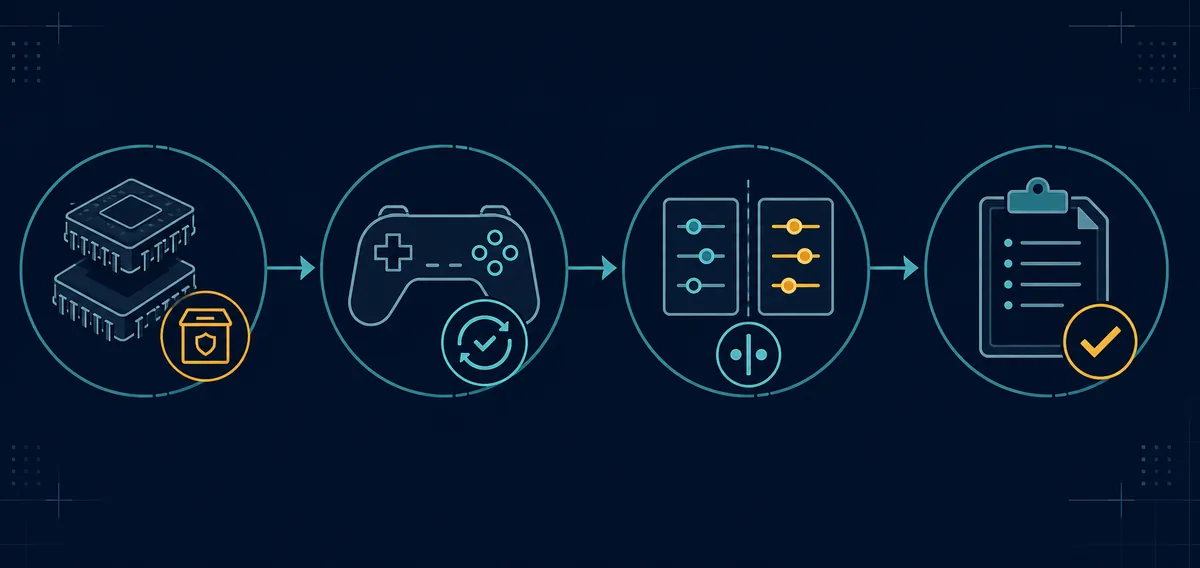
L'audio et l'entrée peuvent échouer près d'un crash sans en être la cause. Si l'application reste ouverte, utilisez le guide manette ou audio. Si elle se ferme, notez la scène, la build et les réglages avant de changer autre chose.
Indiquez la build Canary, le système, CPU, GPU, pilote, backend graphique, jeu, version, si le titre fonctionnait avant et le point exact du crash. Ne partagez pas keys, firmware, ROMs, DLC, updates ou sauvegardes privées.
Vérifiez les sources officielles avant de suivre un correctif de crash ou une build prétendument récente.
Souvent à cause d'une extraction incomplète, d'un dossier protégé, de permissions, d'un antivirus, de dépendances, du pilote graphique ou d'une configuration locale abîmée.
Seulement si l'échec arrive pendant le setup ou le boot et pointe vers ces fichiers. Si le jeu atteint le gameplay, regardez plutôt graphismes, pilotes, build ou comportement du titre.
Oui. Comparez avec l'ancienne build en gardant le même jeu, les mêmes réglages et la même scène avant de supprimer des profils.
Revenez à des réglages graphiques prudents, vérifiez pilotes et Vulkan, puis changez une seule option à la fois.
Non. Évitez les packs contenant keys, firmware, ROMs, DLC, updates ou exécutables modifiés.