저하 유형 분류하기
새 구역, 셰이더 효과가 많은 장면, 복잡한 화면, 메뉴 전환 또는 일정한 간격 중 언제 저하가 생기는지 적어 두세요. 발생 시점으로 먼저 확인할 계층을 좁힐 수 있습니다.
성능 문제 진단 가이드
Ryujinx FPS 저하는 셰이더 컴파일, 그래픽 백엔드, 해상도 배율, 드라이버, 전원 제한 또는 Canary 회귀 때문에 생길 수 있습니다. 한 장면을 정해 프로필을 고정하고, 설정을 바꾸기 전에 결과로 다음 확인 항목을 선택하세요.
$ 증상: 문제가 나타나는 장면 찾기
$ 기준: 기본 프로필 사용
$ 변경: 한 번에 변수 하나
$ 결과: 유지하거나 되돌리기
모든 환경에 적용되는 고정 FPS를 약속하지 않습니다. 결과는 게임, 빌드, 하드웨어와 드라이버에 따라 달라집니다.
새 구역, 셰이더 효과가 많은 장면, 복잡한 화면, 메뉴 전환 또는 일정한 간격 중 언제 저하가 생기는지 적어 두세요. 발생 시점으로 먼저 확인할 계층을 좁힐 수 있습니다.
같은 Canary 빌드, 게임 업데이트, 저장 지점, 해상도 배율, 백엔드와 컨트롤러를 사용하세요. 에뮬레이터 기본값과 기본 해상도 배율에서 시작합니다.
셰이더와 지속 번역 데이터가 준비될 시간을 준 뒤 같은 경로를 다시 실행하세요. 첫 실행의 끊김과 지속적인 낮은 프레임은 같은 문제가 아닙니다.
GPU 드라이버를 업데이트하고, 지원되는 환경에서는 Vulkan을 시험하세요. 기준 상태를 기록한 다음에만 OpenGL과 비교합니다. 해상도와 모드는 그대로 둡니다.
결과가 나빠지면 다른 설정을 시험하기 전에 이전 값으로 복구하세요. 원인을 분명히 하고 정상적으로 작동하던 프로필을 지킬 수 있습니다.
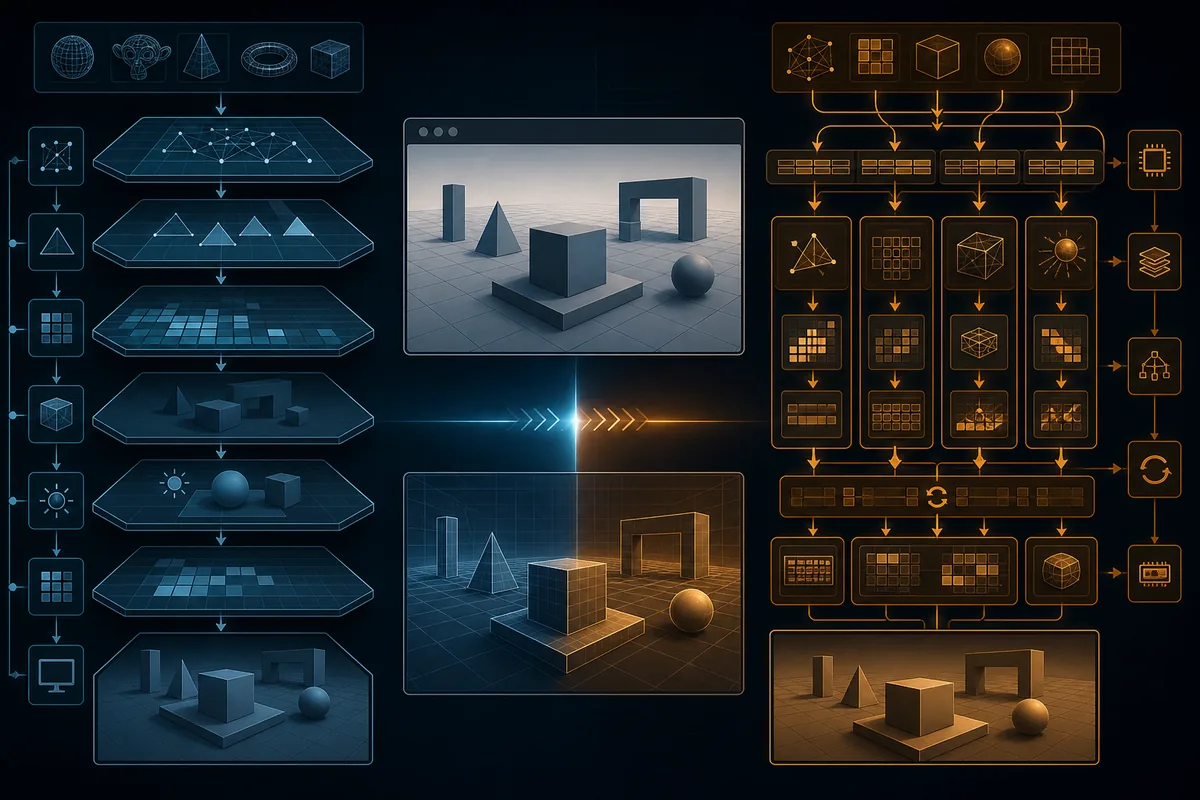
사이트에 있는 기존 그림으로 백엔드를 통제된 조건에서 비교하는 방법을 설명합니다. 벤치마크 결과나 실제 Ryujinx 화면은 아닙니다.
기본 프로필과 기본 해상도 배율을 사용하고, 백그라운드 작업을 닫은 뒤 GPU 드라이버가 최신 안정 버전인지 확인하세요. 에뮬레이터에 영구적인 FPS 문제가 있다고 판단하기 전에 같은 장면을 두 번 실행합니다. 새 효과가 나타날 때만 끊기면 셰이더 컴파일이 원인일 수 있습니다. 모든 장면에서 낮은 프레임이 지속되면 CPU/GPU 부하, 전원, 백엔드와 배율을 확인하세요. Canary 업데이트 이후 시작됐다면 이전에 잘 작동한 빌드와 먼저 비교합니다.
새 구역에 들어갈 때 한 번 크게 끊기면 셰이더 컴파일이나 에셋 로딩이 원인일 수 있습니다. 같은 장면에서 프레임이 계속 낮으면 CPU/GPU 한계, 높은 배율, 프레임 제한 또는 게임 부하를 먼저 의심할 수 있습니다. 프레임 표시값이 같아도 프레임 간격이 불규칙하면 체감상 FPS가 떨어진 것처럼 느껴집니다. 에뮬레이터, 드라이버 또는 게임 업데이트 직후 시작된 문제는 버전 비교가 필요합니다. 재시작 후에도 반복되는지 확인하면서 장면, 지속 시간, 오디오 상태와 재현 여부를 기록하세요.
| 관찰한 패턴 | 첫 번째 가설 | 다음 통제 검사 |
|---|---|---|
| 새 효과가 나타날 때 한 번 멈칫함 | 셰이더 컴파일 또는 캐시 준비 | 첫 실행 후 같은 경로를 다시 진행 |
| 모든 장면에서 FPS가 낮음 | CPU/GPU 여유, 배율 또는 전원 제한 | 기본 배율로 돌아가 시스템 부하 확인 |
| Vulkan 또는 OpenGL 한쪽에서만 저하 | 백엔드 또는 드라이버 동작 | 같은 프로필로 다른 백엔드 A/B 테스트 |
| Canary 업데이트 뒤에 시작됨 | 빌드 회귀 또는 기본값 변경 | 이전 정상 빌드와 비교 |
문제를 안정적으로 재현하는 짧은 경로를 선택하세요. 복잡한 마을, 전투 효과, 카메라 이동 또는 같은 로딩 전환이 적합합니다. 빌드, 게임 업데이트, 백엔드, 배율, VSync, 모드와 전원 프로필을 기록하세요. 먼저 기준 상태로 실행한 뒤 아무것도 바꾸지 않고 반복합니다. 다음에는 기본 배율, Vulkan과 OpenGL 또는 드라이버 버전처럼 변수 하나만 바꿉니다. 부드러움, 프레임 간격, 화면 오류, 팬 동작과 오디오를 비교하고, 반복 시험에서 개선될 때만 변경을 유지하세요.
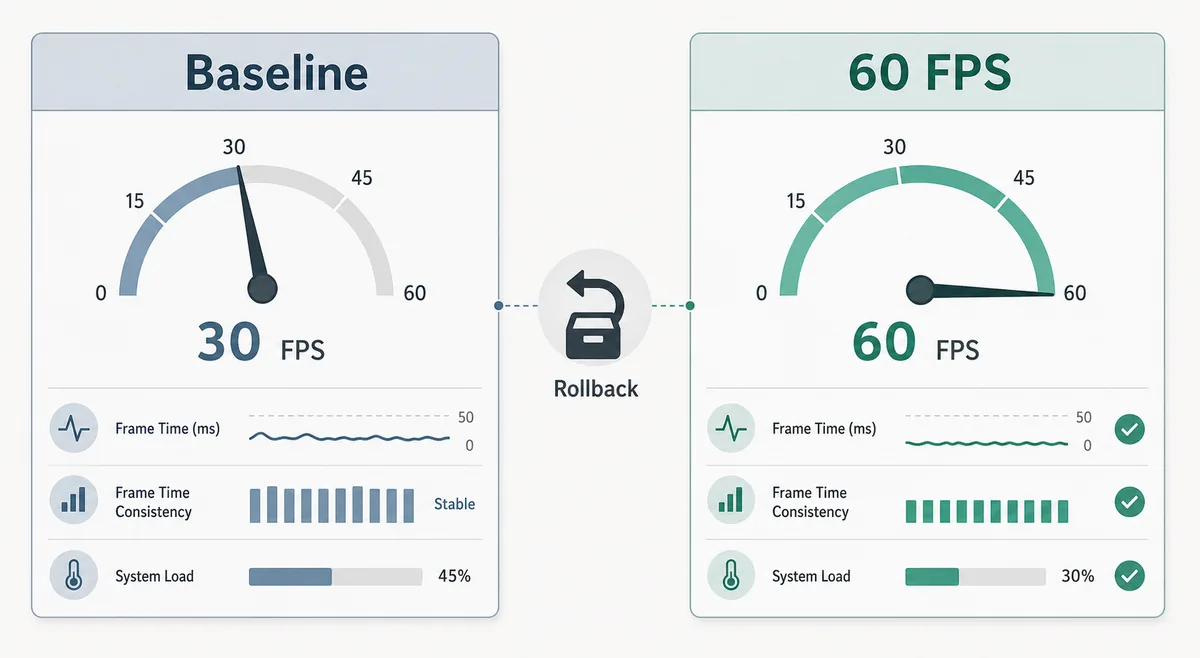
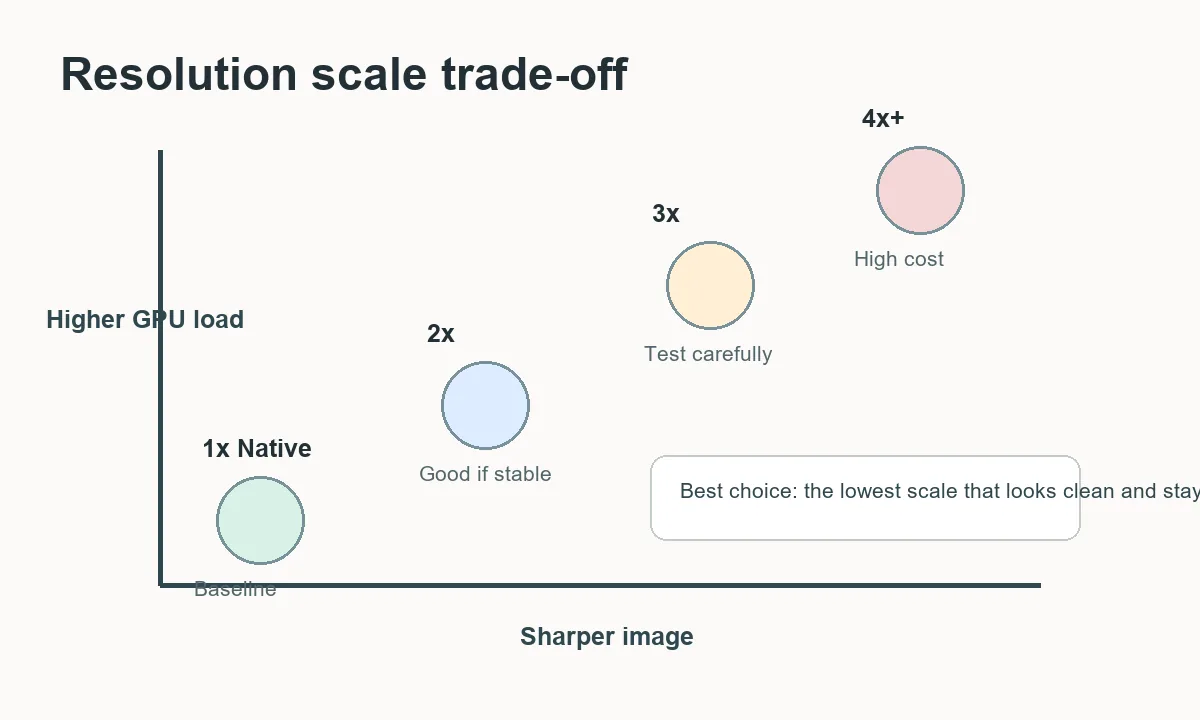
질문에 답할 수 있는 가장 작은 변경부터 시험하세요. 기본 해상도는 GPU 작업량을 줄이므로 가장 깔끔한 기준입니다. 게임이 안정적이면 GPU 여유가 있을 때만 2배 배율을 시험하세요. 배율이 높으면 작은 저하가 계속되는 낮은 FPS로 바뀔 수 있습니다. 지원되는 최신 드라이버에서는 Vulkan을 먼저 시험할 수 있고, Vulkan에서만 그래픽 오류, 멈춤 또는 충돌이 생기면 OpenGL을 대안으로 사용하세요. 백엔드와 배율을 확인할 때까지 VSync, 필터링과 후처리는 그대로 둡니다.
| 변수 | 우선 시험할 값 | 결과로 알 수 있는 점 |
|---|---|---|
| 해상도 배율 | 기본 1배 | GPU 픽셀 처리량이 병목인지 여부 |
| 그래픽 백엔드 | 지원되는 경우 Vulkan | 드라이버 경로가 프레임 간격이나 안정성을 바꾸는지 여부 |
| VSync 또는 프레임 제한 | 기준 상태 값 유지 | 눈에 띄는 문제가 FPS 수치보다 프레임 흐름에 있는지 여부 |
| 게임별 모드 | 진단 중에는 끄기 | 특정 게임 패치가 타이밍에 영향을 주는지 여부 |
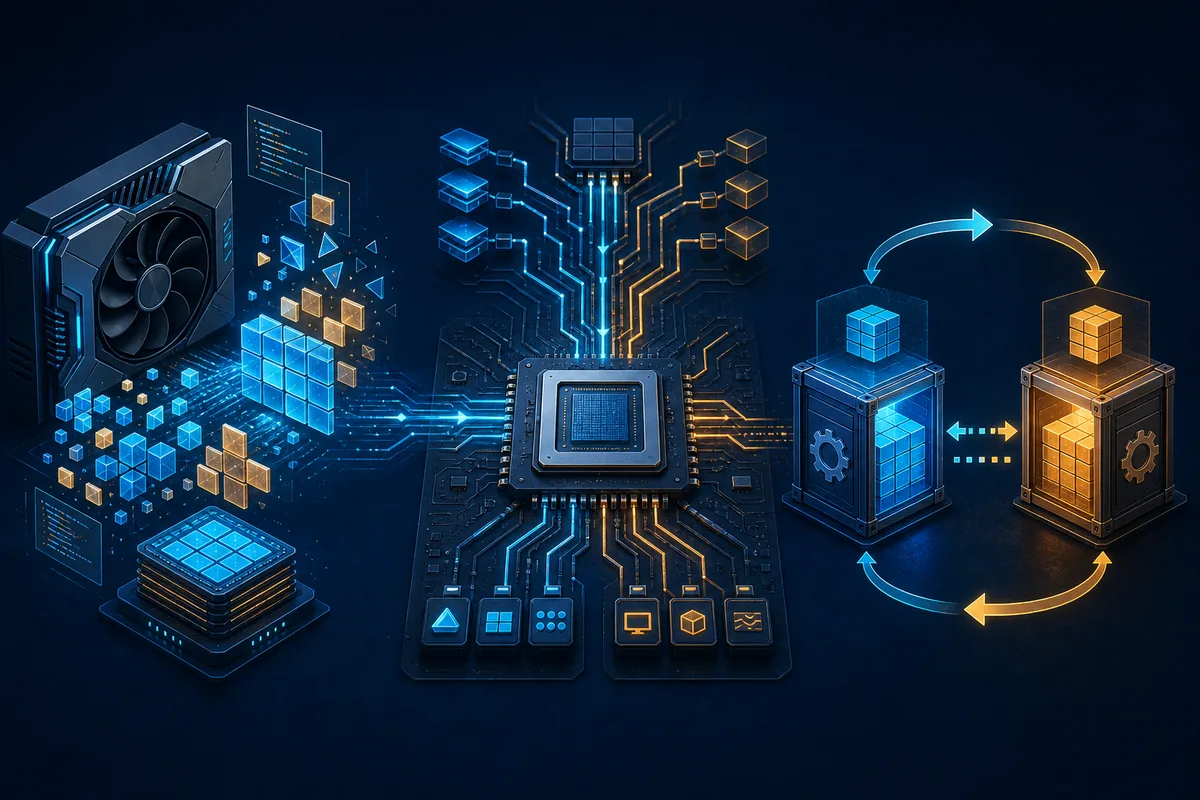
Ryujinx는 특히 새로운 장면이나 효과를 만날 때 게임 실행 중 셰이더를 컴파일할 수 있습니다. 이때 잠깐 멈칫할 수 있지만 같은 콘텐츠를 다시 진행하면 나아질 수 있습니다. 공식 문서에서 설명하는 PPTC(Profiled Persistent Translation Cache)는 이전 실행 이후 반복되는 번역 작업을 줄입니다. 첫 실행을 준비 과정으로 보고 두 번째나 세 번째 실행과 비교하세요. 캐시가 준비된 뒤에도 그 구역이 느리면 드라이버, CPU/GPU 부하, 배율과 빌드를 확인합니다.
에뮬레이터 설정만으로 하드웨어 성능 여유가 생기지는 않습니다. 최신 안정 드라이버를 설치하고 노트북이 의도한 GPU를 사용 중인지 확인하세요. 절전 프로필, 낮은 배터리, 발열로 인한 클럭 저하 또는 백그라운드 인코딩은 성능을 떨어뜨릴 수 있습니다. Steam Deck과 Linux에서는 게임별 전원 및 화면 주사율 프로필을 고정하세요. Windows에서는 에뮬레이터, 드라이버와 전원 계획을 동시에 바꾸지 마세요. 오버레이에서 CPU와 GPU 사용률을 볼 수 있다면 함께 확인합니다. GPU 사용률은 낮은데 FPS도 낮으면 CPU 또는 게임 제한일 수 있고, 높은 배율에서 GPU가 가득 사용되면 렌더링 비용이 원인일 수 있습니다.
Canary 빌드는 자주 바뀌므로 새 저하는 설정 실수가 아니라 회귀일 수 있습니다. 새 빌드와 이전에 정상 작동한 빌드를 준비하고, 같은 게임 업데이트와 저장 파일을 사용해 동일한 백엔드와 배율로 같은 장면을 시험하세요. 새 빌드에서만 문제가 생기면 두 버전과 재현 경로를 기록합니다. 두 빌드 모두에서 문제가 나면 로컬 설정, 드라이버 변경, 모드, 캐시 상태 또는 게임별 제한을 확인하세요. 우선 에뮬레이터 빌드만 되돌립니다.
진단 순서만으로 모든 Switch 게임이 목표 프레임에 도달하지는 않습니다. CPU 부하가 큰 게임도 있고, 에뮬레이션 정확도 때문에 제한되는 장면도 있으며, 특정 빌드나 드라이버에 버그가 있을 수 있습니다. 60 FPS 모드는 특정 게임의 타이밍을 바꾸므로 일반 성능 해결책이 아닙니다. prod.keys, 펌웨어, 업데이트, DLC 누락이나 컨트롤러 문제는 별도 설정 페이지에서 다룹니다. 이 사이트는 저작권이 있는 게임, 키, 펌웨어, 모드 또는 셰이더 캐시를 제공하지 않습니다. 백업을 보관하고 빌드별 동작이 불분명하면 공식 문서를 우선 확인하세요.
진단 순서는 공식 FAQ와 설정 안내를 따르며, 테스트 표는 원인을 구분하기 위한 편집상 방법입니다.
기본 배율과 기본 설정으로 시작하고 GPU 드라이버를 업데이트하세요. 셰이더 준비 후 같은 장면을 반복하고, 백엔드나 설정은 한 번에 하나씩 시험합니다. 반복 결과가 나아질 때만 변경을 유지하세요.
새 효과를 만나면 셰이더 컴파일이나 에셋 처리가 시작될 수 있습니다. 첫 실행 뒤 같은 경로를 반복하세요. 캐시가 준비된 뒤에도 끊기면 부하, 배율, 드라이버와 빌드 차이를 확인합니다.
현재 드라이버에서 지원된다면 Vulkan은 우선 시험할 만한 선택이며, 공식 FAQ는 AMD 또는 Intel 하드웨어에서 이를 권장합니다. 모든 게임에서 더 빠르다고 보장되지는 않습니다. 같은 장면을 비교하고 OpenGL이 더 안정적이면 대안으로 남겨 두세요.
아니요. 60 FPS 모드는 게임별 타이밍을 바꾸며 맞는 게임 업데이트가 필요합니다. 모드를 시험하기 전에 하드웨어, 드라이버, 백엔드, 배율과 셰이더 동작을 진단하세요.
CPU 제한 장면, 프레임 제한, 셰이더나 번역 작업 대기 또는 게임 자체의 한계일 수 있습니다. 캐시가 준비된 상태로 반복하고 제한값을 그대로 둔 채 CPU와 GPU 동작을 함께 확인하세요.
첫 단계로는 권장하지 않습니다. 정상 캐시를 지우면 처음 실행할 때 더 끊길 수 있습니다. 반복되는 손상이나 회귀가 캐시를 가리킬 때만 관련 캐시를 백업한 뒤 삭제하세요.
같은 게임 업데이트, 백엔드와 배율로 이전 정상 빌드에서 같은 장면을 실행하세요. 새 빌드에서만 문제가 생기면 되돌리거나 회귀를 보고하기 전에 버전과 재현 단계를 기록합니다.