Clasifica la caída
Anota si ocurre en una zona nueva, con un efecto, en una escena concurrida o al abrir un menú. El momento orienta la prueba.
Guía para diagnosticar el rendimiento
Las caídas de FPS en Ryujinx pueden venir de shaders, backend, escala, driver, energía o una regresión Canary. Repite una escena, cambia una variable y usa el resultado para elegir la siguiente prueba.
$ síntoma: identifica la escena
$ base: ajustes predeterminados
$ cambio: una variable
$ resultado: conservar o revertir
No existe una cifra universal de FPS. El resultado depende del juego, la versión, el hardware y el driver.
Anota si ocurre en una zona nueva, con un efecto, en una escena concurrida o al abrir un menú. El momento orienta la prueba.
Mantén la misma versión Canary, actualización, partida, backend y mando. Empieza con valores predeterminados y resolución nativa.
Repite el recorrido después de generar shaders y datos de traducción. Un tirón inicial no equivale a FPS bajos permanentes.
Actualiza el driver y prueba Vulkan si es compatible. Compara OpenGL después de registrar la base, sin cambiar escala ni mods.
Si empeora, restaura el valor anterior antes de probar otra opción. Así conservas una comparación clara y un perfil funcional.
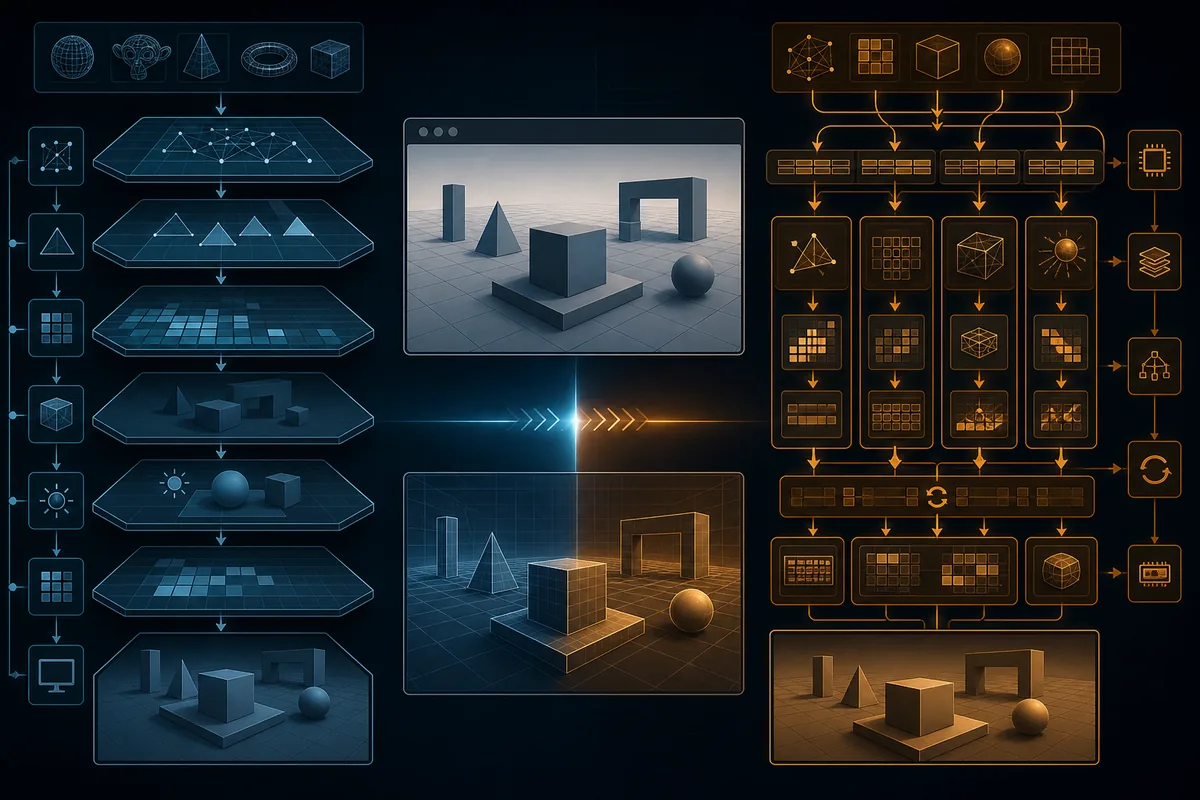
Esta ilustración del sitio explica una comparación controlada de backends. No es un benchmark ni una captura real de Ryujinx.
Empieza con escala nativa y perfil predeterminado; cierra tareas en segundo plano y revisa el driver. Repite la misma escena dos veces. Un tirón al aparecer un efecto nuevo suele apuntar a shaders; FPS bajos en todas las escenas invitan a revisar carga de CPU/GPU, energía, backend y escala. Si comenzó tras una actualización Canary, compara la última versión que funcionaba antes de borrar cachés o cambiar archivos.
Un tirón al entrar en una zona nueva suele coincidir con shaders o carga de recursos; FPS bajos constantes apuntan más a CPU/GPU, escala alta, límite de cuadros o exigencia del juego. Un contador estable con tiempos irregulares también se siente entrecortado. Si empezó tras actualizar juego, driver o emulador, compara versiones. Registra escena, duración, audio y repetición tras reiniciar para elegir la siguiente prueba.
| Patrón observado | Primera hipótesis | Siguiente comprobación |
|---|---|---|
| Un tirón cuando aparece un efecto nuevo | Compilación de shaders o caché aún fría | Repetir el recorrido después de la primera pasada |
| FPS bajos en todas las escenas | Límite de CPU/GPU, escala o energía | Volver a resolución nativa y observar la carga |
| Solo ocurre con Vulkan o OpenGL | Backend o comportamiento del driver | Comparar el otro backend sin tocar el perfil |
| Empezó tras actualizar Canary | Regresión o cambio de valores | Probar la versión anterior que funcionaba |
Elige un recorrido corto que reproduzca el problema, como una zona concurrida, un combate o una transición. Anota versión, actualización, backend, escala, VSync, mods y energía. Haz una pasada base y repítela sin cambios. Luego modifica solo una variable, por ejemplo escala nativa, backend o driver. Compara fluidez, errores visuales y audio; conserva el cambio solo si la mejora se repite.
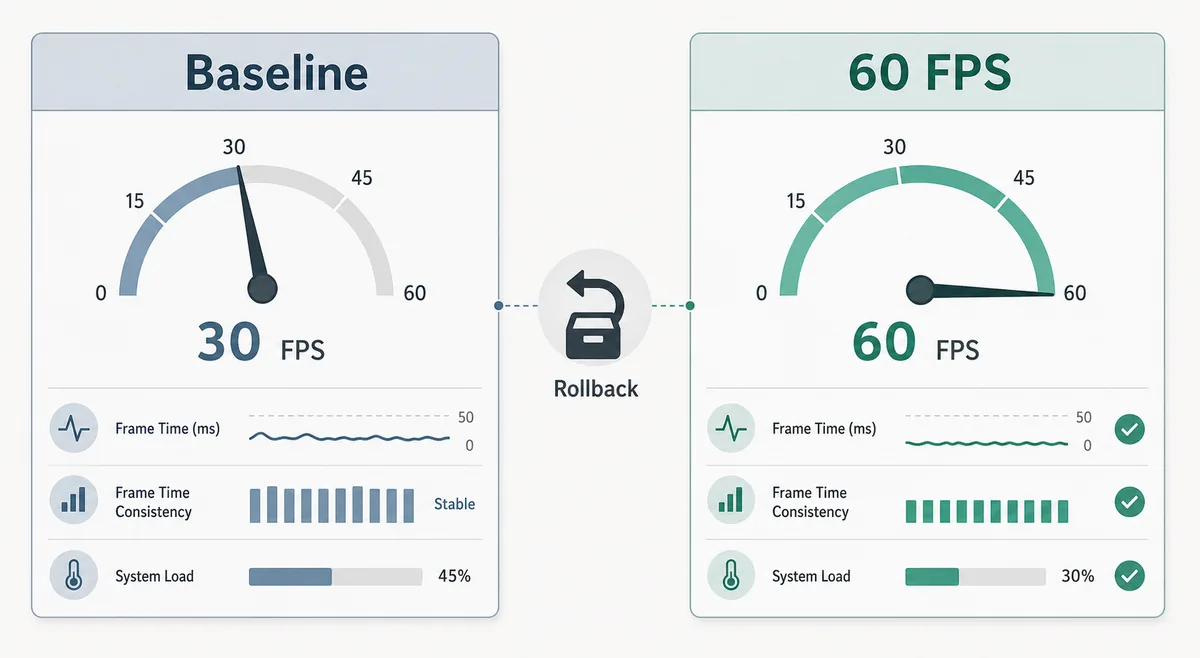
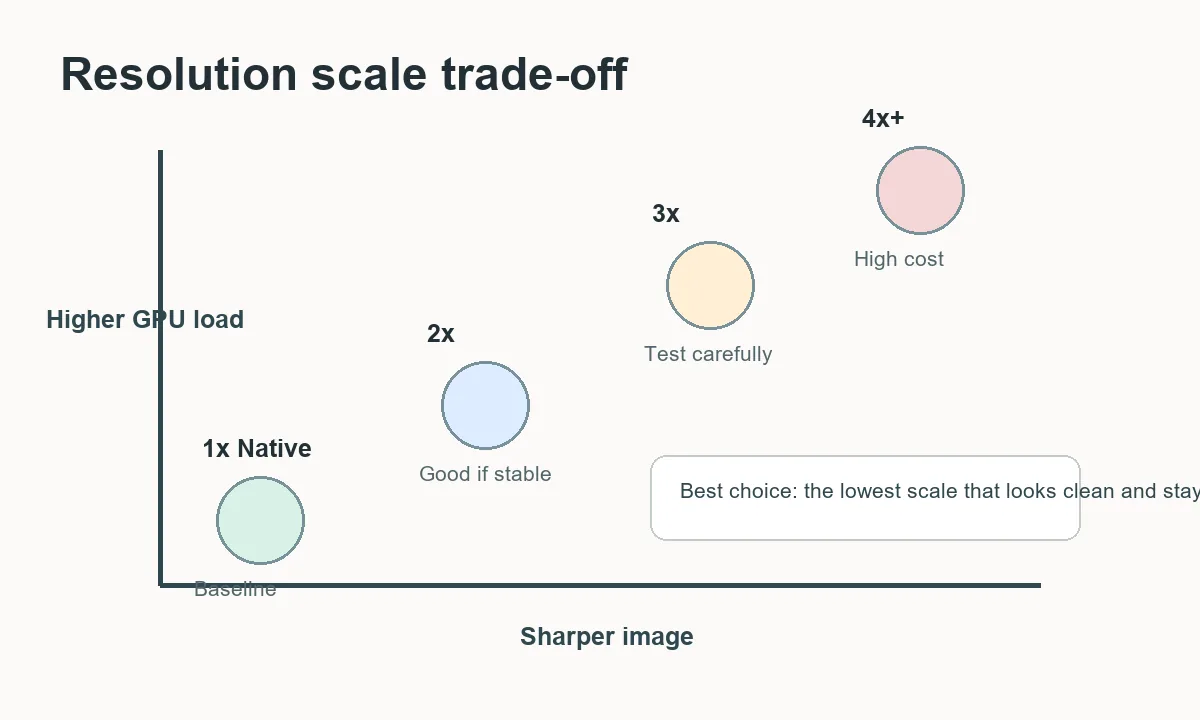
Haz el cambio más pequeño que responda a la pregunta. La resolución nativa reduce el trabajo de la GPU y ofrece una base limpia. Si el juego es estable, prueba 2x solo con margen suficiente. Vulkan es una primera prueba con drivers compatibles; usa OpenGL si aparecen errores o bloqueos propios de Vulkan. Mantén VSync, filtros y mods sin cambios hasta terminar la comparación.
| Variable | Primer valor prudente | Qué permite comprobar |
|---|---|---|
| Escala de resolución | Nativa 1x | Si la carga de píxeles limita la GPU |
| Backend gráfico | Vulkan si es compatible | Si la ruta del driver afecta la fluidez o estabilidad |
| VSync o límite | Conservar el valor de base | Si el problema es regularidad y no FPS brutos |
| Mod por juego | Desactivado durante el diagnóstico | Si un parche específico altera los tiempos |
Ryujinx puede compilar shaders al visitar una escena o un efecto nuevo, causando un tirón breve que suele disminuir al repetir el recorrido. La documentación oficial explica PPTC, que reduce traducciones repetidas tras ejecuciones anteriores. Compara una segunda pasada con la primera. Si el área sigue lenta con la caché caliente, revisa driver, carga de CPU/GPU, escala y versión; no descargues cachés de fuentes desconocidas.
Un ajuste no crea capacidad de hardware. Instala un driver estable y comprueba que el portátil use la GPU prevista. Ahorro de energía, batería baja, temperatura o grabación en segundo plano pueden reducir frecuencias. Fija el perfil por juego en Steam Deck o Linux; en Windows cambia una sola capa. Poca carga de GPU con FPS bajos puede señalar CPU o límite del juego; una GPU saturada con escala alta apunta al coste de renderizado.
Una caída nueva en Canary puede ser una regresión. Conserva la versión actual y la anterior funcional; compara la misma partida, escena, backend y escala. Si solo falla la nueva, anota ambos números y los pasos de reproducción. Si ambas fallan, revisa configuración, driver, mods, caché o límites del juego. Revierte primero solo el emulador para conservar una comparación útil.
Esta secuencia no garantiza una tasa concreta en todos los juegos de Switch: algunos exigen mucha CPU y otros tienen límites de emulación o errores de versión. Un mod de 60 FPS cambia un título concreto, no el rendimiento general. Las claves, el firmware, el DLC y el mando son temas distintos. El sitio no aloja juegos, claves, firmware, mods ni cachés protegidos; conserva copias y consulta documentación oficial para dudas de versión.
El orden sigue la FAQ y la guía de configuración oficiales; la matriz de prueba es un método editorial para separar causas.
Usa escala nativa, actualiza el driver y repite la escena tras calentar shaders. Cambia un backend o ajuste por vez y conserva solo mejoras repetibles.
Un efecto nuevo puede activar shaders o carga de recursos. Repite la ruta; si sigue lenta con caché caliente, revisa carga, escala, driver y versión.
Vulkan es una primera prueba en drivers compatibles, pero no garantiza más FPS. Compara la misma escena y conserva OpenGL si resulta más estable.
No. El mod cambia los tiempos de un juego y actualización concretos. Diagnostica primero hardware, driver, backend, escala y shaders.
Puede haber un límite de CPU, un tope de cuadros, trabajo de shaders o una limitación del juego. Compara una pasada caliente y observa ambos procesadores.
No como primer paso: borrar una caché sana puede causar más tirones. Haz copia y elimínala solo si una falla repetible lo indica.
Compara la misma escena en la versión anterior con juego, backend y escala iguales. Registra versiones y pasos si solo falla la nueva.