Einbruch einordnen
Notiere, ob er beim Betreten eines Gebiets, bei einem Effekt, in einer belebten Szene, beim Menüwechsel oder regelmäßig auftritt. Der Zeitpunkt grenzt die Testebene ein.
Anleitung zur Leistungsdiagnose
Ryujinx FPS-Einbrüche können durch Shader-Kompilierung, Grafik-Backend, Auflösungsskalierung, Treiber, Energiegrenzen oder eine Canary-Regression entstehen. Beginne mit einer wiederholbaren Szene, lasse das übrige Profil unverändert und nutze das Ergebnis für den nächsten Test, statt alle Einstellungen zugleich zu ändern.
$ symptom: Szene eingrenzen
$ basis: Standardprofil
$ Änderung: eine Variable
$ Ergebnis: behalten oder zurücksetzen
Diese Anleitung verspricht keine allgemeine FPS-Zahl. Das Ergebnis hängt von Spiel, Version, Hardware und Treiber ab.
Notiere, ob er beim Betreten eines Gebiets, bei einem Effekt, in einer belebten Szene, beim Menüwechsel oder regelmäßig auftritt. Der Zeitpunkt grenzt die Testebene ein.
Verwende dieselbe Canary-Version, dasselbe Spielupdate, denselben Spielstand, dasselbe Backend, dieselbe Skalierung und denselben Controller. Beginne mit Standardeinstellungen und nativer Auflösung.
Wiederhole dieselbe Route, nachdem Shader und Übersetzungsdaten aufgebaut wurden. Ein Ruckler beim ersten Durchgang ist nicht automatisch eine dauerhafte niedrige Bildrate.
Aktualisiere den GPU-Treiber, teste Vulkan bei vorhandener Unterstützung und vergleiche OpenGL erst nach der Basismessung. Skalierung und Mods bleiben unverändert.
Wird das Ergebnis schlechter, stelle den vorherigen Wert wieder her, bevor du etwas anderes testest. So bleibt die Ursache nachvollziehbar und das funktionierende Profil erhalten.
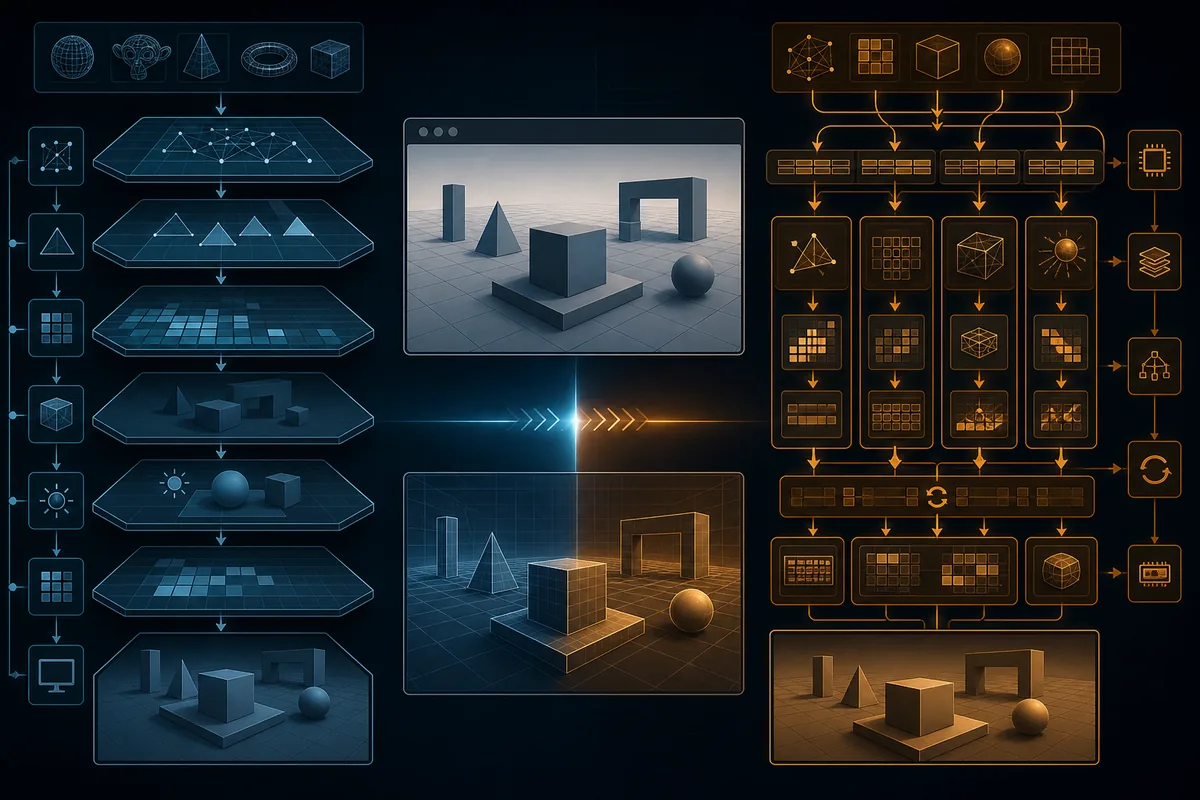
Diese vorhandene Illustration erklärt einen kontrollierten Backend-Vergleich. Sie ist weder Benchmark noch echter Ryujinx-Screenshot.
Beginne mit nativer Auflösung und Standardprofil, schließe unnötige Hintergrundaufgaben und prüfe, ob der Grafiktreiber aktuell ist. Spiele dieselbe Szene erneut, bevor du von einem dauerhaften FPS-Problem ausgehst. Tritt der Ruckler nur bei neuen Effekten auf, ist Shader-Kompilierung eine naheliegende Erklärung. Passiert es in jeder Szene, vergleiche CPU- und GPU-Last, Energiemodus, Backend und Skalierung. Begann es nach einem Canary-Update, teste zuerst die vorherige funktionierende Version, bevor du Caches löschst oder Konfigurationsdateien änderst. Die Reihenfolge liefert auch dann ein brauchbares Ergebnis, wenn Spiel oder Hardware die Grenze setzen.
Ein kurzer Einbruch beim Betreten eines Gebiets hängt oft mit Shader-Kompilierung oder dem Laden von Daten zusammen. Eine dauerhaft niedrige Bildrate in derselben Szene spricht eher für CPU- oder GPU-Grenzen, hohe Skalierung, ein Bildratenlimit oder ein anspruchsvolles Spiel. Unregelmäßige Framezeiten fühlen sich ebenfalls wie FPS-Verlust an, obwohl der Zähler gleich bleibt. Trat das Problem direkt nach einem Emulator-, Treiber- oder Spielupdate auf, vergleiche die Versionen. Notiere Szene, ungefähre Dauer, Audiowiedergabe und Wiederholbarkeit nach einem Neustart. Diese Beobachtungen helfen dir, einen Test zu wählen, der die erste Vermutung bestätigen oder widerlegen kann.
| Beobachtetes Muster | Erste Vermutung | Nächster kontrollierter Test |
|---|---|---|
| Ein Ruckler bei einem neuen Effekt | Shader-Kompilierung oder kalter Cache | Dieselbe Route nach dem ersten Durchgang wiederholen |
| Niedrige FPS in jeder Szene | CPU/GPU-Grenze, Skalierung oder Energie | Auf native Auflösung wechseln und Auslastung beobachten |
| Problem nur mit Vulkan oder OpenGL | Backend oder Treiberpfad | Anderes Backend bei gleichem Profil testen |
| Beginn nach Canary-Update | Regression oder geänderte Vorgabe | Vorherige funktionierende Version vergleichen |
Wähle eine kurze Route, die den Fehler zuverlässig zeigt: ein belebtes Gebiet, einen Kampfeffekt, eine Kamerabewegung oder denselben Ladeübergang. Notiere Canary-Build, Spielupdate, Backend, Skalierung, VSync, Mods und Energieprofil. Spiele die Route als Basis und wiederhole sie ohne Änderung. Ändere danach genau eine Variable, zum Beispiel native Skalierung, Vulkan statt OpenGL oder eine Treiberversion. Vergleiche Flüssigkeit, Framezeiten, Bildfehler, Lüfter und Ton. Behalte die Änderung nur, wenn sich das wiederholbare Ergebnis verbessert und kein neuer Fehler entsteht. Die Notiz hilft später auch beim Vergleich eines Updates.
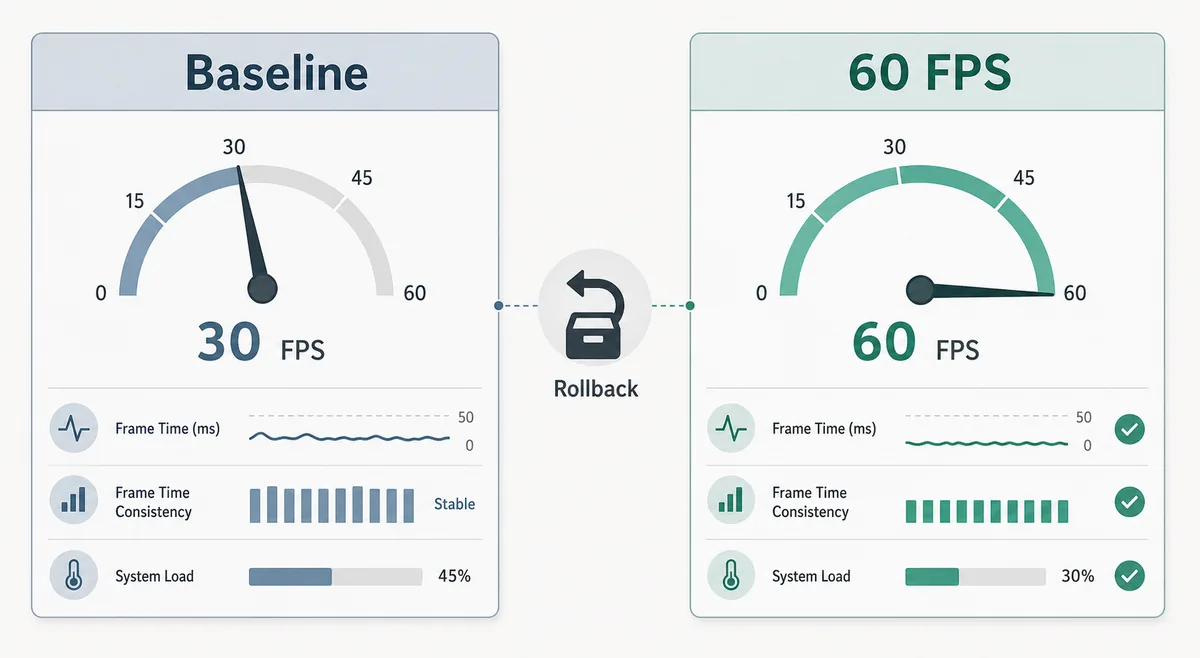
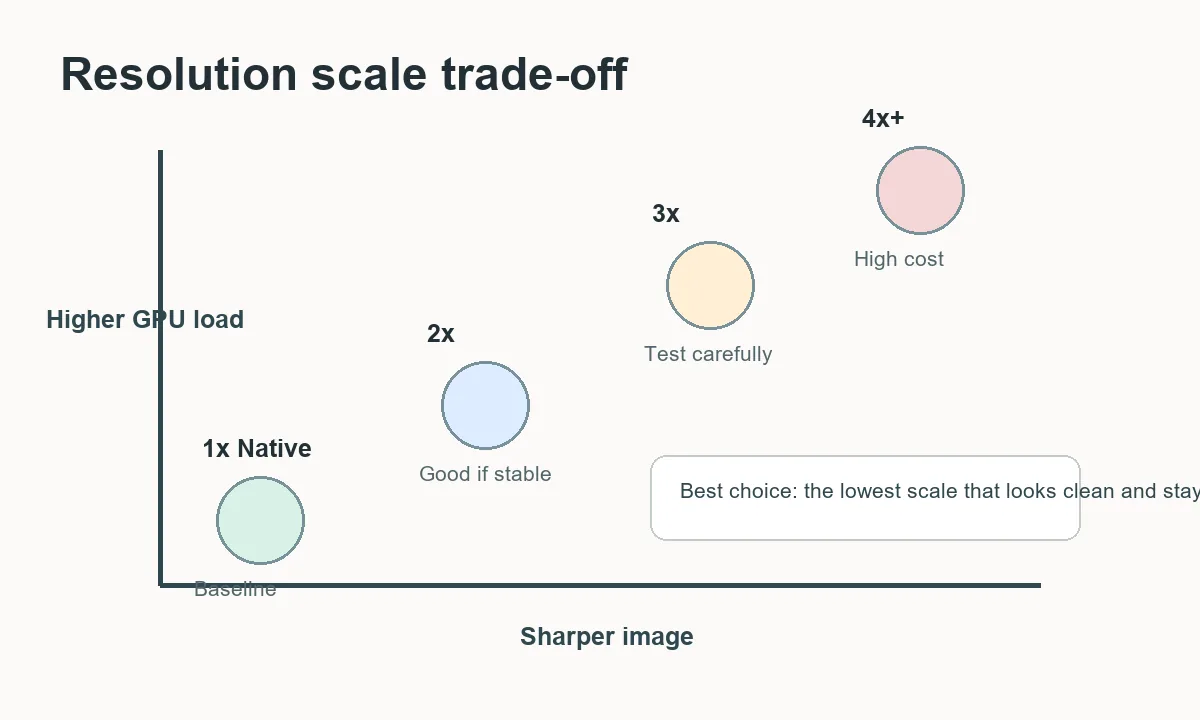
Nimm nur die kleinste Änderung vor, die deine Frage beantwortet. Native Auflösung ist die klarste Basis, weil sie die GPU-Last reduziert. Ist das Spiel stabil, teste 2x nur mit sichtbarer GPU-Reserve; stärkere Skalierung kann einen gelegentlichen Einbruch in dauerhaft niedrige FPS verwandeln. Vulkan ist mit aktuellen kompatiblen Treibern ein sinnvoller erster Test. OpenGL bleibt eine Alternative, wenn dasselbe Spiel unter Vulkan Darstellungsfehler, Hänger oder Abstürze zeigt. Lass VSync, Filter und Nachbearbeitung unverändert, bis Backend und Skalierung geprüft sind. Kombiniere keinen Backend-Wechsel, höhere Skalierung und Mod-Installation in einem Durchgang.
| Variable | Vorsichtiger Startwert | Was das Ergebnis zeigt |
|---|---|---|
| Auflösungsskalierung | Nativ 1x | Ob Pixelarbeit die GPU begrenzt |
| Grafik-Backend | Vulkan, falls unterstützt | Ob Treiberpfad Timing oder Stabilität beeinflusst |
| VSync oder Limit | Basiswert beibehalten | Ob Frame-Timing statt Roh-FPS auffällt |
| Spielmod | Für Diagnose deaktiviert | Ob ein Titelpatch das Timing verändert |
Ryujinx kann Shader während des Spielens kompilieren, besonders bei einer neuen Szene oder einem Effekt. Dadurch entsteht ein kurzer Ruckler, der beim erneuten Besuchen desselben Inhalts oft nachlässt. Die offizielle Dokumentation beschreibt auch den Profiled Persistent Translation Cache (PPTC), der nach früheren ausreichenden Starts wiederholte Übersetzungsarbeit verringert. Betrachte den ersten Durchgang als Aufwärmphase und vergleiche den zweiten oder dritten. Lade keine geteilten Caches aus unbekannten Quellen herunter: Sie passen möglicherweise nicht zu Spielupdate, Build oder Backend. Bleibt das Gebiet bei warmem Cache langsam, prüfe Treiber, CPU/GPU-Last, Skalierung und Build.
Eine Emulatoreinstellung schafft keine zusätzliche Hardwareleistung. Installiere einen aktuellen stabilen Treiber und prüfe bei Laptops die verwendete GPU. Energiesparen, niedriger Akkustand, thermische Drosselung oder eine Hintergrundaufnahme können Takt und Bildrate senken. Lass auf Steam Deck und Linux das Energie- und Bildwiederholprofil pro Spiel gleich; ändere unter Windows nicht gleichzeitig Emulator, Treiber und Energiesparplan. Beobachte CPU- und GPU-Auslastung, falls ein Overlay verfügbar ist. Wenig GPU-Last bei niedrigen FPS kann auf eine CPU- oder Spielgrenze hindeuten; eine ausgelastete GPU bei hoher Skalierung spricht eher für Renderkosten. Das sind Hinweise für den nächsten Test, kein Beweis für einen Defekt.
Canary-Versionen ändern sich schnell. Ein neuer Einbruch kann daher eine Regression statt eines Einstellungsfehlers sein. Bewahre die aktuelle und die vorherige funktionierende Version, nutze dasselbe Spielupdate und denselben Spielstand und prüfe dieselbe Szene mit gleichem Backend und gleicher Skalierung. Scheitert nur der neue Build, notiere beide Versionsnummern und den genauen Reproduktionsweg, bevor du den Fehler meldest. Scheitern beide, kommen lokale Konfiguration, Treiberänderung, Mod, Cachezustand oder eine Spielgrenze infrage. Setze zunächst nur den Emulator zurück; sonst geht der aussagekräftige Vergleich verloren.
Ein Diagnoseablauf garantiert nicht, dass jedes Switch-Spiel eine bestimmte Bildrate erreicht. Manche Titel belasten die CPU stark, manche Szenen sind durch die Emulation begrenzt, und manche Builds oder Treiber enthalten Fehler. Ein 60-FPS-Mod verändert das Timing eines einzelnen Spiels und ist keine allgemeine Leistungsreparatur. Prod.keys, Firmware, Spielupdates, DLC, fehlerhafte Dumps und Controllerprobleme gehören zu eigenen Themen. Diese Website hostet keine urheberrechtlich geschützten Spiele, Schlüssel, Firmware, Mods oder Shader-Caches. Nutze Dateien aus eigener Hardware, sichere Spielstände und beachte die offizielle Dokumentation bei versionsabhängigem Verhalten.
Die Reihenfolge orientiert sich an offizieller FAQ und Einrichtungshilfe; die Testmatrix ist eine redaktionelle Methode zum Trennen möglicher Ursachen.
Beginne mit nativer Skalierung und Standardeinstellungen, aktualisiere den GPU-Treiber, wiederhole dieselbe Szene nach dem Shader-Aufwärmen und teste jeweils nur ein Backend oder einen Wert. Behalte die Änderung nur bei einem wiederholbar besseren Ergebnis.
Neue Effekte können Shader-Kompilierung oder das Laden von Daten auslösen. Wiederhole die Route nach dem ersten Durchgang. Bleibt sie mit warmem Cache langsam, prüfe Last, Skalierung, Treiber und Build.
Vulkan ist mit kompatiblen aktuellen Treibern ein sinnvoller erster Test. Die offizielle FAQ empfiehlt es besonders für AMD- und Intel-Grafik, garantiert aber keinen Vorteil für jedes Spiel. Vergleiche dieselbe Szene und nutze OpenGL weiter, wenn es stabiler ist.
Nein. Ein Mod ändert das Timing eines bestimmten Spiels und muss zum Spielupdate passen. Prüfe zuerst Hardware, Treiber, Backend, Skalierung und Shaderverhalten.
Die Szene kann durch CPU, Bildratenlimit, Shader- oder Übersetzungsarbeit oder das Spiel selbst begrenzt sein. Vergleiche einen warmen Durchgang und beobachte CPU sowie GPU zusammen.
Nicht als ersten Schritt. Das Löschen eines intakten Caches kann neue Ruckler verursachen. Sichere die betroffenen Daten und entferne nur den passenden Cache, wenn ein reproduzierbarer Fehler darauf hindeutet.
Teste dieselbe Szene mit vorherigem Build, Spielupdate, Backend und Skalierung. Scheitert nur die neue Version, notiere Versionen und Schritte, bevor du zurückgehst oder den Fehler meldest.