Symptom bestätigen
Testen Sie dasselbe legale Spiel, dieselbe Szene, denselben Build und dasselbe Backend.
Shader-Cache-Diagnose
Der Ryujinx Shader-Cache speichert kompilierte Grafikarbeit, damit wiederholte Szenen flüssiger laufen. Löschen kann bei einem beschädigten Cache, nach Backend- oder Treiberwechseln und bei reproduzierbaren Regressionen helfen. Bei jedem FPS-Einbruch zu löschen erzeugt jedoch neue Ruckler beim ersten Durchlauf. Diese Anleitung nutzt Backup und kontrollierten Vergleich statt unbekannter geteilter Caches.
$ Kanal: Canary
$ Plattformen: Windows Linux macOS
$ Quelle: Ryubing-Releases
$ Zustand: vor dem Herunterladen prüfen
Unabhängige Ressource. Wir hosten keine Keys, Firmware, ROMs, DLCs oder Spieldateien.
Testen Sie dasselbe legale Spiel, dieselbe Szene, denselben Build und dasselbe Backend.
Canary-Version, Treiber, Vulkan/OpenGL, Spielupdate, Mods und Skalierung festhalten.
Ryujinx vollständig schließen und den betroffenen Cache kopieren.
Spielstände, Profile, Keys und Firmware nicht entfernen.
Dieselbe Szene zweimal ausführen und mit dem Backup vergleichen.

Vergleichen Sie Build, Spiel, Szene und Backend vor und nach dem Reset. Nicht jeder FPS-Verlust ist ein Cache-Problem.
Ryujinx kompiliert Shader, wenn ein Spiel Effekte und Szenen zeigt. Der Cache verwendet diese Arbeit erneut, deshalb kann ein neuer Bereich zunächst ruckeln und sich beim zweiten Durchlauf verbessern. CPU, Treiber, Auflösung, Mods und Builds können ähnlich wirken.
Löschen ist bei Korruption, klarem Grafikwechsel oder reproduzierbaren Artefakten sinnvoll. Allgemein niedrige FPS, Hitze, Audio oder Controller brauchen eine breitere Prüfung und eine stabile Ausgangslage.
Ryujinx schließen, datiertes Backup anlegen, nur den Cache des Titels entfernen und dieselbe Szene zweimal ohne weitere Änderungen testen. Bei Verschlechterung oder unklarem Ergebnis zurückkopieren.
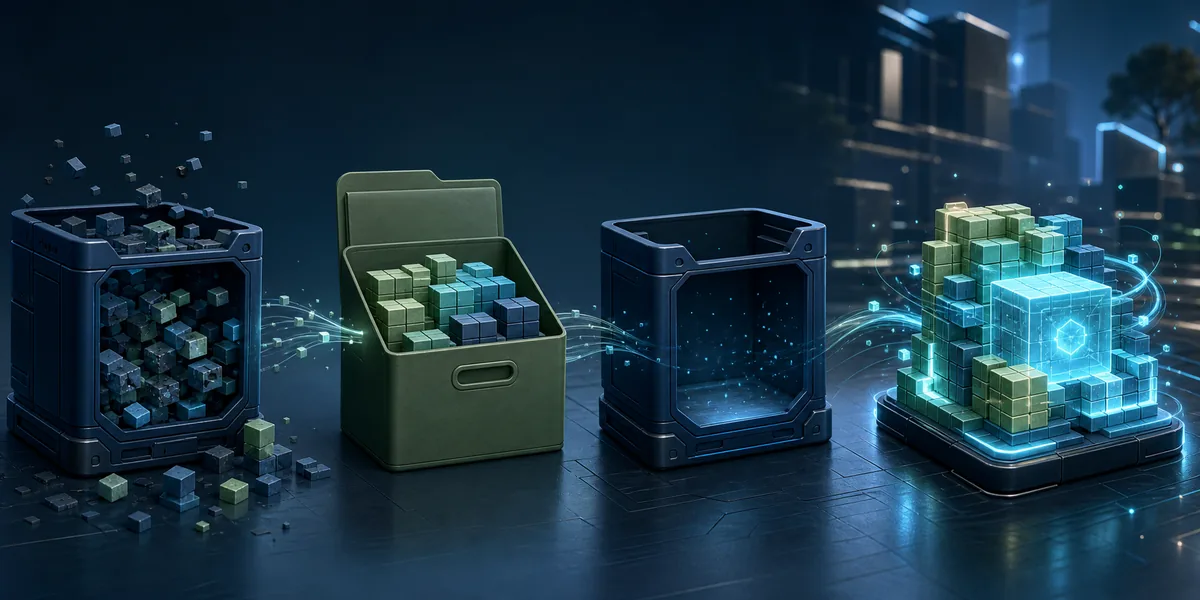
Cache-Verhalten ändert sich durch Wiederholung; Treiber treffen mehrere Spiele; Einstellungen folgen der geänderten Option; Regressionen beginnen nach Canary-Updates. Das Muster bestimmt den nächsten Test.
| Symptom | Cache passend? | Nächster Test |
|---|---|---|
| Zweiter Durchlauf besser | Wahrscheinlich | Unverändert wiederholen |
| Alle Spiele bleiben langsam | Unwahrscheinlich | Treiber und Leistung |
| Beginn nach Canary-Update | Mögliche Regression | Älteren Build vergleichen |

Nach dem Löschen kann der erste Durchlauf wegen Neukompilierung ruckeln. Bewerten Sie den zweiten Durchlauf. Bleibt alles gleich, prüfen Sie Treiber, Backend, Skalierung, Energieprofil, Mods und Build.
Keine Installer, Telegram-Dateien oder Mirrors mit fertigen Caches nutzen. Spielupdate, Treiber, Backend und Build können abweichen; Pakete können fremde Dateien enthalten.
Hilft es nicht, jeweils nur Backend, Treiber, Skalierung, Mod oder separaten älteren Build testen. Spielstände und Profile während des gesamten Tests behalten.
Prüfen Sie Builds und Grenzen mit Ryubing-Ressourcen.
Ryujinx kompiliert Shader, wenn ein Spiel Effekte und Szenen zeigt. Der Cache verwendet diese Arbeit erneut, deshalb kann ein neuer Bereich zunächst ruckeln und sich beim zweiten Durchlauf verbessern. CPU, Treiber, Auflösung, Mods und Builds können ähnlich wirken.
Ryujinx schließen, datiertes Backup anlegen, nur den Cache des Titels entfernen und dieselbe Szene zweimal ohne weitere Änderungen testen. Bei Verschlechterung oder unklarem Ergebnis zurückkopieren.
Löschen ist bei Korruption, klarem Grafikwechsel oder reproduzierbaren Artefakten sinnvoll. Allgemein niedrige FPS, Hitze, Audio oder Controller brauchen eine breitere Prüfung und eine stabile Ausgangslage.
Nach dem Löschen kann der erste Durchlauf wegen Neukompilierung ruckeln. Bewerten Sie den zweiten Durchlauf. Bleibt alles gleich, prüfen Sie Treiber, Backend, Skalierung, Energieprofil, Mods und Build.
Keine Installer, Telegram-Dateien oder Mirrors mit fertigen Caches nutzen. Spielupdate, Treiber, Backend und Build können abweichen; Pakete können fremde Dateien enthalten.