Modalità Turbo di Ryujinx: tasto, velocità e test sicuri
La modalità Turbo di Ryujinx cambia la rapidità con cui avanza il tempo CPU emulato quando attivi il tasto configurato. Scegli il moltiplicatore nelle impostazioni CPU e decidi se tenere premuto il tasto o commutare lo stato a ogni pressione. Inizia provando un gioco locale. È un controllo del tempo emulato e non garantisce più FPS grafici.
I nomi esatti dei menu possono cambiare tra le versioni di Ryubing.
ControlloTasto rapido configurato
VelocitàMoltiplicatore di tick CPU
AttivazionePressione o commutazione
Test miglioreUn gioco, una modifica
Configura la modalità Turbo di Ryujinx in modo controllato
01
Verifica che la funzione sia presente nella tua versione
Consulta le note della versione installata. La modalità Turbo è documentata in Ryubing 1.3.1; versioni precedenti o pacchetti differenti possono mostrare comandi diversi o non includere la funzione.
02
Scegli un moltiplicatore CPU moderato
Apri le impostazioni dell’app e individua il moltiplicatore della velocità CPU. Inizia dal valore attuale o da una piccola modifica, non dal valore massimo disponibile.
03
Assegna il tasto rapido e il tipo di attivazione
Scegli un tasto che non premi per errore. Decidi se la modalità Turbo deve restare attiva solo mentre lo tieni premuto o se deve commutare a ogni pressione.
04
Prova, disattiva e ripristina la velocità normale
Usa una scena ripetibile in un gioco. Attiva brevemente il tasto, rilascialo o premilo di nuovo per disattivare la modalità e verifica che il ritmo normale sia tornato.
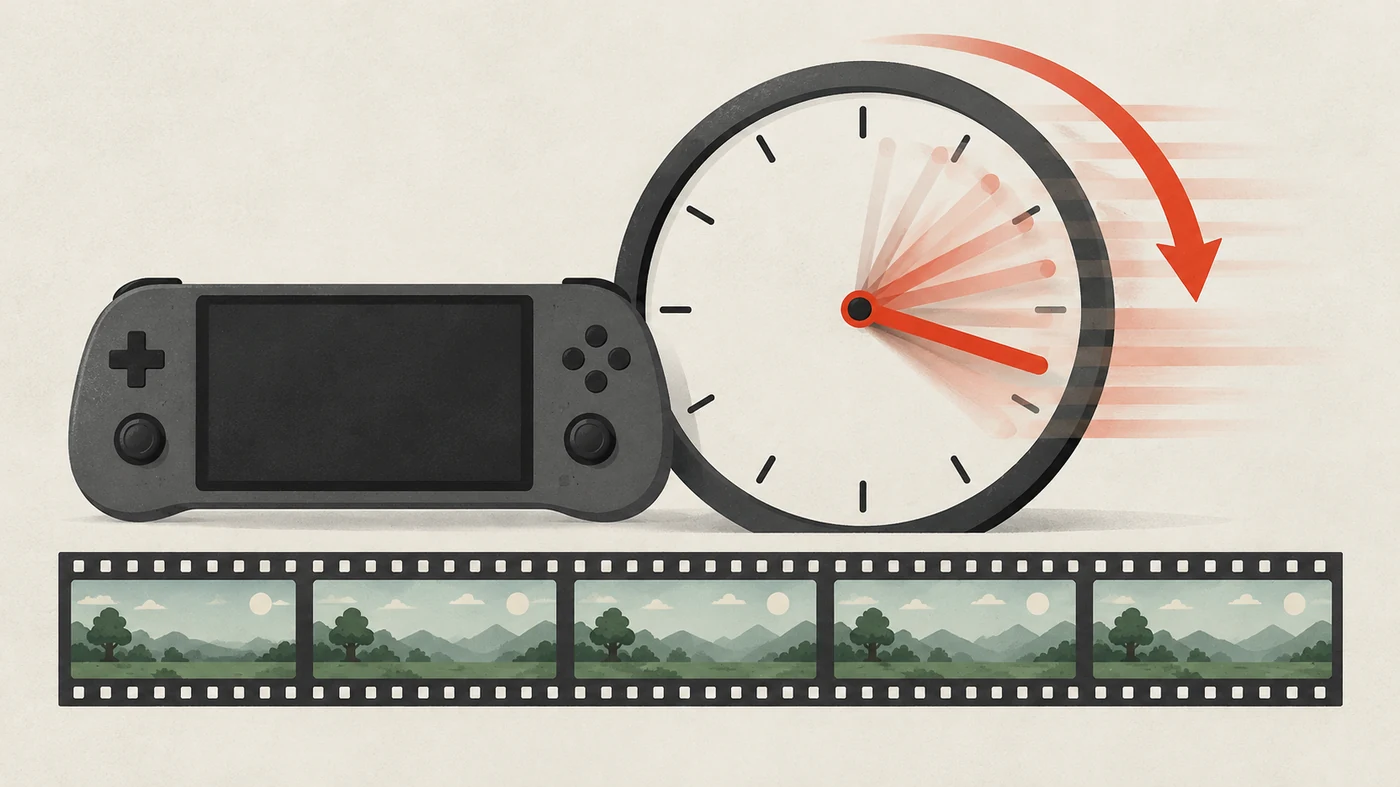
La modalità Turbo cambia la linea temporale emulata
Illustrazione concettuale creata per questa guida, non è una schermata di Ryujinx. L’orologio rappresenta il tempo CPU emulato accelerato, non un risultato FPS misurato.
Che cosa cambia la modalità Turbo di Ryujinx
Le note di Ryubing 1.3.1 descrivono la modalità Turbo come un tasto rapido che moltiplica i tick CPU trascorsi. Può accelerare i giochi che usano il tempo tra i fotogrammi e, secondo le note, può aiutare anche alcuni giochi con limite FPS. Non garantisce più fotogrammi renderizzati né un comportamento corretto in ogni titolo. Il risultato dipende dal gioco e dalla versione installata. Usala come prova temporanea e disattivala se comandi, fisica o ritmo della scena diventano inaffidabili.
Il tasto è configurabile; la fonte non indica un tasto predefinito universale.
Il moltiplicatore è nelle impostazioni CPU e il tasto si assegna a parte.
Velocità emulata, FPS renderizzati e regolarità dei fotogrammi sono misure diverse.
Trova il moltiplicatore e configura il tasto rapido
Controlla prima le opzioni presenti nella versione installata. Ryubing 1.3.1 colloca il moltiplicatore nelle impostazioni CPU e usa un tasto separato per la modalità Turbo; etichette e valori predefiniti possono variare. Annota il moltiplicatore attuale, scegli un tasto che non interferisca con il gioco o il desktop e verifica se la versione offre pressione o commutazione. Salva una modifica alla volta e controlla che resti attiva. Se l’opzione manca, consulta le note della versione corretta invece di copiare un tasto non verificato o sostituire file.
Prima della prova annota la versione e il moltiplicatore originale.
Scegli un tasto o comando del controller non già usato.
Modifica un’opzione, salva e riapri le impostazioni per verificare.
Non installare file non ufficiali per imitare un’opzione assente.
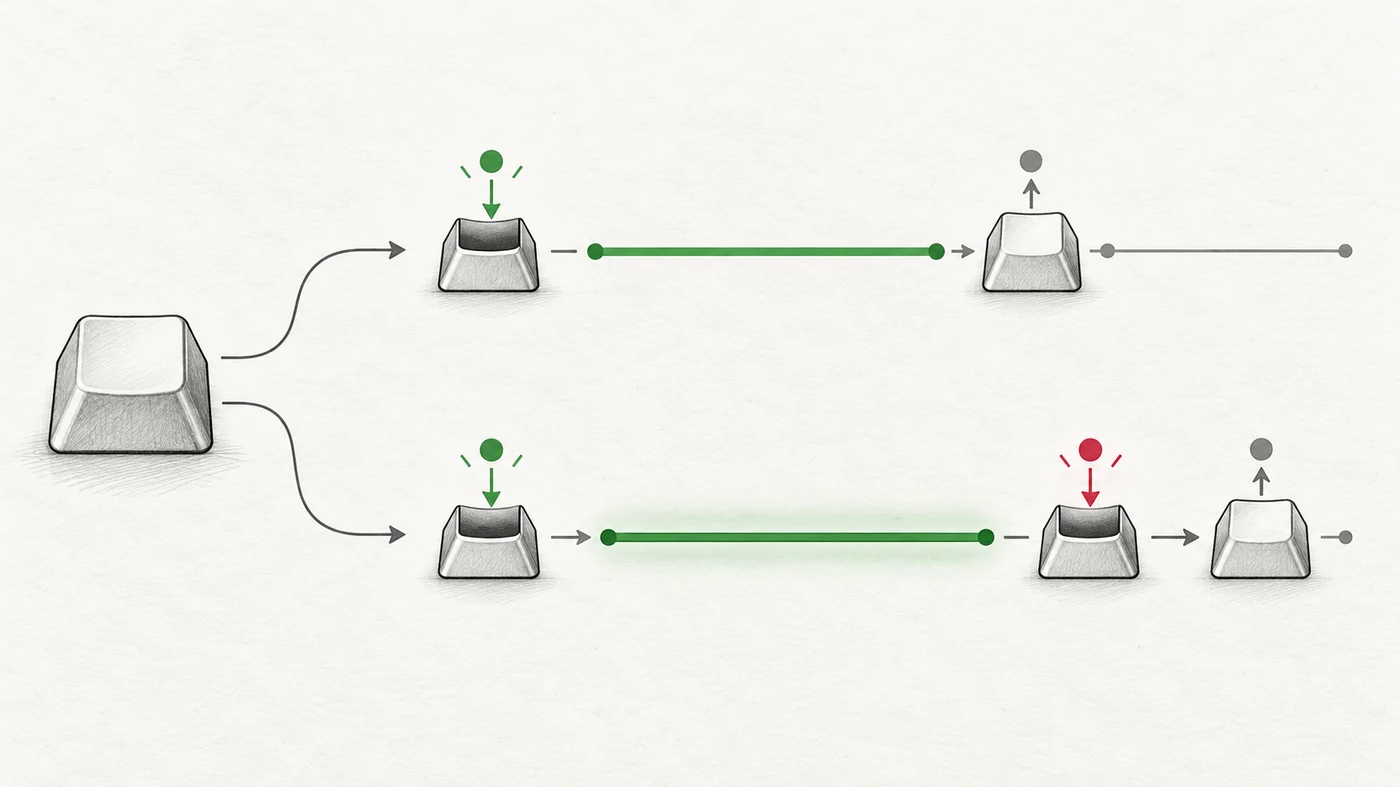
Scegli tra pressione continua e commutazione
Ryubing 1.3.1 consente di attivare Turbo solo mentre tieni premuto il tasto oppure di lasciare attivo lo stato dopo una pressione, come un interruttore. Con la pressione continua, il rilascio dovrebbe fermare l’accelerazione; con la commutazione serve un secondo tocco per disattivarla. Scegli il comportamento che riconosci e interrompi più facilmente, quindi controllalo in un menu o in una scena ripetibile. La commutazione può restare attiva se dimentichi di disattivarla, mentre un tasto scomodo può affaticare se va tenuto premuto. Prima di una sessione lunga verifica il ritorno al ritmo normale.
Modalità
Cosa verificare
Utile quando
Pressione
La velocità torna normale al rilascio
Vuoi un’accelerazione breve e intenzionale
Commutazione
Un secondo tocco ripristina il ritmo normale
Ti serve un intervallo temporaneo più lungo
Entrambe
Il tasto non confligge con altre azioni
Stai provando un nuovo profilo
Schema concettuale degli stati del tasto, non una schermata dell’app. Verifica lo stato effettivo nella tua versione.
Modalità Turbo di Ryujinx, avanzamento rapido e mod a 60 FPS
Le ricerche sul tasto di avanzamento rapido di Ryujinx possono confondere tre obiettivi: far scorrere più velocemente il tempo emulato, cambiare il limite di fotogrammi di un gioco o rendere più regolare il rendering. La modalità Turbo moltiplica i tick CPU tramite un tasto rapido. Una mod a 60 FPS modifica il comportamento di un gioco specifico, mentre le opzioni grafiche intervengono sul rendering. I controlli non sono intercambiabili: il gioco può avanzare più in fretta senza renderizzare più fotogrammi e una patch FPS non aggiunge il tasto Turbo. Scegli la guida adatta al problema e prova una modifica alla volta.
Obiettivo
Livello di controllo
Come provarlo
Far avanzare più rapidamente il tempo di gioco
Modalità Turbo e moltiplicatore di tick CPU
Osserva un’azione ripetibile e poi torna alla normalità
Cambiare il limite di fotogrammi del gioco
Una mod a 60 FPS specifica per il titolo
Abbina gioco e aggiornamento e confronta una base pulita
Rendere il rendering più regolare
Backend grafico, driver o cadenza dei fotogrammi
Cambia una variabile grafica e confronta la stessa scena
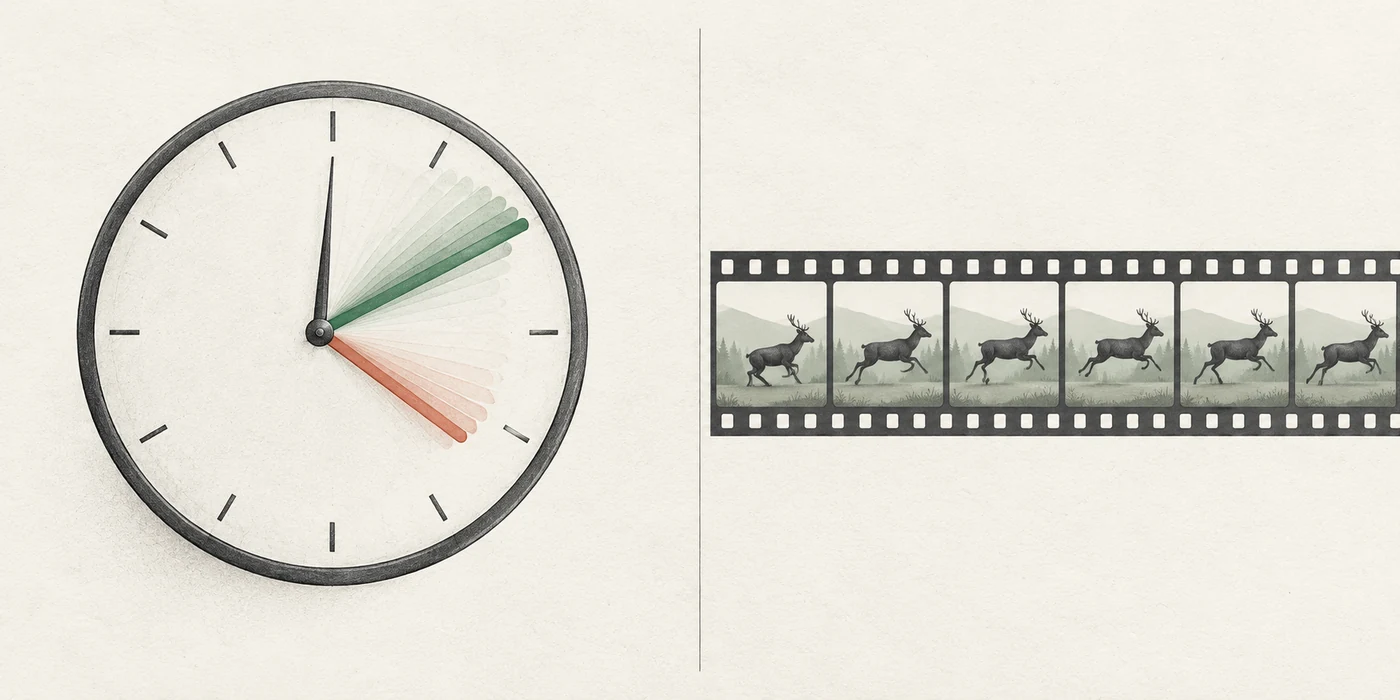
Confronto editoriale di due concetti distinti. Non contiene dati di gioco misurati né un’interfaccia reale dell’emulatore.
Esegui una prova ripetibile del Turbo in un gioco
Scegli un gioco locale e una scena breve che puoi ripetere. Mantieni invariati versione, salvataggio, impostazioni grafiche e dispositivo di input. Annota il risultato normale, attiva Turbo per poco, disattivalo e ripeti la stessa azione. Così distingui meglio un cambiamento di tempo da una pausa di caricamento, una variazione FPS o un tasto non registrato. Non iniziare da una parte importante senza aver salvato. Se il risultato cambia, torna alla velocità normale e modifica una sola impostazione prima della prova successiva.
Usa la stessa scena e gli stessi input a velocità normale e Turbo.
Registra prima il risultato alla velocità normale.
Rilascia il tasto o commuta di nuovo e verifica il ritmo normale.
Modifica una sola impostazione e non rischiare progressi non salvati.
Risolvi i problemi Turbo senza intervenire sul controllo sbagliato
Se non cambia nulla, controlla che la funzione esista nella versione installata, che il tasto sia salvato e che la finestra del gioco riceva l’input. Se la velocità resta alta, verifica che la commutazione sia ancora attiva e premi di nuovo il tasto. Se ritmo o fisica sembrano errati, disattiva Turbo e ripristina il moltiplicatore annotato. Per diagnosticare un tasto non serve cambiare backend grafico, eliminare cache o sostituire file. Se sospetti un problema della versione, annota il numero e una scena ripetibile; alcuni giochi potrebbero non adattarsi a un moltiplicatore temporale.
Nessun cambiamento: controlla supporto della versione, tasto salvato, focus e modalità.
Resta veloce: controlla lo stato di commutazione e disattivalo.
Ritmo anomalo: spegni Turbo e ripristina il moltiplicatore annotato.
Problema della versione: annotala; non eliminare salvataggi o firmware.
Differenze tra build, limiti e fonti
I dettagli della funzione in questa pagina provengono dalle note Ryubing 1.3.1 pubblicate il 24 aprile 2025. Documentano un tasto Turbo configurabile, un moltiplicatore di tick CPU, la relativa opzione nelle impostazioni CPU e la scelta tra pressione continua e commutazione. Non indicano un tasto predefinito universale né garantiscono un comportamento corretto in ogni gioco. È una fonte storica sulla funzione, non un’affermazione che quella sia la versione più recente. Consulta le note adatte alla tua installazione. Questo sito non fornisce giochi, chiavi, firmware o pacchetti dell’emulatore.
Le etichette precise possono variare tra le versioni.
La fonte non elenca un tasto predefinito.
Non garantisce l’ultima versione, la sicurezza dei download o le prestazioni.
Consulta la guida FPS per le patch e quella della tastiera per gli input.
Guide Ryujinx correlate
Segui il percorso adatto ai problemi di velocità, obiettivo FPS o mappatura degli input.
Qual è il tasto rapido della modalità Turbo di Ryujinx?
Le note Ryubing 1.3.1 descrivono un tasto configurabile, ma non indicano un valore predefinito universale. Verifica quello della tua versione.
Dove si trova il moltiplicatore di velocità di Ryujinx?
Le note lo collocano nelle impostazioni CPU. Le etichette possono variare; consulta quelle della tua versione e annota il valore originale.
La modalità Turbo aumenta gli FPS?
Non necessariamente. Turbo avanza i tick CPU; le mod a 60 FPS cambiano il comportamento del gioco e le opzioni grafiche agiscono sul rendering.
È meglio tenere premuto o commutare la modalità Turbo?
Scegli la modalità più facile da riconoscere e fermare. La pressione termina al rilascio; la commutazione richiede un secondo tocco. Provala in sicurezza.
Perché il mio gioco Ryujinx va troppo veloce?
Controlla se Turbo è ancora attivo, soprattutto con la commutazione. Spegnilo, ripristina il moltiplicatore originale e riprova a velocità normale.
La modalità Turbo funziona con tutti i giochi?
Non è garantito un risultato universale. Il tempo dipende dal gioco; prova una scena ripetibile e torna alla normalità se è instabile.
La modalità Turbo equivale a una mod Ryujinx a 60 FPS?
No. Turbo modifica i tick CPU; una mod a 60 FPS cambia il comportamento di un titolo. Prova le funzioni separatamente.