使用中のビルドに機能があるか確認する
インストールしたビルドのリリースノートを確認します。ターボモードはRyubing 1.3.1で説明されています。それ以前の版や別の配布版では、設定項目が異なる場合や表示されない場合があります。
速度コントロールの解説
Ryujinx ターボモードを有効にすると、設定したホットキーに応じてエミュレートされたCPU時間の進み方が変わります。倍率はCPU設定で選び、キーを押している間だけ有効にするか、押すたびに切り替えるかを決めます。まずはローカルのゲームで短く試してください。これはエミュレーション時間を速める機能であり、描画FPSの向上を保証するものではありません。
$ CPU設定:倍率を選ぶ
$ ホットキー:ターボモードを割り当てる
$ 有効化:押し続けるか切り替える
$ テスト:同じ場面を比較する
メニューの正確な表示名はRyubingのビルドによって異なる場合があります。
インストールしたビルドのリリースノートを確認します。ターボモードはRyubing 1.3.1で説明されています。それ以前の版や別の配布版では、設定項目が異なる場合や表示されない場合があります。
アプリの設定を開き、CPU速度倍率を探します。最初は現在の値を保つか小さく変更し、いきなり最大値を選ばないでください。
誤って押しにくいキーを選びます。押している間だけ有効にするか、押すたびに状態を切り替えるかを決めてください。
繰り返し確認できる場面を選び、キーを短時間だけ有効にします。キーを離すかもう一度押して解除し、通常の時間の進み方に戻ることを確認します。
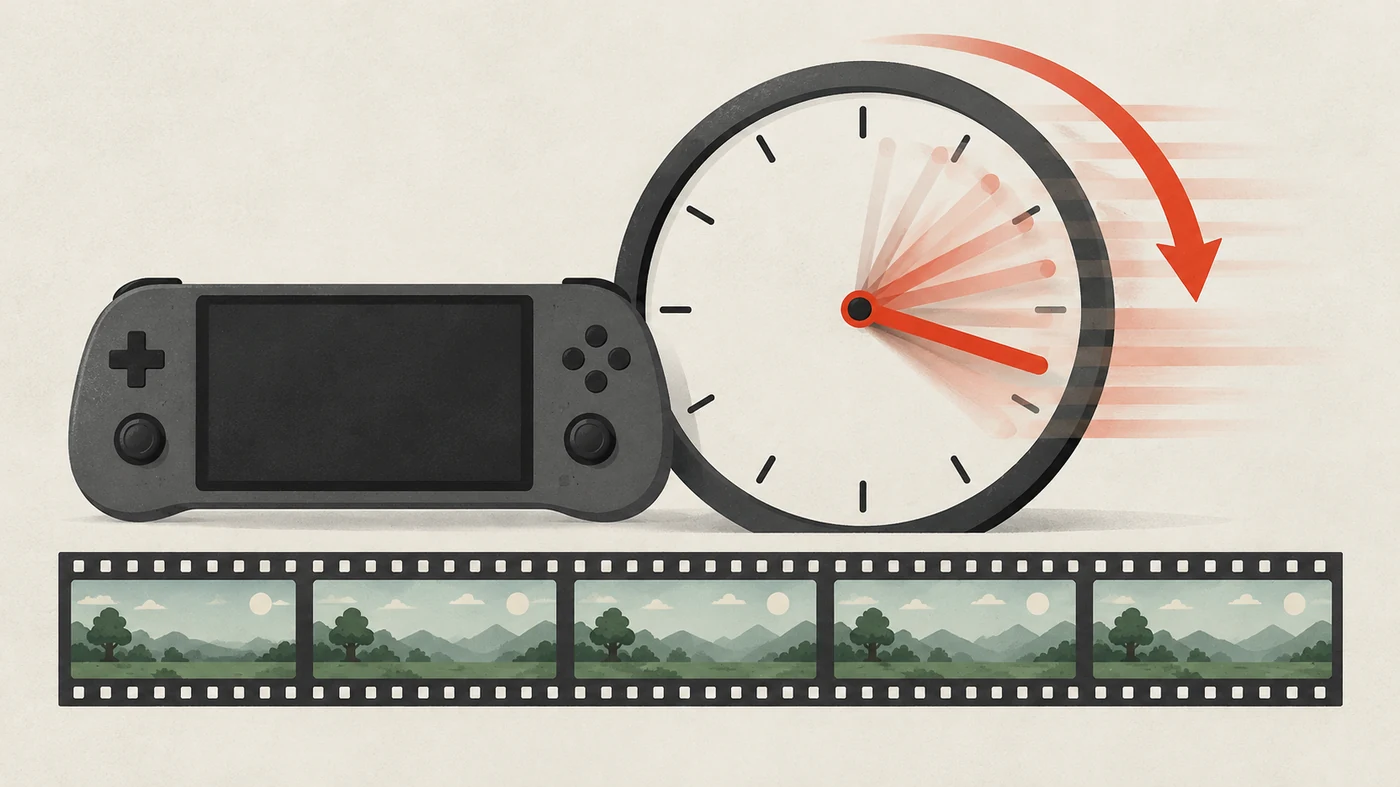
このガイド用の概念イラストで、Ryujinxの画面キャプチャではありません。時計はCPU時間の進行を表し、測定済みのFPS結果を示すものではありません。
Ryubing 1.3.1のリリースノートでは、ターボモードは経過したCPU tickに倍率をかけるホットキーとして説明されています。フレーム間の経過時間を使うゲームでは進行が速くなることがあり、FPS制限のあるゲームにも効果がある場合があると記載されています。ただし、描画フレーム数が増えることや、すべてのゲームで正常に動くことを保証するものではありません。結果はゲームとビルドに左右されます。入力や物理挙動、場面の進行が不安定なら、すぐに解除して通常状態に戻してください。
まず、使用中のビルドにある設定項目を確認します。Ryubing 1.3.1では速度倍率をCPU設定に置き、ターボモードには別のホットキーを使います。メニュー名や初期値はビルドによって異なる場合があります。変更前の倍率を書き留め、ゲームやデスクトップのショートカットと重ならないキーを選びます。押し続ける方式か切り替え方式かも確認し、一度に一つだけ変更して保存後に設定を開き直してください。項目が見つからない場合は、未確認のキーをまねたりファイルを置き換えたりせず、該当ビルドのリリースノートを確認します。
Ryubing 1.3.1では、ホットキーを押している間だけターボを有効にする方式と、押すたびに状態を切り替える方式を選べます。押し続ける方式はキーを離すと停止し、切り替え方式はもう一度押すまで有効なままです。状態を見分けて解除しやすい方式を選び、メニューか再現しやすい場面で確認してください。切り替え方式では解除操作を忘れることがあり、押し続けるキーが押しにくい場合もあります。長時間使う前に、通常の速度へ戻ることを確かめてください。
| 方式 | 確認すること | 向いている場面 |
|---|---|---|
| 押し続ける | キーを離すと速度が戻る | 短く意図的に加速したいとき |
| 切り替え | もう一度押すと通常の進行に戻る | 一時的に長めの区間で使うとき |
| どちらでも | ほかの操作とキーが重ならない | 新しいプロファイルを試すとき |
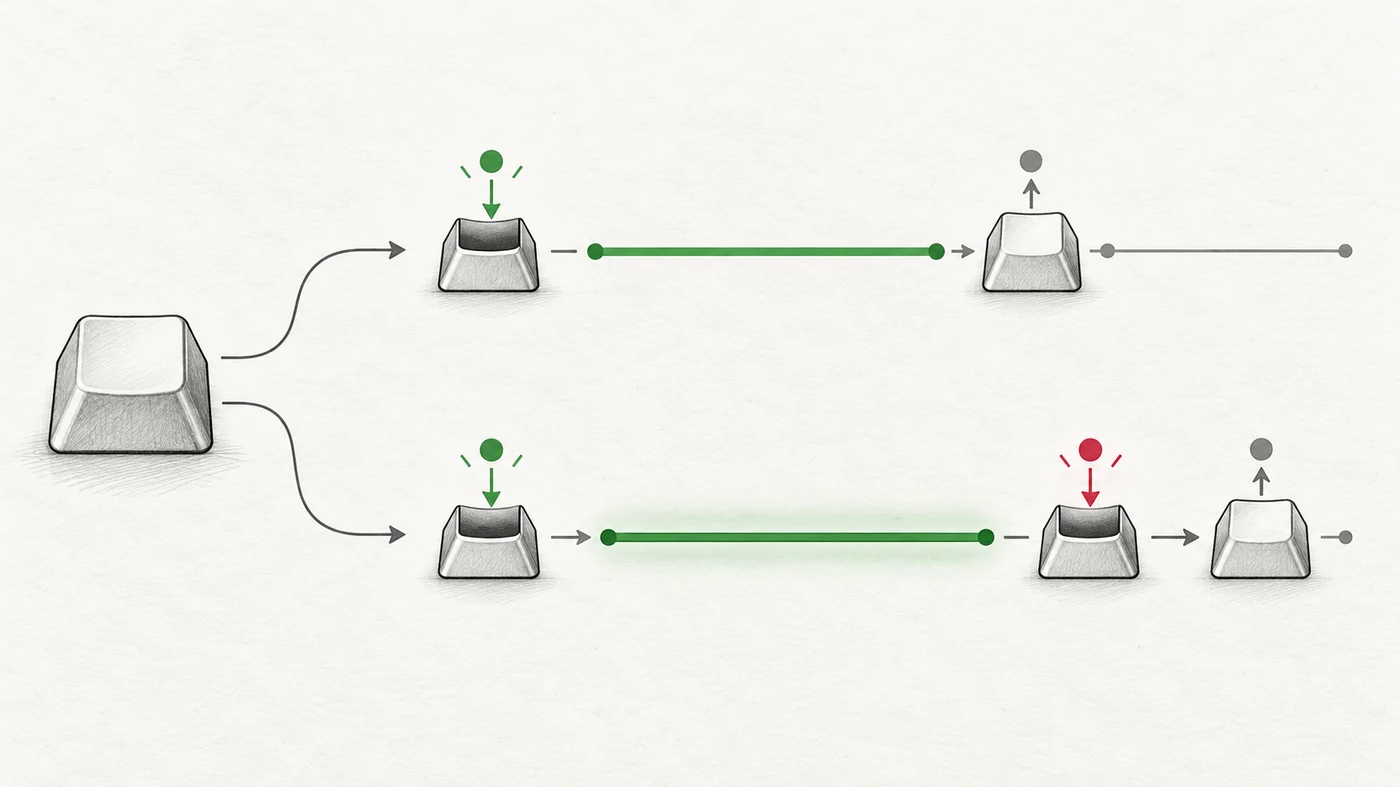
Ryujinxの早送りキーを探すときは、エミュレーション時間を速めること、ゲームのフレーム目標を変えること、描画を安定させることが混同されがちです。ターボモードはホットキーとCPU tick倍率で時間の進行を変えます。ゲーム別の60 FPS modはそのタイトルのフレーム挙動を変え、グラフィック設定は描画を調整します。これらは同じ機能ではありません。ゲームの時間が速く進んでも描画FPSが増えるとは限らず、FPSパッチを入れてもターボ用キーは追加されません。症状に合う案内を選び、一度に一つだけ試してください。
| 目的 | 操作する層 | 試し方 |
|---|---|---|
| ゲーム内時間を速く進める | ターボモードとCPU tick倍率 | 同じ時間依存の動作を確認して通常に戻す |
| ゲームのフレーム目標を変える | タイトル別の60 FPS mod | ゲームと更新版を合わせ、基準状態と比較する |
| 描画の安定性を高める | グラフィックAPI、ドライバー、フレームペーシング | グラフィック設定を一つ変えて同じ場面を比べる |
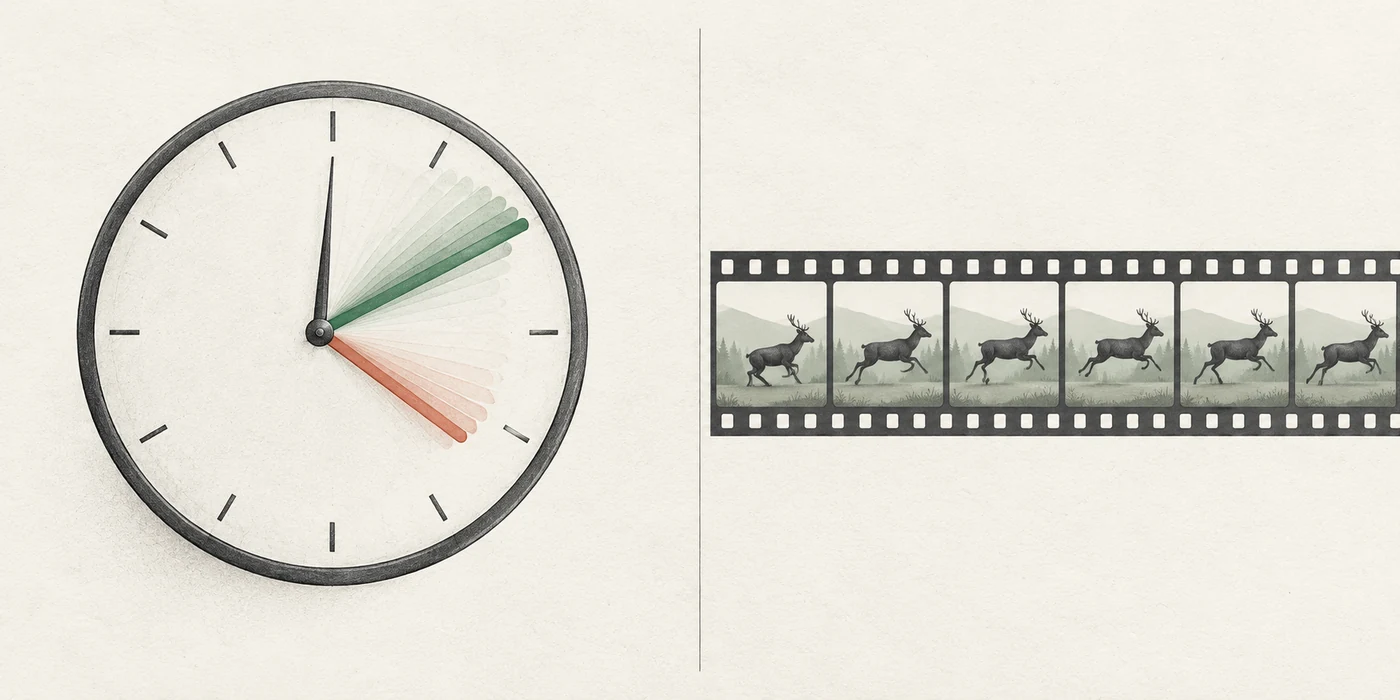
ローカルのゲームから、短く繰り返しやすい場面を選びます。ビルド、セーブ、グラフィック設定、入力機器は同じままにしてください。通常時の状態を記録し、ターボを短時間だけ有効にしてから解除し、同じ操作を繰り返します。これで、時間の変化とロード待ち、FPSの揺れ、キー入力の失敗を切り分けやすくなります。最初のテストは重要な未保存の場面を避けます。結果が安定しない場合は通常速度に戻し、次のテストでは設定を一つだけ変えます。
何も変わらない場合は、使用中のビルドに機能があるか、キー設定が保存されたか、ゲーム画面に入力が届いているかを確認します。速度が戻らない場合は切り替え方式が有効なままかを見て、もう一度キーを押します。物理挙動や時間の進み方がおかしい場合はターボを解除し、記録した倍率に戻してください。キーの問題を調べるためにグラフィックAPIを替えたり、キャッシュを削除したり、ファイルを交換したりする必要はありません。ビルド固有の不具合が疑われる場合は、バージョンと再現できる場面を記録します。時間倍率に合わないゲームもあります。
このページの機能説明は、2025年4月24日公開のRyubing 1.3.1リリースノートに基づいています。そこには設定可能なターボ用ホットキー、CPU tick倍率、CPU設定内の倍率項目、押し続ける方式と切り替え方式が記載されています。一方、共通の初期キーやすべてのゲームでの動作保証は示されていません。これは機能を確認した過去の資料で、最新ビルドだという主張ではありません。使用中の版に対応するノートを確認してください。このサイトはゲーム、キー、ファームウェア、エミュレーター本体を配布していません。
機能の説明と有効化方法は、次のRyubingリリースノートに基づいています。
Ryubing 1.3.1のノートではキーを設定する方式ですが、共通の初期キーは示されていません。使用中のビルドで確認してください。
ノートではCPU設定にあります。メニュー名は版によって異なるため、対応するリリースノートを見て元の値を記録してください。
必ずしも上がりません。ターボはCPU tickを進め、60 FPS modはゲーム別のフレーム挙動を変えます。描画設定は別の役割です。
状態を把握して止めやすい方式を選びます。押し続ける方式は離すと終わり、切り替え方式はもう一度押す必要があります。安全な場面で試してください。
特に切り替え方式では、ターボが有効なままか確認してください。解除して元の倍率に戻し、通常速度で同じ場面を試します。
一律の結果は保証されません。ゲームごとに時間処理が異なるため、場面を決めて試し、不安定なら通常速度に戻してください。
違います。ターボはCPU tickの進み方を変え、60 FPS modはタイトル別のフレーム挙動を変えます。個別に試してください。