Mode Turbo de Ryujinx : raccourci, vitesse et tests sûrs
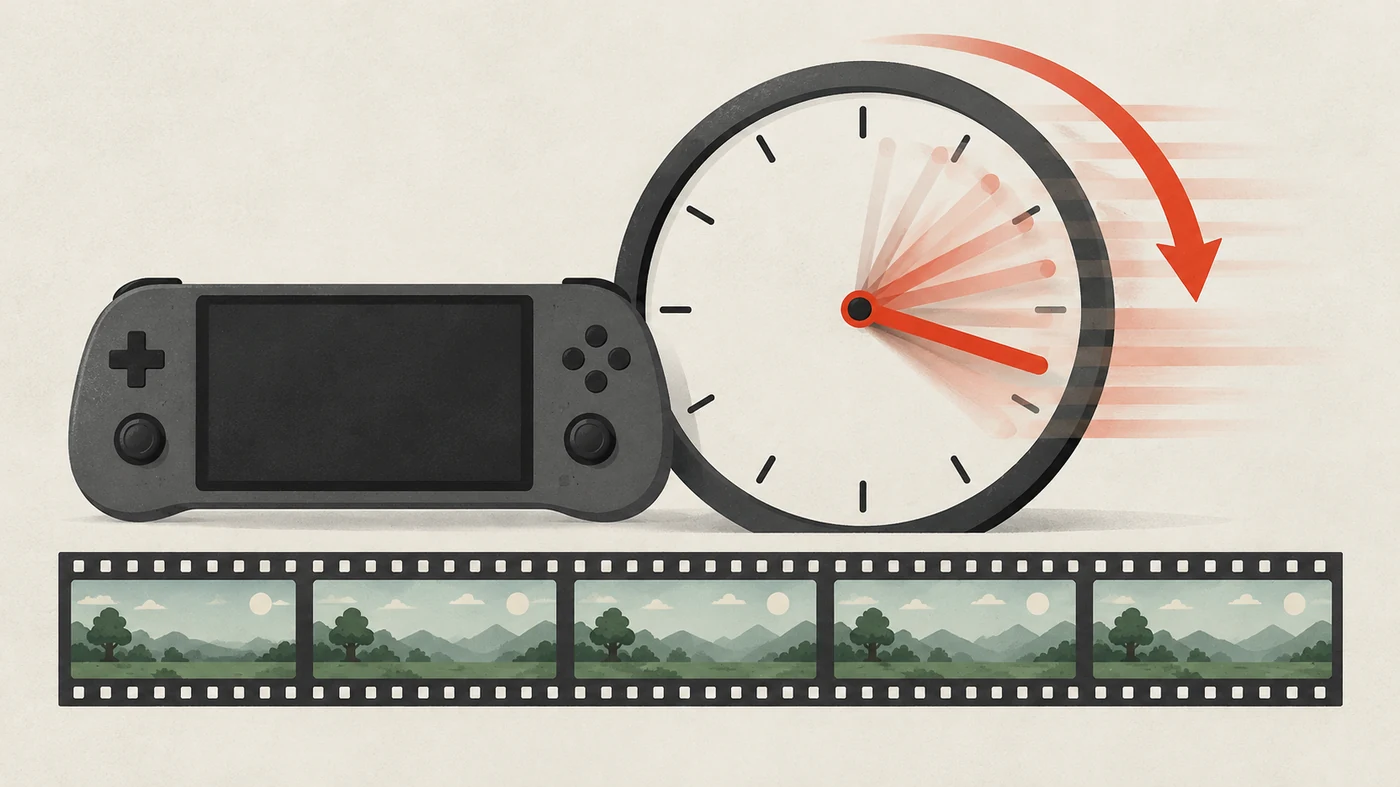
Le mode Turbo de Ryujinx modifie la vitesse d’avancement du temps CPU émulé lorsque vous activez le raccourci configuré. Choisissez le multiplicateur dans les paramètres CPU, puis décidez si la touche doit être maintenue ou si chaque pression doit basculer l’état. Commencez par un jeu local. Cette commande accélère le temps émulé et ne garantit pas une hausse des FPS graphiques.
Les intitulés exacts des menus peuvent varier selon la version de Ryubing.
CommandeRaccourci configuré
VitesseMultiplicateur de ticks CPU
ActivationMaintien ou bascule
Bon testUn jeu, un changement
Configurer le mode Turbo de Ryujinx dans un ordre contrôlé
01
Vérifier que la fonction existe dans votre version
Consultez les notes de la version installée. Le mode Turbo est documenté dans Ryubing 1.3.1 ; les versions plus anciennes ou d’autres distributions peuvent proposer des commandes différentes ou ne pas inclure cette fonction.
02
Choisir un multiplicateur CPU modéré
Ouvrez les paramètres de l’application et repérez le multiplicateur de vitesse CPU. Commencez par la valeur actuelle ou par une petite variation plutôt que par le maximum disponible.
03
Attribuer un raccourci et son mode d’activation
Choisissez une touche que vous ne risquez pas d’enfoncer par erreur. Décidez si le mode Turbo doit rester actif uniquement tant que vous la maintenez ou s’il doit basculer à chaque pression.
04
Tester, désactiver et revenir à la vitesse normale
Choisissez une scène facile à répéter dans un jeu. Activez brièvement le raccourci, relâchez-le ou appuyez de nouveau pour désactiver le mode, puis vérifiez que le rythme normal revient.
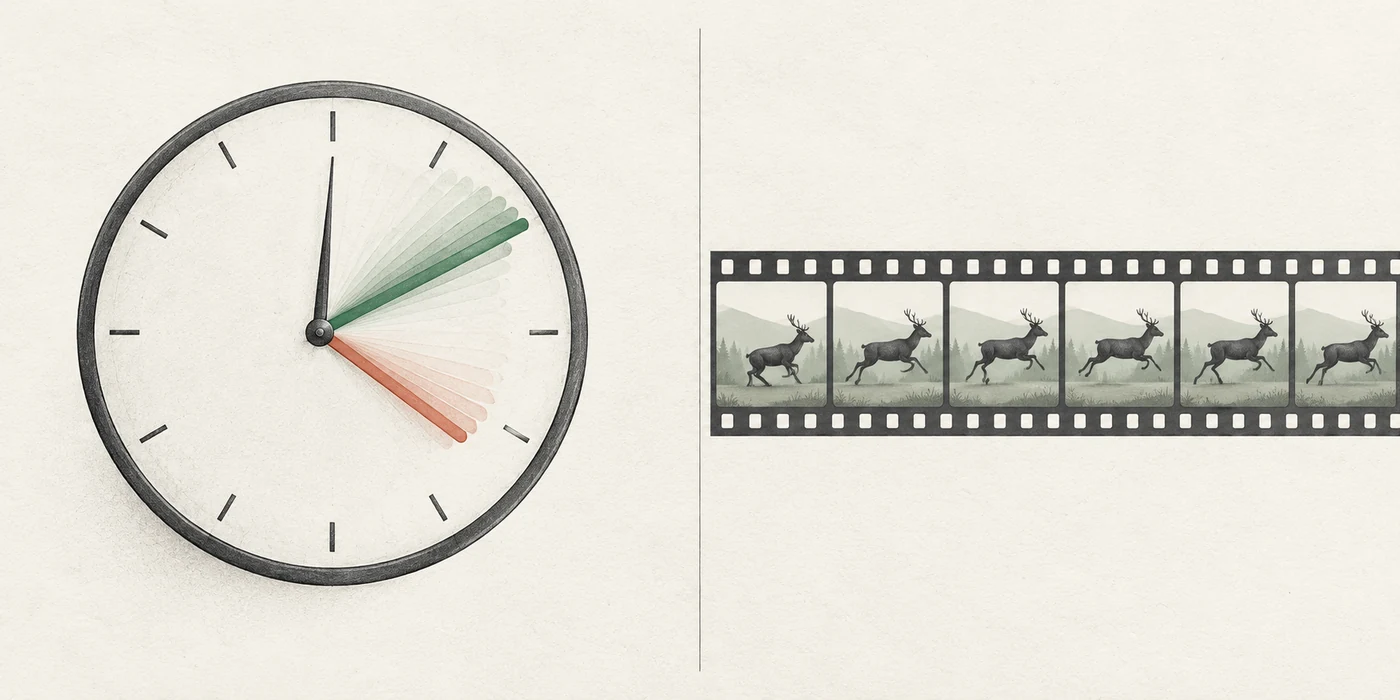
Le mode Turbo modifie la chronologie émulée
Illustration conceptuelle créée pour ce guide, et non une capture de Ryujinx. L’horloge représente l’accélération du temps CPU émulé, pas une mesure de FPS.
Ce que change le mode Turbo de Ryujinx
Les notes de Ryubing 1.3.1 décrivent le mode Turbo comme un raccourci qui multiplie les ticks CPU écoulés. Cela peut accélérer les jeux qui utilisent le temps entre les images et, selon ces notes, certains jeux limités en FPS peuvent aussi en bénéficier. Cela ne garantit ni davantage d’images rendues ni un comportement correct dans tous les titres. Le résultat dépend du jeu et de la version installée. Utilisez-le comme un test temporaire : désactivez-le si les commandes, la physique ou le rythme de la scène deviennent imprévisibles.
Le raccourci est configurable ; la source ne donne aucune touche universelle.
Le multiplicateur se trouve dans les paramètres CPU et le raccourci se configure séparément.
La vitesse émulée, les FPS rendus et la régularité des images sont des mesures différentes.
Trouver le multiplicateur et configurer le raccourci
Commencez par vérifier les commandes de votre version. Ryubing 1.3.1 place le multiplicateur de vitesse dans les paramètres CPU et utilise un raccourci distinct pour le mode Turbo ; les libellés et valeurs par défaut peuvent varier. Notez le multiplicateur d’origine, choisissez une touche qui n’entre pas en conflit avec le jeu ou le bureau, puis vérifiez si votre version propose le maintien ou la bascule. Enregistrez une seule modification à la fois et vérifiez qu’elle persiste. Si le réglage est absent, consultez les notes de la version concernée au lieu de copier une touche non vérifiée ou de remplacer des fichiers.
Notez la version et le multiplicateur d’origine avant le test.
Choisissez une touche ou une commande de manette libre.
Modifiez une commande, enregistrez-la et rouvrez les paramètres pour vérifier.
N’installez pas de fichiers non officiels pour simuler un réglage absent.
Choisir entre maintien et bascule
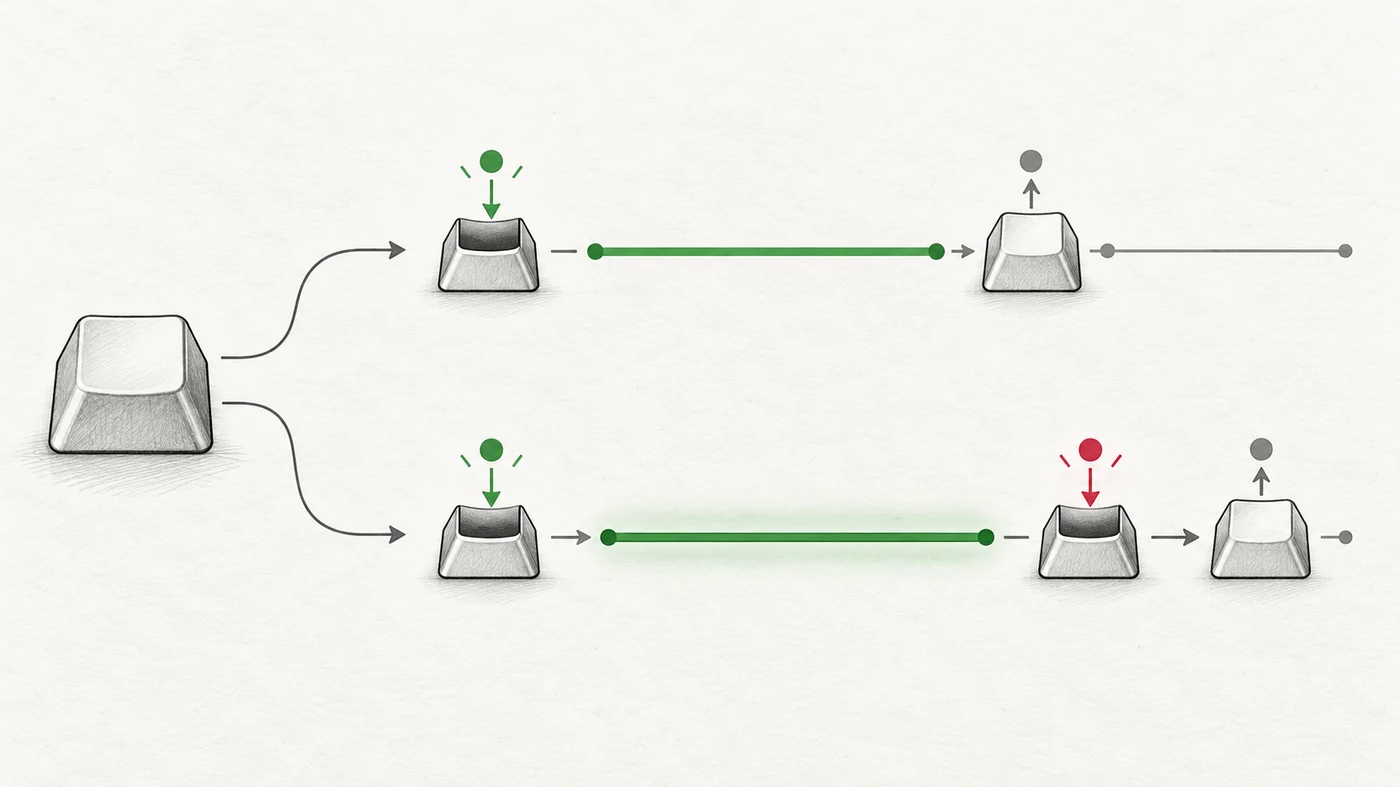
Ryubing 1.3.1 permet d’activer le mode uniquement pendant que le raccourci est maintenu ou de le laisser actif après une pression, comme une bascule. En maintien, le relâchement devrait l’arrêter ; en bascule, une seconde pression le désactive. Choisissez le comportement que vous pouvez repérer et arrêter facilement, puis vérifiez-le dans un menu ou une scène reproductible. La bascule peut rester active si vous oubliez de l’annuler, tandis qu’une touche difficile à maintenir peut être inconfortable. Confirmez le retour à la vitesse normale avant une longue session.
Mode
À vérifier
Utile si
Maintien
La vitesse revient au relâchement
Vous voulez une accélération brève et volontaire
Bascule
Une seconde pression rétablit le rythme normal
Vous avez besoin d’un intervalle temporaire plus long
Les deux
La touche ne chevauche aucune autre action
Vous testez un nouveau profil
Schéma conceptuel de l’état du raccourci, pas une interface de l’application. Vérifiez l’état réel dans votre version.
Mode Turbo Ryujinx, avance rapide et mods 60 FPS
Les recherches sur la touche d’avance rapide de Ryujinx peuvent confondre trois objectifs : faire avancer le temps émulé, changer la cible d’images d’un jeu ou rendre l’affichage plus régulier. Le mode Turbo multiplie les ticks CPU avec un raccourci. Un mod 60 FPS propre à un jeu modifie son comportement d’images, tandis que les paramètres graphiques concernent le rendu. Ces commandes ne sont pas interchangeables : le jeu peut avancer plus vite sans afficher davantage d’images, et un patch FPS n’ajoute pas la touche Turbo. Choisissez le guide correspondant au problème observé et ne changez qu’un réglage à la fois.
Objectif
Commande concernée
Test conseillé
Faire avancer le jeu plus vite
Mode Turbo et multiplicateur de ticks CPU
Observer une action reproductible, puis revenir à la normale
Changer la cible d’images d’un jeu
Un mod 60 FPS propre au titre
Vérifier le jeu et sa mise à jour contre une base propre
Rendre l’affichage plus régulier
API graphique, pilote ou régularité des images
Changer une variable graphique et comparer la même scène
Comparaison éditoriale de deux notions. Elle ne contient ni données de jeu mesurées ni véritable interface d’émulateur.
Effectuer un test reproductible du mode Turbo dans un jeu
Choisissez un jeu local et une courte scène que vous pouvez répéter. Gardez la version, la sauvegarde, les paramètres graphiques et le périphérique d’entrée identiques. Notez le résultat normal, activez brièvement le mode Turbo, désactivez-le puis répétez la même action. Vous distinguerez ainsi un changement de rythme d’une pause de chargement, d’une variation de FPS ou d’une touche ignorée. Évitez une séquence importante non sauvegardée lors du premier essai. Si le résultat varie, revenez à la vitesse normale et ne changez qu’un réglage avant le test suivant.
Utilisez la même scène et les mêmes commandes à vitesse normale et en Turbo.
Notez d’abord le résultat à vitesse normale.
Relâchez la touche ou basculez à nouveau, puis vérifiez le rythme normal.
Ne changez qu’un réglage à la fois et évitez une progression non sauvegardée.
Dépanner le mode Turbo sans modifier le mauvais réglage
Si rien ne change, vérifiez que la fonction existe dans votre version, que le raccourci est enregistré et que la fenêtre du jeu reçoit bien la touche. Si la vitesse reste élevée, vérifiez si le mode bascule est encore actif et appuyez de nouveau. Si le rythme ou la physique semble incorrect, désactivez le Turbo et rétablissez le multiplicateur noté. Ne changez pas l’API graphique, ne supprimez pas les caches et ne remplacez pas de fichiers pour diagnostiquer une touche. En cas de régression propre à une version, notez le numéro et une scène reproductible ; certains jeux ne réagissent pas bien à un multiplicateur temporel.
Aucun changement : vérifier la version, le raccourci enregistré, le focus et le mode.
La vitesse reste élevée : vérifier la bascule et la désactiver.
Rythme incorrect : désactiver Turbo et rétablir le multiplicateur noté.
Régression de version : noter la version sans supprimer sauvegardes ni firmware.
Différences entre versions, limites et sources
Les détails de cette fonction proviennent des notes de Ryubing 1.3.1, publiées le 24 avril 2025. Elles documentent un raccourci Turbo configurable, un multiplicateur de ticks CPU, le réglage correspondant dans les paramètres CPU et un choix entre maintien et bascule. Elles ne donnent aucune touche universelle et ne garantissent pas un comportement correct dans tous les jeux. Cette source historique décrit la fonction, sans prétendre qu’il s’agit de la version la plus récente. Consultez les notes adaptées à votre installation. Ce site ne fournit ni jeux, ni clés, ni firmware, ni paquets d’émulateur.
Les intitulés exacts peuvent varier selon la version.
La source ne donne aucune touche par défaut.
Aucune promesse de version récente, de téléchargement sûr ou de gain de performances.
Consultez le guide FPS pour les patchs et le guide clavier pour les commandes.
Guides Ryujinx associés
Suivez le bon parcours selon qu’il s’agit de vitesse, d’images par seconde ou de commandes.
Les notes de Ryubing 1.3.1 indiquent un raccourci configurable, sans touche par défaut universelle. Vérifiez celui de votre version installée.
Où se trouve le multiplicateur de vitesse de Ryujinx ?
Les notes le situent dans les paramètres CPU. Les libellés varient ; consultez les notes de votre version et notez la valeur d’origine.
Le mode Turbo augmente-t-il les FPS ?
Pas forcément. Turbo accélère les ticks CPU ; les mods 60 FPS ciblent le comportement d’un jeu et les paramètres graphiques agissent sur le rendu.
Faut-il maintenir ou basculer le mode Turbo ?
Choisissez le mode que vous repérez et arrêtez facilement. Le maintien cesse au relâchement ; la bascule demande une seconde pression. Testez sans risque.
Pourquoi mon jeu Ryujinx va-t-il trop vite ?
Vérifiez si Turbo est encore actif, surtout en mode bascule. Désactivez-le, rétablissez le multiplicateur d’origine et retestez à vitesse normale.
Tous les jeux fonctionnent-ils avec le mode Turbo ?
Aucun résultat universel n’est garanti. Le temps varie selon le jeu ; testez une scène reproductible et revenez à la normale si besoin.
Le mode Turbo équivaut-il à un mod Ryujinx 60 FPS ?
Non. Turbo modifie les ticks CPU ; un mod 60 FPS modifie le comportement d’un titre. Testez chaque fonction séparément.