베이스 게임 단독 정상 실행 확인
DLC를 추가하기 전에 Ryujinx Canary에서 베이스 게임이 오류나 튕김 없이 정상 실행되는지 확인하여 prod.keys, 펌웨어 및 그래픽 드라이버의 안정성을 먼저 점검하십시오.
DLC 설치 및 관리 가이드
Ryujinx Canary에서 추가 다운로드 콘텐츠(DLC)를 올바르게 인식시키기 위한 완전한 기술 가이드입니다. Manage DLC 창에서 NSP/XCI 패키지 추가, Title ID 일치 여부 확인, 펌웨어 호환성 및 실행 오류 해결법을 안내합니다.
$ 지원 포맷: .nsp, .xci
$ 메뉴: 게임 우클릭 -> Manage DLC
$ 필수 조건: Title ID 및 펌웨어 키 일치
$ 보안 원칙: 본인 기기에서 정상 추출한 덤프 사용
독립적인 기술 가이드입니다. 게임, 업데이트, DLC 파일은 반드시 본인의 콘솔에서 적법하게 추출하십시오.
DLC를 추가하기 전에 Ryujinx Canary에서 베이스 게임이 오류나 튕김 없이 정상 실행되는지 확인하여 prod.keys, 펌웨어 및 그래픽 드라이버의 안정성을 먼저 점검하십시오.
에뮬레이터 게임 목록에서 대상 타이틀을 마우스 오른쪽 버튼으로 클릭한 후 컨텍스트 메뉴에서 'Manage DLC'를 선택합니다.
대화 상자 좌측 하단의 'Add' 버튼을 클릭하고 로컬 드라이브에 보관된 적법한 DLC 덤프 파일을 찾아 선택합니다.
추가된 DLC 항목 옆의 체크박스가 선택(Enabled) 상태인지 확인한 후 'Save'를 클릭하여 에뮬레이터 설정에 적용합니다.
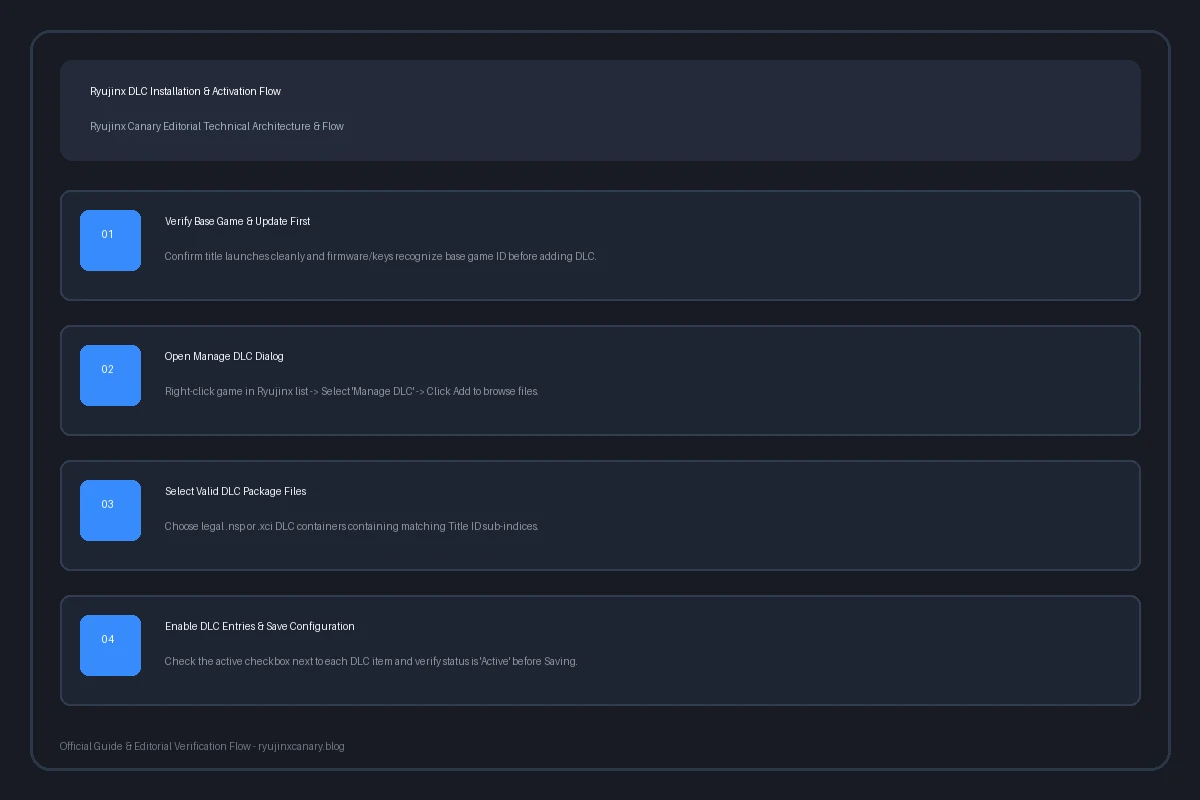
베이스 게임 확인, Manage DLC 실행, NSP/XCI 패키지 등록, 활성화 체크 후 저장이라는 4단계로 진행됩니다.
스위치 에뮬레이터에서 DLC를 추가하는 구조는 일반적인 게임 패치나 모드 적용과 다릅니다. 업데이트가 실행 바이너리를 직접 교체하는 반면, DLC는 베이스 게임 Title ID 아래의 개별 서브 인덱스에 연결된 독립 콘텐츠 패키지입니다. Ryujinx Canary는 가상 파일 시스템(VFS)을 통해 원본 ROM 파일을 손상시키지 않고 런타임에 외부 DLC 파일을 동적으로 마운트합니다. 이를 통해 원본 덤프를 깨끗하게 유지하며 콘텐츠를 자유롭게 관리할 수 있습니다.
확장 콘텐츠를 설치하기 전 에뮬레이터 환경이 요구 조건을 충족하는지 점검해야 합니다. Ryujinx는 NSP 및 XCI 형식의 DLC를 지원합니다. DLC는 종종 최신 SDK로 빌드되어 출시되므로, 베이스 게임보다 최신 버전의 시스템 펌웨어 및 prod.keys를 요구하는 경우가 많습니다. 복호화 키가 누락되면 파일이 인식되지 않거나 실행 중 검은 화면에서 멈출 수 있습니다.
| 구성 요소 | 지원 포맷 | 핵심 요구조건 | 자주 발생하는 오류 |
|---|---|---|---|
| 베이스 게임 | .nsp, .xci, .nca | prod.keys와 일치 | 헤더가 손상된 불완전한 덤프 사용 |
| 게임 업데이트 | .nsp | 최신 DLC 구동에 필수 | 필수 업데이트 패치를 건너뛰는 경우 |
| DLC 패키지 | .nsp, .xci | Title ID 및 국가코드 일치 | 서로 다른 지역(예: 북미판 DLC와 유럽판 본편) 혼용 |
| 시스템 펌웨어 | 압축 해제된 ZIP | 최신 암호화 키 포함 | 오래된 펌웨어로 최신 DLC 구동 시도 |
Ryujinx Canary를 실행하고 게임 라이브러리를 확인합니다. 게임 행을 우클릭하고 'Manage DLC'를 선택합니다. 새 창에서 'Add' 버튼을 누르고 컴퓨터 내에 저장된 .nsp 또는 .xci 파일을 선택합니다. 에뮬레이터가 컨테이너 메타데이터를 분석하여 확장 콘텐츠 이름을 표시합니다. 목록의 모든 항목 체크박스가 켜져 있는지 확인한 후 'Save'를 클릭합니다. 다음 실행부터 게임 내에 추가 콘텐츠가 정상 반영됩니다.
DLC가 적용되지 않는 가장 주된 원인은 베이스 게임과 DLC의 Title ID 불일치입니다. 스위치 게임은 16자리 16진수 Title ID를 갖습니다. 베이스 게임은 000으로 끝나고, 업데이트는 800으로 끝나며, DLC는 001부터 차례로 증가합니다. 만약 일본판 게임 본편에 북미판 DLC를 적용하려고 하면 Title ID가 일치하지 않아 Ryujinx가 파일을 거부합니다.
| 콘텐츠 유형 | Title ID 접미사 | 예시 ID | 에뮬레이터 내 역할 |
|---|---|---|---|
| 베이스 게임 | 000으로 끝남 | 01006F8002326000 | 실행 바이너리 및 기본 에셋 |
| 업데이트 패치 | 800으로 끝남 | 01006F8002326800 | 버그 수정 및 DLC 지원 엔진 패치 |
| DLC 팩 1 | 001로 끝남 | 01006F8002326001 | 추가 맵, 캐릭터, 스토리 확장 |
| DLC 팩 2+ | 002+ 이상 | 01006F8002326002 | 시즌 패스 및 후속 확장 콘텐츠 |
확장팩 설정 중 발생할 수 있는 주요 오류와 해결책은 다음과 같습니다:
DLC, 업데이트, 유저 모드의 차이를 명확히 이해해야 설정 실수를 줄일 수 있습니다. Ryujinx에서 업데이트는 'Manage Title Updates', DLC는 'Manage DLC', 유저 모드는 'Open Mods Directory'를 통해 관리합니다. 이들 파일을 한 폴더에 무작위로 섞지 마십시오.
| 항목 | DLC (다운로드 콘텐츠) | 타이틀 업데이트 | 커뮤니티 모드 |
|---|---|---|---|
| 관리 메뉴 | Manage DLC | Manage Title Updates | Open Mods Directory |
| 파일 포맷 | .nsp / .xci 패키지 | .nsp 패치 패키지 | RomFS / ExeFS 폴더 |
| 주요 목적 | 추가 스테이지, 캐릭터, 확장팩 | 버그 수정 및 성능 안정화 | 60 FPS 패치, 그래픽 향상, 치트 |
| 펌웨어 영향 | 새 펌웨어 키 요구 가능 | 높은 확률로 최신 펌웨어 요구 | 실행 파일 버전에 의존 |
파일을 체계적으로 보관하면 향후 에뮬레이터 업데이트 시에도 문제없이 세팅을 유지할 수 있습니다. 임시 다운로드 폴더 대신 전용 DLC 폴더를 생성해 관리하고, 대형 DLC를 켜기 전에는 반드시 세이브 파일을 백업해 두십시오.
게임 목록에서 우클릭하여 'Manage DLC'를 열고 'Add' 버튼으로 합법적인 .nsp 또는 .xci 파일을 선택한 뒤 체크박스를 켜고 'Save'를 누릅니다.
파일이 DLC 컨테이너가 아니거나, 베이스 게임과 DLC의 국가/지역이 일치하지 않아 Title ID가 다를 때 발생합니다.
네, 많은 최신 DLC 패키지는 최신 게임 업데이트 패치가 적용되어 있어야 정상 작동합니다.
네, 유효한 DLC 메타데이터와 Title ID를 포함하고 있다면 두 포맷 모두 완벽히 지원됩니다.
게임 업데이트 버전을 확인하고, 프롤로그나 튜토리얼을 클리어하는 등 인게임 해금 조건을 충족했는지 확인하십시오.
DLC 전용 아이템을 보유한 상태에서 DLC를 끄면 불러오기 오류가 발생할 수 있습니다. 변경 전 세이브를 백업하십시오.