Basisspiel vorab erfolgreich starten
Starte das Basisspiel in Ryujinx Canary zuerst ohne DLC, um sicherzustellen, dass prod.keys, Firmware und Grafikkartentreiber einwandfrei ohne Absturz funktionieren.
DLC-Installation & Verwaltung
Eine vollständige technische Anleitung zum Hinzufügen von herunterladbaren Inhalten (DLC) in Ryujinx Canary. Lerne, wie du NSP- und XCI-Dateien einbindest, Title-IDs abgleichst, Firmware-Voraussetzungen erfüllst und Fehler behebst.
$ Unterstützte Formate: .nsp, .xci
$ Menüpfad: Rechtsklick auf das Spiel -> DLC verwalten
$ Voraussetzung: Passende Title-ID und Firmware
$ Rechtlicher Hinweis: Nur legal gedumpte Dateien verwenden
Unabhängige Anleitung. Dumpen Sie Spiele, Updates und DLCs ausschließlich von Ihrer eigenen Konsole.
Starte das Basisspiel in Ryujinx Canary zuerst ohne DLC, um sicherzustellen, dass prod.keys, Firmware und Grafikkartentreiber einwandfrei ohne Absturz funktionieren.
Klicke mit der rechten Maustaste auf das gewünschte Spiel in der Bibliotheksliste und wähle 'DLC verwalten' (Manage DLC) aus dem Kontextmenü.
Klicke unten links im Dialogfenster auf 'Hinzufügen' (Add) und wähle deine legal gesicherte DLC-Datei auf deiner Festplatte aus.
Stelle sicher, dass die Checkbox neben dem DLC-Titel aktiviert ist, und klicke auf 'Speichern' (Save), um die Konfiguration dauerhaft zu übernehmen.
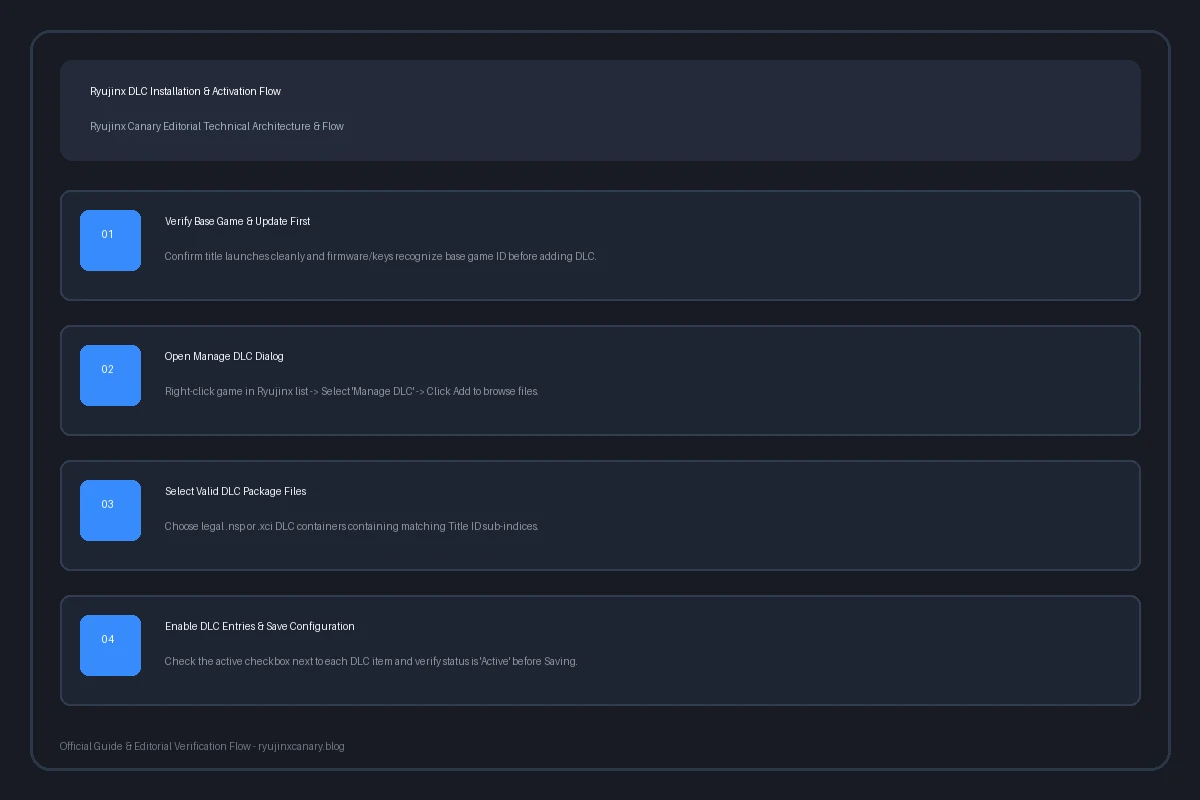
In vier Schritten zum Ziel: Basisspiel prüfen, DLC verwalten öffnen, Pakete hinzufügen und mit aktivem Haken speichern.
Das Hinzufügen von DLCs in einem Emulator funktioniert grundlegend anders als das Installieren regulärer Spiele-Updates oder Mods. Während Updates die Binärdateien des Spiels überschreiben, stellen DLC-Dateien eigenständige Inhaltspakete dar, die unter der Title-ID des Basisspiels referenziert werden. Ryujinx Canary nutzt sein virtuelles Dateisystem, um diese externen Dateien zur Laufzeit dynamisch einzubinden, ohne deine ursprüngliche ROM-Datei zu verändern. Dies schützt deine Spieldateien vor versehentlicher Beschädigung.
Vor der Einrichtung solltest du sicherstellen, dass deine Emulator-Umgebung alle Voraussetzungen erfüllt. Ryujinx Canary unterstützt DLC-Dateien in den Formaten NSP und XCI. Da Zusatzinhalte oft später erscheinen, verlangen sie häufig nach einer neueren Firmware-Version und aktuellen prod.keys als das Basisspiel. Wenn deine Schlüssel veraltet sind, schlägt das Entschlüsseln des DLC-Containers fehl.
| Komponente | Format | Voraussetzung | Häufiger Fehler |
|---|---|---|---|
| Basisspiel | .nsp, .xci, .nca | Passt zu installierten prod.keys | Beschädigte oder unvollständige ROMs |
| Spiele-Update | .nsp | Wird für viele neuere DLCs benötigt | Update weglassen und nur DLC installieren |
| DLC-Paket | .nsp, .xci | Exakt übereinstimmende Title-ID | Mischen von US- und EU-Versionen |
| System-Firmware | Entpacktes ZIP | Unterstützt neuere Krypto-Keys | Veraltete Firmware bei neuem DLC |
Öffne Ryujinx Canary und stelle sicher, dass deine Spielebibliothek geladen ist. Klicke mit der rechten Maustaste auf den Spieleintrag und wähle 'DLC verwalten'. Klicke im Dialogfeld auf 'Hinzufügen' und navigiere zu deiner NSP- oder XCI-Datei. Der Emulator liest die Metadaten automatisch aus. Prüfe, ob bei allen gewünschten Inhalten der Haken gesetzt ist, und klicke auf 'Speichern'. Beim nächsten Spielstart wird die Erweiterung automatisch geladen.
Der häufigste Grund für nicht funktionierende DLCs ist eine falsche Title-ID. Jedes Switch-Spiel besitzt eine 16-stellige hexadezimale Kennung. Das Basisspiel endet auf 000, Updates enden auf 800 und DLCs zählen ab 001 fortlaufend hoch. Wenn du versuchst, einen nordamerikanischen DLC mit einem europäischen Basisspiel zu verbinden, stimmen die Kennungen nicht überein und Ryujinx verweigert die Einbindung.
| Inhaltstyp | Title-ID Endung | Beispiel | Funktion im Emulator |
|---|---|---|---|
| Basisspiel | Endet auf 000 | 01006F8002326000 | Hauptprogramm und grundlegende Spieldaten |
| Update-Patch | Endet auf 800 | 01006F8002326800 | Fehlerkorrekturen und Kompatibilität |
| DLC-Paket 1 | Endet auf 001 | 01006F8002326001 | Zusatzlevel, Charaktere oder Missionen |
| DLC-Paket 2+ | Endet auf 002+ | 01006F8002326002 | Erweiterungspass oder spätere Pakete |
Um eine optimale Performance bei der Emulation mit umfangreichen DLC-Paketen zu erzielen, ist ein Verständnis der internen Cache-Strukturen von Ryujinx hilfreich. Wenn neue Zusatzinhalte wie hochauflösende Texturen, zusätzliche Sprachausgaben oder umfangreiche Bonuslevel geladen werden, legt Ryujinx Canary temporäre Shader-Caches und Virtual-File-System-Indizes an. Sollten nach dem Aktivieren eines DLCs Ruckler oder Mikrostottern auftreten, liegt dies in den meisten Fällen nicht am DLC selbst, sondern am erstmaligen Kompilieren neuer Grafik-Pipeline-Zustände. Durch das Aktivieren des Shader-Caches in den Grafikeinstellungen wird dieser Vorgang beschleunigt, sodass das Spiel nach kurzer Einspielzeit wieder absolut flüssig läuft.
Sollten Probleme beim Starten oder Einbinden deiner Erweiterungen auftreten, helfen folgende Lösungsansätze:
Eine klare Trennung zwischen Erweiterungen, Patches und Mods verhindert Konfigurationsfehler. In Ryujinx werden Updates über 'Updates verwalten' gepflegt, DLCs über 'DLC verwalten' und Mods über den Menüpunkt 'Mod-Verzeichnis öffnen'. Mische diese Dateitypen keinesfalls auf deiner Festplatte.
| Kategorie | DLC (Zusatzinhalt) | Spiele-Updates | Community-Mods |
|---|---|---|---|
| Verwaltungsmenü | DLC verwalten | Updates verwalten | Mod-Verzeichnis öffnen |
| Dateiformat | .nsp / .xci Pakete | .nsp Update-Pakete | RomFS / ExeFS Ordnerstruktur |
| Zweck | Zusätzliche Spielinhalte | Fehlerbehebung und Performance | 60 FPS-Patches, Texturen, Cheats |
| Firmware-Bedarf | Kann neuere Schlüssel benötigen | Erfordert oft neueste Schlüssel | Hängt von der Spieleversion ab |
Eine saubere Dateiablage stellt sicher, dass deine Spiele auch nach Updates reibungslos funktionieren. Erstelle eigene Unterordner für deine gesicherten DLCs und verschiebe sie nach der Einrichtung nicht. Erstelle zudem regelmäßige Backups deiner Spielstände. Eine saubere Ablagestruktur auf schnellen SSD-Speichermedien verkürzt zudem die Ladezeiten beim Nachladen von DLC-Spieldaten erheblich. Wenn Sie viele verschiedene Spiele mit jeweils mehreren DLC-Packs betreiben, empfiehlt es sich, die Ordnerhierarchie strikt nach Title-ID zu organisieren. Auf diese Weise behalten Sie stets den Überblick über installierte Erweiterungen und können veraltete Versionen unkompliziert austauschen.
Klicke mit der rechten Maustaste auf das Spiel, wähle 'DLC verwalten', klicke auf 'Hinzufügen', wähle deine legale .nsp- oder .xci-Datei aus und klicke auf 'Speichern'.
Dies passiert, wenn die Datei kein gültiger DLC ist oder die Title-ID aufgrund unterschiedlicher Regionen (z. B. US statt EU) nicht mit dem Basisspiel übereinstimmt.
Ja, viele neuere DLCs setzen zwingend den aktuellsten Patch des Basisspiels voraus, um im Spiel korrekt geladen zu werden.
Ja, Ryujinx unterstützt sowohl NSP- als auch XCI-Container für DLC-Inhalte problemlos.
Prüfe, ob du das notwendige Update installiert hast und ob du im Spiel bereits weit genug fortgeschritten bist, um Bonusinhalte freizuschalten.
Wenn du mit DLC-Gegenständen speicherst und den DLC danach entfernst, kann es zu Fehlern beim Laden kommen. Sichere deine Spielstände daher vorher ab.