Comprueba que el Juego Base Funciona
Inicia el juego base en Ryujinx Canary antes de añadir contenido adicional para verificar que las claves prod.keys, el firmware y los controladores gráficos funcionan correctamente sin cierres inesperados.
Guía de Instalación y Gestión de DLC
Tutorial técnico completo sobre cómo añadir contenido descargable en Ryujinx Canary. Aprende a gestionar paquetes NSP y XCI, verificar Title IDs, actualizar firmware y solucionar errores comunes.
$ Formatos compatibles: .nsp, .xci
$ Menú: Clic derecho en el juego -> Gestionar DLC
$ Requisito: Title ID y firmware coincidentes
$ Norma: Solo copias volcadas legalmente
Guía técnica independiente. Vuelca tus juegos, actualizaciones y expansiones desde tu propia consola.
Inicia el juego base en Ryujinx Canary antes de añadir contenido adicional para verificar que las claves prod.keys, el firmware y los controladores gráficos funcionan correctamente sin cierres inesperados.
Haz clic derecho sobre el juego deseado en la lista principal del emulador y selecciona 'Gestionar DLC' para abrir la ventana de configuración del contenido descargable.
Haz clic en el botón 'Añadir' en la parte inferior de la ventana, navega hasta la carpeta donde guardas tus archivos de expansión volcados legalmente y selecciónalos.
Verifica que la casilla junto al nombre del DLC esté marcada como activa y haz clic en 'Guardar' para aplicar los cambios en la configuración del emulador.
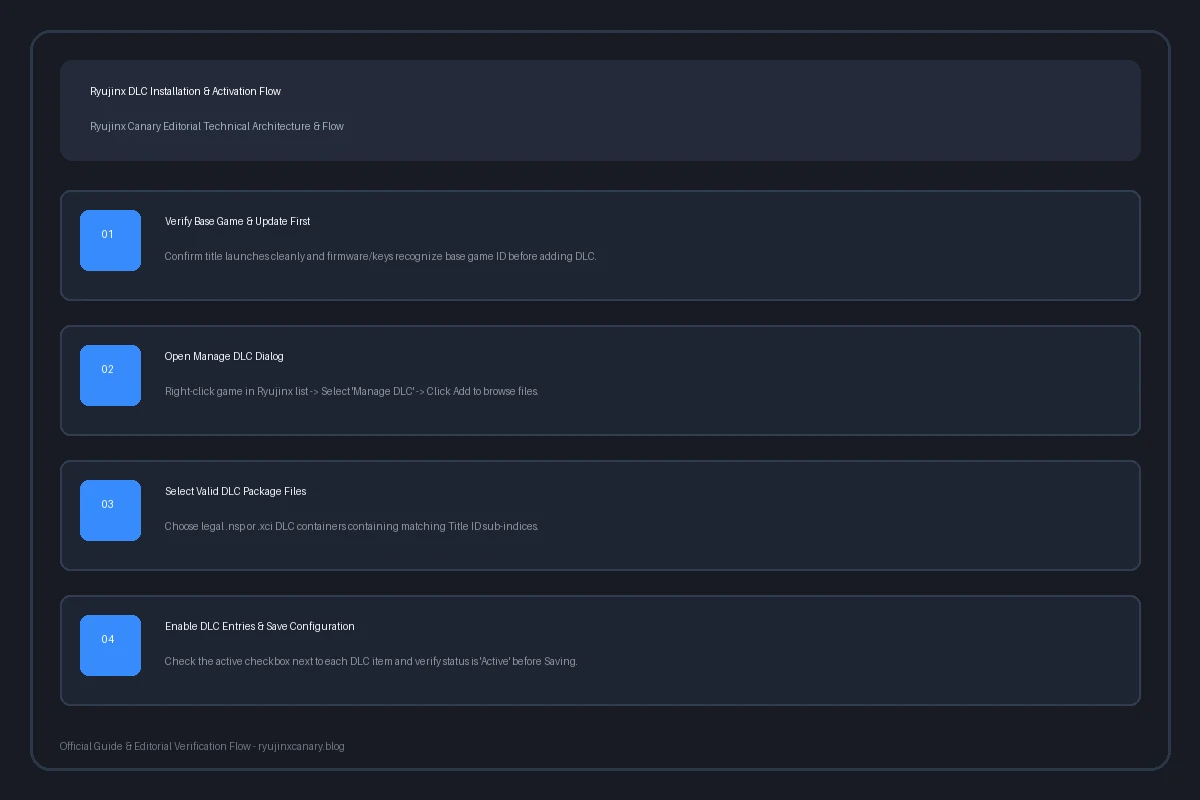
Sigue los cuatro pasos: prueba el juego base, abre Gestionar DLC, añade los paquetes NSP/XCI y activa la casilla antes de guardar.
Añadir contenido descargable (DLC) en un emulador de consola funciona de manera diferente a instalar una actualización de juego o un mod tradicional. Mientras que las actualizaciones reemplazan bibliotecas de código ejecutables, los archivos de DLC representan paquetes de contenido independientes vinculados a subíndices específicos bajo el Title ID del juego base. Cuando buscas cómo añadir DLC en Ryujinx, el emulador utiliza su sistema de archivos virtual para montar estos paquetes externos en tiempo de ejecución sin alterar el archivo ROM original. Esto permite activar, desactivar o reemplazar expansiones con total seguridad.
Antes de configurar tus expansiones, asegúrate de que tu entorno cumple con los requisitos del emulador. Ryujinx Canary acepta paquetes en formatos NSP y XCI. Es común que los DLC requieran una versión de firmware más reciente que el juego base porque se compilan con kits de desarrollo actualizados. Si tus claves prod.keys o tu firmware instalado no contienen las claves necesarias para descifrar el paquete, el emulador no podrá cargar el contenido.
| Componente | Formato Compatible | Requisito Clave | Error Habitual |
|---|---|---|---|
| Juego Base | .nsp, .xci, .nca | Compatible con prod.keys | Usar volcados incompletos o corruptos |
| Actualización | .nsp | Exigida por DLCs recientes | Omitir el parche de actualización necesario |
| Paquete DLC | .nsp, .xci | Mismo Title ID y región | Intentar usar DLC de otra región incompatible |
| Firmware | ZIP extraído | Claves criptográficas recientes | Usar firmware antiguo con DLC moderno |
Para configurar tu contenido descargable, abre Ryujinx Canary y asegúrate de que tu lista de juegos esté actualizada. Localiza el título correspondiente, haz clic derecho sobre su fila y pulsa en 'Gestionar DLC'. En la ventana emergente, pulsa 'Añadir' y selecciona el archivo NSP o XCI de tu expansión. El emulador leerá los metadatos del paquete. Asegúrate de marcar la casilla de verificación correspondiente a cada elemento de la lista y presiona 'Guardar'. Al arrancar la partida, el emulador montará el contenido automáticamente.
La causa principal de que un DLC no funcione es la falta de correspondencia entre el Title ID del juego base y el del paquete de expansión. Los títulos de Switch emplean un código hexadecimal de 16 caracteres. La base termina en 000, los parches de actualización acaban en 800 y los paquetes de DLC van aumentando secuencialmente desde 001 hasta 01F o superior. Si mezclas un juego base europeo con un paquete americano, los identificadores diferirán y el emulador no reconocerá el archivo.
| Tipo de Contenido | Sufijo de Title ID | Ejemplo | Función en el Emulador |
|---|---|---|---|
| Juego Base | Termina en 000 | 01006F8002326000 | Código ejecutable principal y recursos base |
| Parche Actualización | Termina en 800 | 01006F8002326800 | Corrige errores y añade compatibilidad con DLC |
| Paquete DLC 1 | Termina en 001 | 01006F8002326001 | Mapas, personajes o misiones adicionales |
| Paquete DLC 2+ | Termina en 002+ | 01006F8002326002 | Pase de temporada o expansiones posteriores |
Al instalar expansiones pueden surgir avisos o fallos al iniciar la partida. A continuación se detallan las soluciones más eficaces para Ryujinx Canary:
Diferenciar entre expansiones, actualizaciones y modificaciones comunitarias evita fallos de configuración. En Ryujinx, las actualizaciones se gestionan en 'Gestionar actualizaciones', los DLC en 'Gestionar DLC' y los mods en la carpeta accesible mediante 'Abrir directorio de mods'. Mantén siempre organizados estos archivos en carpetas independientes en tu disco duro.
| Característica | DLC (Contenido Descargable) | Actualizaciones de Título | Mods Comunitarios |
|---|---|---|---|
| Menú de Gestión | Gestionar DLC | Gestionar actualizaciones | Abrir directorio de mods |
| Tipo de Archivo | Paquetes .nsp / .xci | Paquetes de parche .nsp | Carpetas RomFS y ExeFS |
| Propósito | Niveles, personajes, expansiones | Corrección de errores y mejoras | Texturas, parches 60 FPS, trucos |
| Impacto Firmware | Puede exigir firmware nuevo | Suele requerir firmware reciente | Depende del ejecutable del juego |
Mantener una estructura limpia en tu ordenador garantiza la estabilidad del emulador a largo plazo. Almacena tus volcados legales de expansiones en carpetas organizadas junto a tus juegos base. No muevas ni renombres los archivos mientras Ryujinx esté abierto y crea copias de seguridad de tus partidas guardadas periódicamente.
Haz clic derecho en el juego, selecciona 'Gestionar DLC', pulsa 'Añadir', elige tu archivo legal .nsp o .xci, comprueba que la casilla esté marcada y haz clic en 'Guardar'.
Ocurre cuando el archivo no es un contenedor válido de DLC o cuando el Title ID no coincide con la región del juego base.
Sí, gran parte del contenido descargable requiere la última actualización del juego base para funcionar correctamente.
Sí, Ryujinx admite paquetes de expansión tanto en formato NSP como en XCI si contienen los metadatos correctos.
Verifica que tengas la actualización requerida y avanza en la historia hasta el punto en que el juego desbloquea los extras.
Si guardas una partida con objetos de un DLC y luego lo desactivas, el juego puede dar error. Haz siempre copias de seguridad de tus partidas.