Confirme que o Jogo Base Inicia Sem Erros
Inicie o jogo base no Ryujinx Canary antes de adicionar qualquer expansão para certificar-se de que suas prod.keys, firmware e drivers gráficos funcionam sem travamentos.
Guia de Instalação e Gestão de DLC
Um guia técnico completo ensinando como adicionar conteúdos descarregáveis (DLC) no Ryujinx Canary. Aprenda a configurar arquivos NSP e XCI, verificar Title IDs, atualizar firmware e solucionar problemas ao iniciar jogos.
$ Formatos aceitos: .nsp, .xci
$ Menu: Clique direito no jogo -> Gerenciar DLC
$ Requisito: Title ID e firmware compatíveis
$ Regra: Utilize apenas arquivos legais do seu console
Guia técnico independente. Extraia seus jogos, atualizações e expansões de forma legal a partir do seu próprio console.
Inicie o jogo base no Ryujinx Canary antes de adicionar qualquer expansão para certificar-se de que suas prod.keys, firmware e drivers gráficos funcionam sem travamentos.
Na lista principal de jogos do emulador, clique com o botão direito sobre o título e selecione 'Gerenciar DLC' (Manage DLC) no menu de contexto.
Clique no botão 'Adicionar' (Add) na parte inferior da janela e selecione o arquivo de DLC correspondente no armazenamento do seu computador.
Verifique se a caixa de seleção ao lado do nome do DLC está marcada como ativa e clique em 'Salvar' (Save) para aplicar as alterações na configuração.
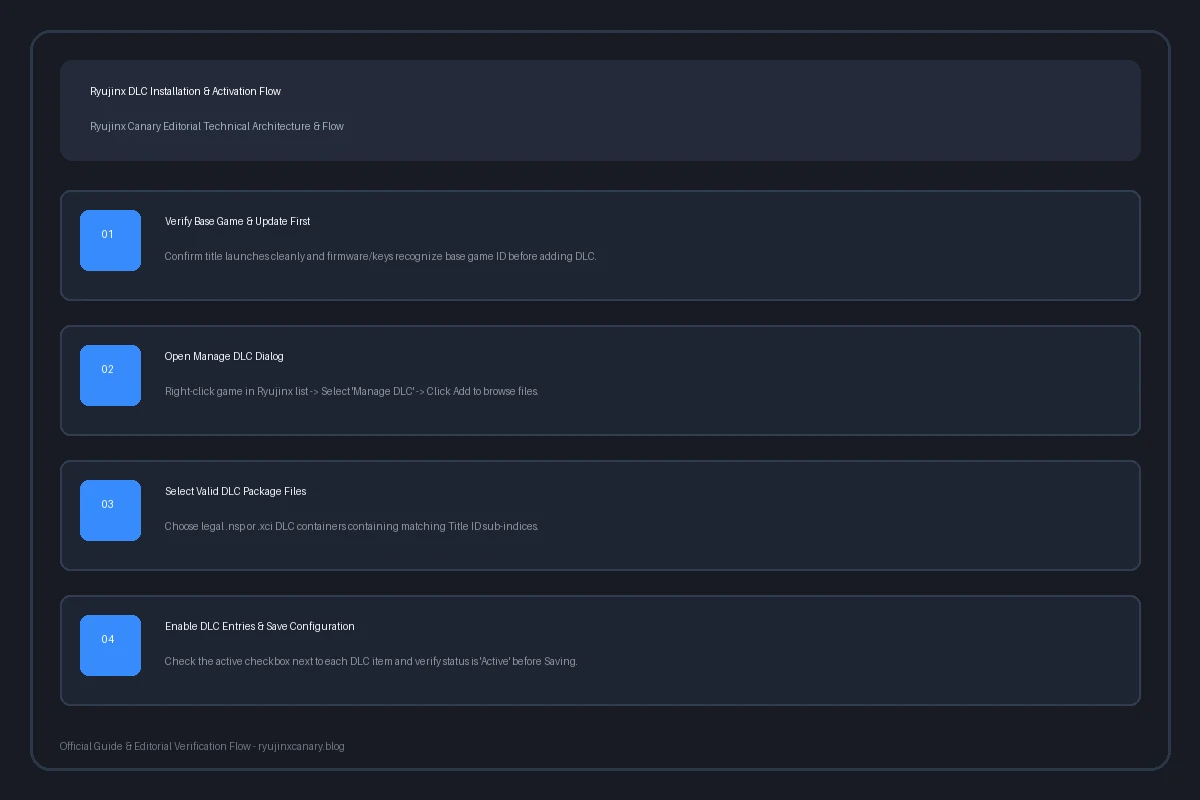
Quatro passos essenciais: testar o jogo base, abrir Gerenciar DLC, adicionar os pacotes NSP/XCI e salvar a configuração ativa.
A instalação de DLCs em um emulador difere bastante da aplicação de patches de atualização ou mods. Enquanto as atualizações substituem arquivos binários executáveis, os arquivos de DLC representam pacotes de conteúdo vinculados a subíndices específicos sob o Title ID do jogo base. O Ryujinx Canary utiliza um sistema de arquivos virtual para montar essas expansões externas em tempo de execução sem alterar o arquivo ROM original, garantindo total integridade aos seus dados.
Antes de adicionar expansões, certifique-se de que o emulador atende às exigências de segurança e criptografia. O Ryujinx aceita pacotes nos formatos NSP e XCI. Como os DLCs costumam ser lançados posteriormente, eles frequentemente exigem versões de firmware e chaves prod.keys mais recentes que o jogo base para decodificar seus arquivos de recursos.
| Componente | Formato Suportado | Exigência Principal | Erro Comum |
|---|---|---|---|
| Jogo Base | .nsp, .xci, .nca | Compatível com prod.keys atuais | Usar dumps incompletos ou corrompidos |
| Atualização de Jogo | .nsp | Exigida pela maioria dos novos DLCs | Ignorar o patch de atualização necessário |
| Pacote de DLC | .nsp, .xci | Mesmo Title ID e região | Tentar usar DLC de região diferente (ex. US em jogo EUR) |
| Firmware do Sistema | Arquivo ZIP extraído | Suporte a chaves de criptografia novas | Usar firmware antigo ao rodar DLC recente |
Abra o Ryujinx Canary e certifique-se de que sua biblioteca de jogos esteja atualizada. Clique com o botão direito no jogo desejado e selecione 'Gerenciar DLC'. Na janela exibida, clique em 'Adicionar' e navegue até a pasta onde seus arquivos NSP ou XCI estão salvos. O emulador lerá os metadados e exibirá o nome da expansão. Certifique-se de marcar a caixa de seleção de cada pacote e clique em 'Salvar'. O conteúdo estará disponível na próxima inicialização.
O erro mais comum ao tentar usar um DLC é a incompatibilidade de Title ID com o jogo base. Jogos de Switch utilizam identificadores hexadecimais de 16 caracteres. A base termina em 000, atualizações terminam em 800 e DLCs iniciam em 001, crescendo progressivamente. Se você possui um jogo base europeu e tenta usar um DLC americano, os códigos serão diferentes e o emulador recusará o arquivo.
| Tipo de Conteúdo | Sufixo do Title ID | Exemplo | Função no Emulador |
|---|---|---|---|
| Jogo Base | Termina em 000 | 01006F8002326000 | Código executável e dados originais do jogo |
| Patch de Atualização | Termina em 800 | 01006F8002326800 | Correções de erros e compatibilidade de motor |
| Pacote de DLC 1 | Termina em 001 | 01006F8002326001 | Novos personagens, pistas, mapas ou missões |
| Pacote de DLC 2+ | Termina em 002+ | 01006F8002326002 | Passe de expansão ou novos capítulos de história |
Se você encontrar problemas ao adicionar ou carregar conteúdos adicionais, verifique as soluções abaixo:
Compreender as diferenças entre expansões, atualizações e modificações da comunidade evita confusões na hora da instalação. No Ryujinx, as atualizações são aplicadas em 'Gerenciar atualizações', os DLCs em 'Gerenciar DLC' e os mods na pasta aberta via 'Abrir diretório de mods'. Organize sempre seus arquivos em pastas separadas.
| Recurso | DLC (Conteúdo Baixável) | Atualizações de Jogo | Mods da Comunidade |
|---|---|---|---|
| Menu no Emulador | Gerenciar DLC | Gerenciar atualizações | Abrir diretório de mods |
| Formato do Arquivo | Pacotes .nsp / .xci | Pacotes de atualização .nsp | Pastas RomFS e ExeFS |
| Finalidade | Expansões, itens e histórias extras | Correções de bugs e estabilidade | Patches de 60 FPS, melhorias visuais |
| Exigência Firmware | Pode exigir firmware recente | Quase sempre requer firmware recente | Depende da versão do executável |
Uma estrutura limpa de pastas no seu disco garante que suas configurações persistam após futuras atualizações do Ryujinx. Salve suas expansões em pastas rotuladas e evite movê-las de lugar após a vinculação no emulador. Lembre-se também de realizar backups regulares dos seus dados de salvamento.
Clique com o botão direito no jogo, selecione 'Gerenciar DLC', clique em 'Adicionar', escolha seu arquivo .nsp ou .xci legal, marque a caixa e clique em 'Salvar'.
Isso acontece quando o arquivo não é um DLC válido ou quando o Title ID é de outra região (por exemplo, misturar jogo europeu com DLC americano).
Sim, grande parte das expansões exige que o jogo base esteja atualizado na versão mais recente para carregar os novos elementos.
Sim, ambos os formatos são suportados pelo emulador desde que contenham os metadados corretos da expansão.
Verifique se o jogo está atualizado e se você já avançou no jogo até a parte onde o conteúdo extra é desbloqueado.
Se você salvar com itens de uma expansão e depois desativá-la, o jogo pode apresentar erros ao carregar. Mantenha sempre cópias de segurança.