ベースゲームの正常起動を事前に確認
DLCを追加する前に、ベースゲーム単体でRyujinx Canaryが正常にクラッシュせず起動することを確認してください。prod.keysやファームウェア、グラフィックスドライバの健全性を先に確かめることが重要です。
DLC導入・管理完全ガイド
Ryujinx Canaryで追加コンテンツ(DLC)を正しく読み込ませるための実践ガイド。Manage DLC画面でのNSP/XCIパッケージ追加、Title ID照合、ファームウェア確認、起動エラーの解決方法を詳しく解説します。
$ 対応フォーマット: .nsp, .xci
$ 操作メニュー: ゲーム右クリック -> Manage DLC
$ 必須条件: Title IDとファームウェアキーの一致
$ 安全ルール: 自身の本体から正規ダンプしたファイルを使用
独立した技術解説ガイドです。ゲーム、アップデート、DLCは自身のNintendo Switchから正規に抽出してください。
DLCを追加する前に、ベースゲーム単体でRyujinx Canaryが正常にクラッシュせず起動することを確認してください。prod.keysやファームウェア、グラフィックスドライバの健全性を先に確かめることが重要です。
Ryujinxのゲーム一覧画面で対象のゲームタイトルを右クリックし、表示されるコンテキストメニューから「Manage DLC」を選択して設定ダイアログを開きます。
ダイアログ左下の「Add」ボタンをクリックし、ストレージ内の正規ダンプされたDLCファイル(.nspまたは.xci)を指定して開きます。
追加されたDLC項目のチェックボックスが有効(チェック状態)になっていることを確認し、「Save」をクリックして設定を保存します。
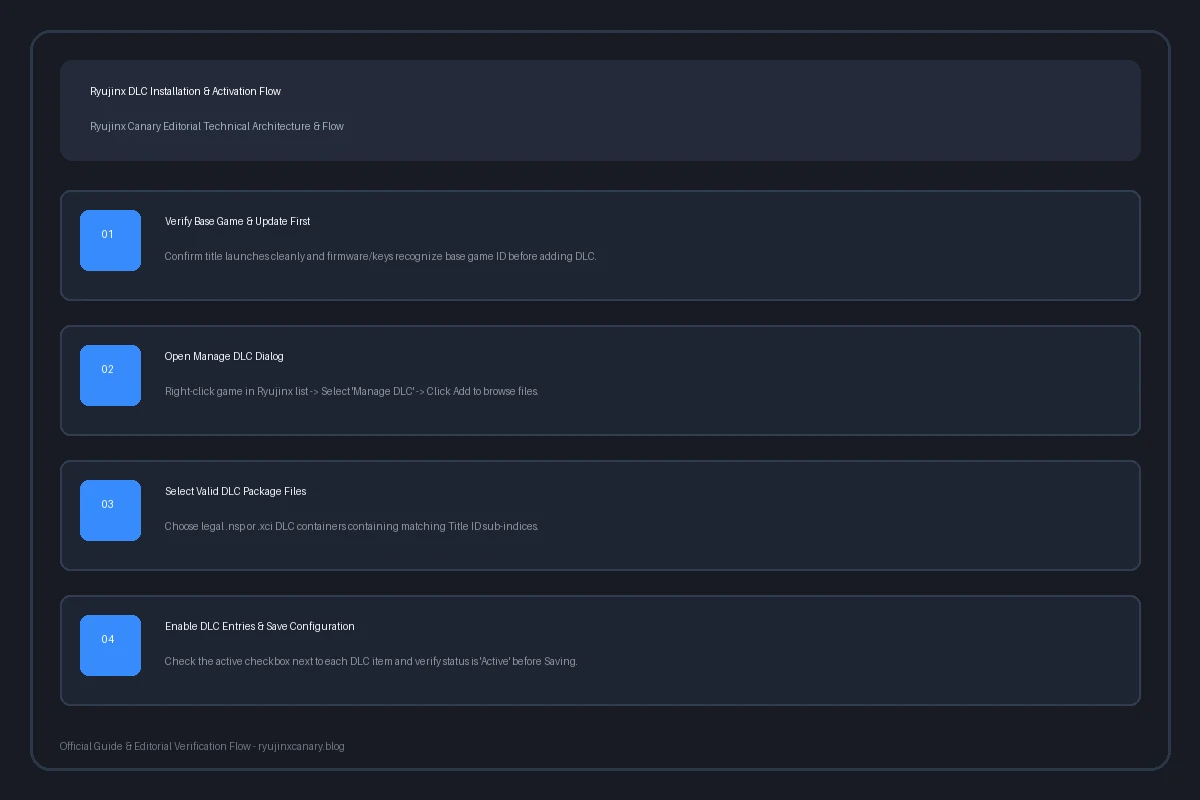
ベースゲームの確認、Manage DLCの展開、NSP/XCIの追加、有効化チェックと保存という4つのステップで完了します。
Nintendo SwitchエミュレータにおけるDLCの導入は、本体の更新パッチやModの適用とは根本的に異なる仕組みを持っています。アップデートがゲーム本体の実行バイナリを置き換えるのに対し、DLCはベースゲームのTitle IDに紐づく個別のサブコンテンツパッケージとして認識されます。Ryujinx Canaryは仮想ファイルシステムを通じて、ベースゲームのROMファイル自体を変更することなく外部のDLCファイルを動的にマウントします。この安全な構造により、ROMを破損させることなく安全にコンテンツの追加や解除が可能です。
DLCを追加する前に、システムが要求仕様を満たしているか確認しましょう。Ryujinx Canaryは主にNSP形式およびXCI形式のDLCパッケージをサポートしています。DLCは最新のゲームSDKでビルドされることが多いため、ベースゲーム単体よりも新しいバージョンのファームウェアおよびprod.keysを要求するケースが頻発します。暗号化キーが不足している場合、ファイルが認識されなかったりゲームがブラックアウトして停止します。
| コンポーネント | 対応形式 | 主な要件 | よくある落とし穴 |
|---|---|---|---|
| ベースゲーム | .nsp, .xci, .nca | prod.keysで復号可能 | ヘッダーが欠損した不完全なダンプ |
| アップデート | .nsp | 新DLC導入時に必須となる場合あり | 必要なパッチを当てずにDLCだけ追加する |
| DLCパッケージ | .nsp, .xci | Title IDとリージョンの一致 | 別リージョンのDLCを誤って適用する |
| システムファームウェア | 展開済みZIP | DLC要求のキーバージョンを含む | 古いファームウェアのまま最新DLCを起動する |
Ryujinx Canaryを開き、ゲームリストに対象タイトルが表示されている状態にします。ゲーム行を右クリックして「Manage DLC」を選択します。表示されたウィンドウの「Add」ボタンを押し、PC内のDLCファイルを選択します。エミュレータがコンテナのメタデータを読み込み、追加コンテンツ名とTitle IDを表示します。追加したすべての項目にチェックが入っていることを確認したら、「Save」をクリックして設定を完了します。次回ゲーム起動時から拡張要素が反映されます。
DLCが正常に読み込まれない最も一般的な原因は、ベースゲームとDLCパッケージのTitle ID不一致です。Switchのゲームタイトルは16桁の16進数IDで管理されています。ベースゲームは末尾が「000」、更新パッチは末尾が「800」、DLCは「001」「002」のように順次増加します。日本版のゲーム本体に対して北米版のDLCファイルを適用しようとしても、Title IDのベースが異なるため認識されません。
| コンテンツ種別 | Title ID末尾パターン | ID具体例 | エミュレータ内での役割 |
|---|---|---|---|
| ベースゲーム | 末尾 000 | 01006F8002326000 | 実行バイナリと初期ゲームリソース |
| 更新パッチ | 末尾 800 | 01006F8002326800 | バグ修正、DLC受け入れ用エンジン更新 |
| DLC パック 1 | 末尾 001 | 01006F8002326001 | 追加キャラクター、追加マップ、追加シナリオ |
| DLC パック 2以降 | 末尾 002+ | 01006F8002326002 | シーズンパス対象コンテンツや拡張パック |
追加コンテンツ設定時に発生しやすい典型的なエラーとその解決方法は以下の通りです:
ゲームを快適に管理するために、DLC、アップデート、Modの違いを把握しておきましょう。Ryujinxではアップデートは「Manage Title Updates」、DLCは「Manage DLC」、有志作成のModは「Open Mods Directory」からアクセスするフォルダで管理します。これらを混同するとセーブデータの破損やクラッシュの原因となります。
| 項目 | DLC(追加コンテンツ) | タイトル更新データ | Mod(改造データ) |
|---|---|---|---|
| 管理画面 | Manage DLC | Manage Title Updates | Open Mods Directory |
| ファイル形式 | .nsp / .xci パッケージ | .nsp パッチパッケージ | RomFS / ExeFS 展開フォルダ |
| 主な役割 | 追加ステージ、新規キャラ、シナリオ | 不具合修正、パフォーマンス向上 | 60FPS化、テクスチャ変更、チート |
| 要求要件 | 最新ファームウェア鍵が必要な場合あり | 高確率で最新鍵を要求 | 特定実行ファイルバージョンに依存 |
エミュレータを長期的に安定して楽しむためには、ファイル整理が不可欠です。ダウンロード一時フォルダに置かず、専用のDLCフォルダを作成して管理しましょう。また、大型DLCを導入する前には必ずセーブデータのバックアップを作成しておくことを推奨します。
ゲーム一覧でタイトルを右クリックし、「Manage DLC」を開いて「Add」から正規の.nsp/.xciファイルを選択し、チェックを入れて「Save」を押します。
選択したファイルがDLC形式ではないか、ベースゲームとDLCのリージョン(日本版、北米版など)が異なりTitle IDが一致していないことが原因です。
はい。多くのDLCは最新の更新パッチが適用されていることを前提に動作するため、事前にManage Title Updatesからパッチを適用してください。
はい。正規のメタデータを含みTitle IDが適合していれば、どちらのコンテナ形式でも問題なく認識されます。
ゲームの進行度(チュートリアルのクリア等)がアンロック条件になっている場合や、ゲーム内ショップ・メニューで受け取り操作が必要な場合があります。
DLC限定のアイテムを所持した状態でセーブし、その後DLCを外すとロード時に警告が出たり読み込めなくなる可能性があります。変更前のバックアップをお勧めします。