Vérifiez que le Jeu de Base Démarre
Lancez d'abord le jeu de base dans Ryujinx Canary pour vous assurer que vos fichiers prod.keys, votre firmware et vos pilotes graphiques fonctionnent sans plantage.
Guide d'Installation et Gestion des DLC
Un guide technique complet pour installer et activer vos contenus téléchargeables dans Ryujinx Canary. Apprenez à gérer les fichiers NSP et XCI, vérifier les Title ID, mettre à jour votre firmware et corriger les erreurs de chargement courantes.
$ Formats pris en charge : .nsp, .xci
$ Accès : Clic droit sur le jeu -> Gérer les DLC
$ Prérequis : Correspondance du Title ID et du firmware
$ Règle de sécurité : Utilisez uniquement vos copies légales
Guide technique indépendant. Extrayez légalement vos jeux, mises à jour et extensions depuis votre propre console.
Lancez d'abord le jeu de base dans Ryujinx Canary pour vous assurer que vos fichiers prod.keys, votre firmware et vos pilotes graphiques fonctionnent sans plantage.
Faites un clic droit sur le titre souhaité dans la liste principale de vos jeux et sélectionnez 'Gérer les DLC' (Manage DLC) pour ouvrir l'interface dédiée.
Cliquez sur le bouton 'Ajouter' (Add) en bas de la fenêtre, parcourez vos dossiers locaux pour sélectionner votre fichier d'extension légalement extrait.
Vérifiez que la case en regard du DLC ajouté est bien cochée (statut activé), puis cliquez sur 'Enregistrer' (Save) pour appliquer la configuration.
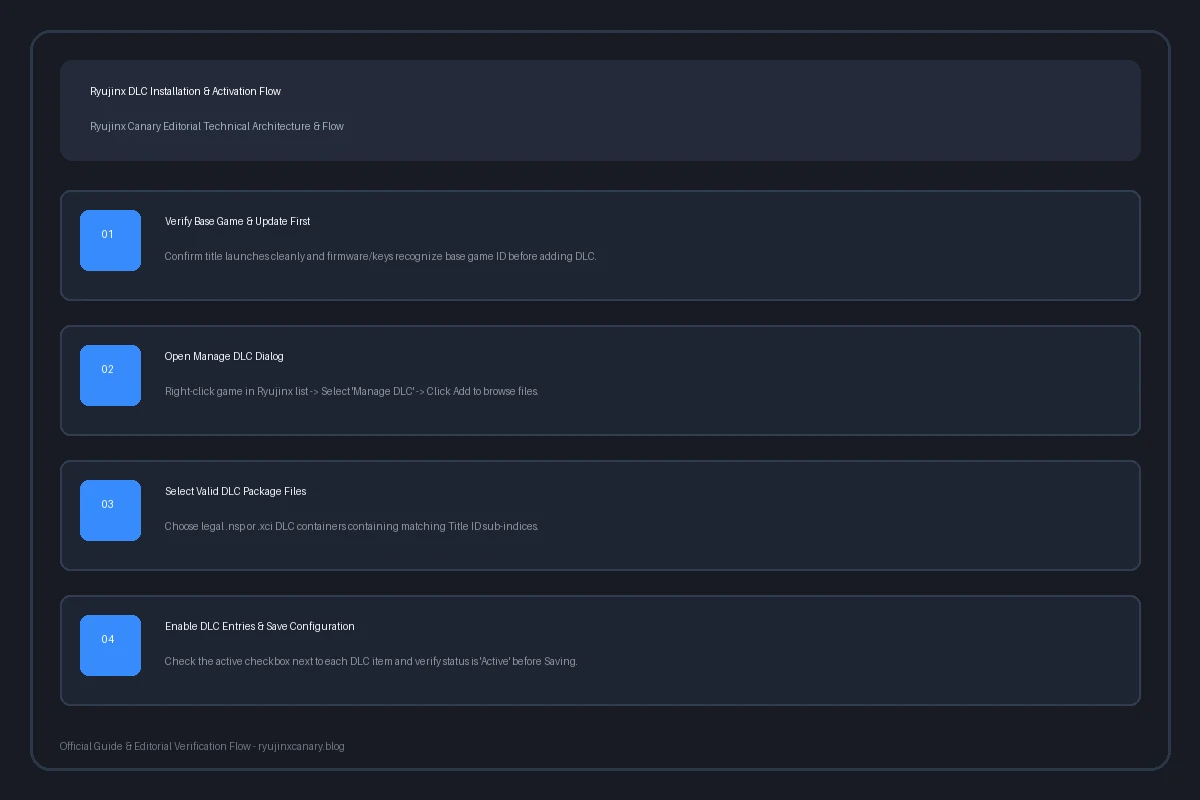
Quatre étapes simples : tester le jeu de base, ouvrir Gérer les DLC, importer les paquets NSP/XCI et valider la configuration.
L'ajout de contenu téléchargeable dans un émulateur diffère sensiblement de l'application d'une mise à jour de jeu ou d'un mod. Alors qu'une mise à jour remplace le binaire exécutable principal, un DLC constitue un paquet additionnel distinct rattaché à un sous-index du Title ID de base. Ryujinx Canary utilise un système de fichiers virtuel pour monter ces paquets externes au moment de l'exécution, sans jamais modifier le fichier ROM d'origine. Cette méthode garantit une flexibilité maximale et protège vos fichiers de toute corruption.
Avant d'installer vos extensions, assurez-vous que votre configuration satisfait aux exigences de l'émulateur. Ryujinx Canary gère les extensions au format NSP et XCI. Comme les DLC sont souvent publiés après le jeu d'origine, ils peuvent nécessiter un firmware et des prod.keys plus récents pour être déchiffrés. Si votre version de firmware est trop ancienne, le jeu risque de planter ou d'ignorer le contenu additionnel.
| Composant | Format Pris en Charge | Exigence Clé | Erreur Courante |
|---|---|---|---|
| Jeu de Base | .nsp, .xci, .nca | Compatible avec vos clés prod.keys | Utilisation d'une copie corrompue sans en-tête |
| Mise à Jour | .nsp | Souvent indispensable pour les DLC | Oublier d'installer la mise à jour requise |
| Extension DLC | .nsp, .xci | Même Title ID et même région | Mélanger les régions (ex. jeu US et DLC EUR) |
| Firmware Système | Archive ZIP extraite | Doit contenir les clés récentes | Conserver un ancien firmware avec un DLC récent |
Lancez Ryujinx Canary et vérifiez que votre bibliothèque de jeux est à jour. Faites un clic droit sur la ligne correspondant au jeu ciblé et cliquez sur 'Gérer les DLC'. Dans la fenêtre contextuelle, cliquez sur 'Ajouter' et parcourez votre disque dur pour sélectionner le fichier NSP ou XCI de l'extension. L'émulateur lit automatiquement les métadonnées et affiche le titre du DLC. Assurez-vous que la case est cochée et cliquez sur 'Enregistrer'. Dès le prochain lancement, le contenu sera actif en jeu.
La cause la plus fréquente d'échec lors de l'ajout d'un DLC réside dans une discordance de Title ID entre le jeu de base et l'extension. Les jeux Switch utilisent un identifiant hexadécimal à 16 caractères. Le jeu de base se termine par 000, la mise à jour par 800, et les extensions DLC s'incrémentent à partir de 001. Si vous possédez une version européenne du jeu et tentez d'ajouter un DLC extrait d'une version américaine, les identifiants ne correspondront pas et Ryujinx rejettera le fichier.
| Type de Contenu | Suffixe Title ID | Exemple | Rôle dans l'Émulateur |
|---|---|---|---|
| Jeu de Base | Finit par 000 | 01006F8002326000 | Code exécutable et ressources initiales |
| Patch de Mise à Jour | Finit par 800 | 01006F8002326800 | Corrections et compatibilité avec les DLC |
| Extension DLC 1 | Finit par 001 | 01006F8002326001 | Personnages, circuits ou niveaux bonus |
| Extension DLC 2+ | Finit par 002+ | 01006F8002326002 | Passe saisonnier ou chapitres additionnels |
Si vous rencontrez des difficultés lors de la configuration de vos extensions, consultez ces solutions éprouvées :
Bien distinguer les extensions, les mises à jour et les modifications communautaires permet d'éviter les erreurs d'installation. Dans Ryujinx, les mises à jour se configurent via 'Gérer les mises à jour', les DLC via 'Gérer les DLC', et les mods communautaires se placent dans le dossier accessible via 'Ouvrir le répertoire des mods'. Ne mélangez jamais ces différents types de fichiers.
| Élément | DLC (Extension) | Mises à Jour de Titre | Mods Communautaires |
|---|---|---|---|
| Menu Dédié | Gérer les DLC | Gérer les mises à jour | Ouvrir le répertoire des mods |
| Type de Fichier | Paquets .nsp / .xci | Paquets de patch .nsp | Dossiers RomFS / ExeFS extraits |
| Fonction Principale | Contenus, personnages, cartes | Correctifs et améliorations | Patchs 60 FPS, textures, astuces |
| Impact Firmware | Peut exiger un firmware récent | Exige souvent un firmware récent | Dépend de la version de l'exécutable |
Pour assurer la stabilité de votre émulateur sur la durée, conservez vos fichiers dans une structure claire. Stockez vos extensions dans un dossier dédié sur votre disque dur et évitez de les renommer ou de les déplacer une fois liées dans Ryujinx. Effectuez régulièrement des sauvegardes de vos fichiers de sauvegarde.
Faites un clic droit sur le jeu, choisissez 'Gérer les DLC', cliquez sur 'Ajouter', sélectionnez votre fichier légal .nsp ou .xci, vérifiez que la case est cochée et cliquez sur 'Enregistrer'.
Cette erreur survient lorsque le fichier n'est pas un paquet de DLC valide ou lorsque son Title ID ne correspond pas à la région du jeu de base.
Oui, la majorité des extensions récentes requièrent la dernière mise à jour du jeu pour fonctionner sans erreur.
Oui, Ryujinx prend parfaitement en charge les paquets d'extension sous forme de fichiers NSP ou XCI.
Assurez-vous que le jeu est à jour et progressez dans l'aventure jusqu'au point de déblocage des contenus additionnels.
Sauvegarder une partie avec des objets de DLC puis désactiver ce DLC peut corrompre la progression. Pensez à toujours faire des sauvegardes de sécurité.