Verifica il Funzionamento del Gioco Base
Avvia il gioco base in Ryujinx Canary prima di inserire espansioni per assicurarti che prod.keys, firmware e driver video funzionino correttamente senza arresti anomali.
Guida all'Installazione e Gestione dei DLC
Una guida tecnica esaustiva su come configurare i contenuti scaricabili (DLC) su Ryujinx Canary. Scopri come gestire file NSP e XCI, verificare i Title ID, aggiornare il firmware e risolvere i problemi di caricamento più comuni.
$ Formati supportati: .nsp, .xci
$ Menu: Tasto destro sul gioco -> Gestisci DLC
$ Requisiti: Corrispondenza Title ID e firmware
$ Regola: Utilizzare solo copie legalmente estratte
Guida tecnica indipendente. Estrai legalmente giochi, aggiornamenti ed espansioni dalla tua console.
Avvia il gioco base in Ryujinx Canary prima di inserire espansioni per assicurarti che prod.keys, firmware e driver video funzionino correttamente senza arresti anomali.
Fai clic con il tasto destro sul titolo desiderato nella lista giochi dell'emulatore e seleziona 'Gestisci DLC' (Manage DLC) dal menu contestuale.
Fai clic sul pulsante 'Aggiungi' (Add) in basso a sinistra e seleziona il file di espansione legalmente estratto presente sul tuo disco.
Assicurati che la casella accanto al DLC sia spuntata come attiva e fai clic su 'Salva' (Save) per applicare le modifiche alla configurazione.
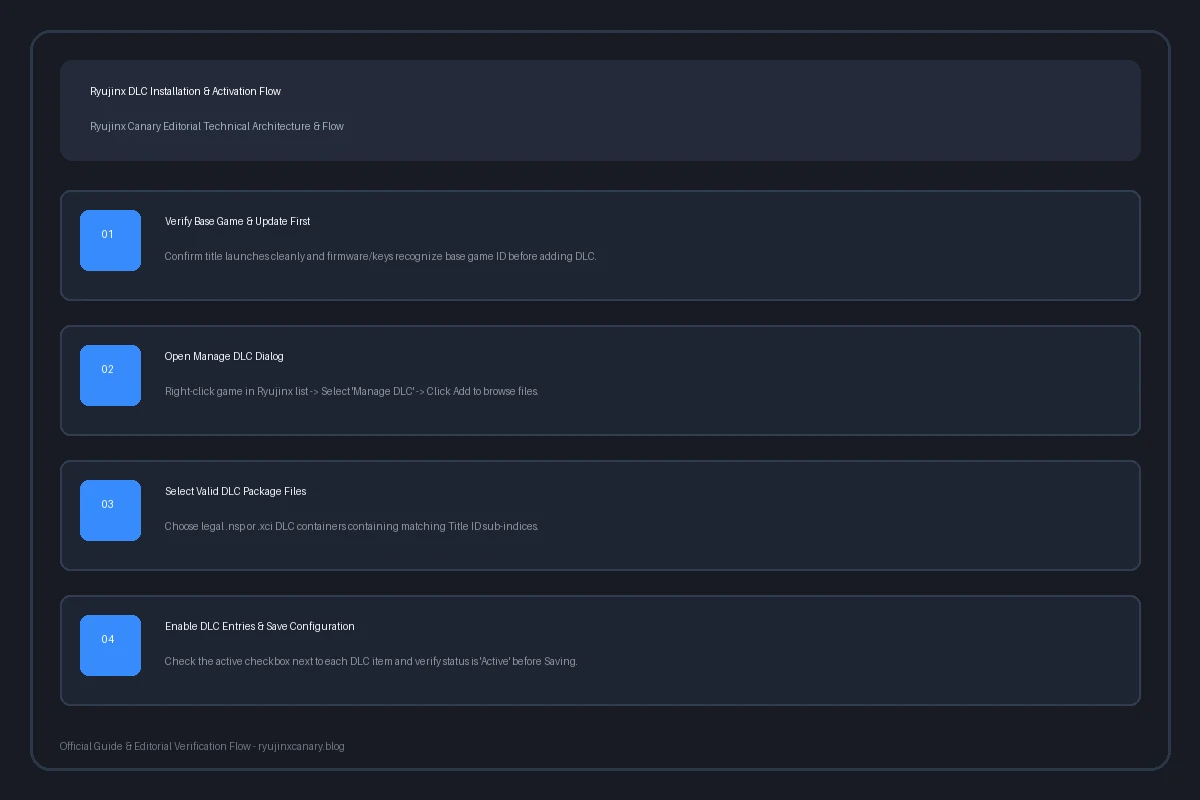
Quattro passaggi lineari: testare il gioco base, aprire Gestisci DLC, aggiungere i file NSP/XCI e salvare la configurazione attiva.
L'integrazione di contenuti aggiuntivi in un emulatore differisce notevolmente dall'applicazione di patch o mod tradizionali. Mentre gli aggiornamenti modificano i binari del gioco, i DLC sono pacchetti indipendenti associati a specifici sotto-indici sotto il Title ID del titolo base. Ryujinx Canary sfrutta il suo file system virtuale per montare dinamicamente questi pacchetti esterni in fase di esecuzione, senza mai alterare il file ROM originale. Questo preserva la sicurezza e la pulizia del dump di base.
Prima di procedere all'installazione, assicurati che la configurazione dell'emulatore sia pronta. Ryujinx accetta pacchetti in formato NSP e XCI. Poiché i DLC vengono spesso rilasciati successivamente, possono richiedere una versione del firmware e di prod.keys più recente rispetto al gioco originale. Se le chiavi crittografiche mancano, l'emulatore non potrà leggere i contenuti.
| Componente | Formato Supportato | Requisito Fondamentale | Errore Tipico |
|---|---|---|---|
| Gioco Base | .nsp, .xci, .nca | Compatibile con le prod.keys | Uso di copie incomplete o danneggiate |
| Aggiornamento | .nsp | Spesso richiesto dai nuovi DLC | Saltare l'aggiornamento necessario |
| Pacchetto DLC | .nsp, .xci | Stesso Title ID e regione | Tentare di usare DLC di un'altra regione (es. US su EUR) |
| Firmware di Sistema | Archivio ZIP estratto | Supporta chiavi recenti | Mantenere un firmware vecchio con DLC moderni |
Avvia Ryujinx Canary e assicurati che la libreria giochi sia visibile. Fai clic destro sul gioco e apri 'Gestisci DLC'. Nella schermata visualizzata, fai clic su 'Aggiungi' e seleziona il file NSP o XCI del tuo DLC. L'emulatore leggerà i metadati e mostrerà il nome del contenuto. Assicurati che ogni elemento desiderato abbia la casella spuntata e premi 'Salva'. Al prossimo avvio il contenuto sarà attivo.
Il motivo principale per cui un DLC non viene caricato è la discrepanza tra il Title ID del gioco base e quello dell'espansione. I giochi per Switch impiegano un codice esadecimale a 16 caratteri. La base termina in 000, le patch in 800 e i DLC crescono progressivamente da 001. Se provi a utilizzare un DLC americano su un gioco europeo, i codici saranno differenti e Ryujinx rifiuterà il pacchetto.
| Tipo di Contenuto | Suffisso Title ID | Esempio | Ruolo nell'Emulatore |
|---|---|---|---|
| Gioco Base | Termina in 000 | 01006F8002326000 | Eseguibile principale e risorse base |
| Patch Aggiornamento | Termina in 800 | 01006F8002326800 | Correzione bug e compatibilità DLC |
| Pacchetto DLC 1 | Termina in 001 | 01006F8002326001 | Nuovi livelli, personaggi o piste |
| Pacchetto DLC 2+ | Termina in 002+ | 01006F8002326002 | Pass di espansione o capitoli successivi |
In caso di inconvenienti durante la configurazione o l'avvio delle espansioni, consulta queste soluzioni pratiche:
Comprendere le distinzioni tra espansioni, patch e modifiche create dalla community aiuta a prevenire errori di gestione. In Ryujinx, gli aggiornamenti si gestiscono in 'Gestisci aggiornamenti', i DLC in 'Gestisci DLC' e le mod all'interno della cartella aperta tramite 'Apri directory delle mod'. Tieni sempre separati questi file nel tuo archivio.
| Funzionalità | DLC (Espansione) | Aggiornamenti Titolo | Mod della Community |
|---|---|---|---|
| Menu di Gestione | Gestisci DLC | Gestisci aggiornamenti | Apri directory delle mod |
| Tipo di File | Pacchetti .nsp / .xci | Pacchetti patch .nsp | Cartelle RomFS ed ExeFS |
| Scopo Principale | Aggiunta contenuti e storie | Correzione bug e stabilità | Patch 60 FPS, texture e trucchi |
| Requisito Firmware | Può richiedere firmware recente | Richiede quasi sempre firmware recente | Legato alla versione dell'eseguibile |
Mantenere una struttura ordinata dei file garantisce che le configurazioni rimangano stabili nel tempo. Salva le espansioni in cartelle dedicate accanto ai giochi e non spostarle dopo averle collegate in Ryujinx. Ricorda inoltre di effettuare backup regolari dei tuoi salvataggi.
Fai clic con il tasto destro sul gioco, apri 'Gestisci DLC', clicca su 'Aggiungi', scegli il tuo file .nsp o .xci legale, spunta la casella e fai clic su 'Salva'.
Accade quando il file non è un pacchetto DLC valido o quando il Title ID non corrisponde a causa di differenze regionali tra gioco ed espansione.
Sì, la maggior parte dei DLC più recenti richiede l'ultima versione dell'aggiornamento del gioco base per funzionare correttamente.
Sì, Ryujinx supporta sia i pacchetti NSP che XCI purché contengano metadati validi e il corretto Title ID.
Verifica di aver installato l'aggiornamento richiesto e di aver raggiunto il punto di gioco in cui vengono sbloccati gli elementi aggiuntivi.
Se salvi una partita con contenuti del DLC e poi lo rimuovi, il gioco potrebbe dare errore nel caricamento. Conserva sempre una copia di backup.