현재 보이는 것을 기록하기
Ryujinx 창이 열리는지, 메뉴가 보이는지, 소리가 계속 나는지, 한 게임 또는 모든 게임에서 발생하는지 기록합니다. 여러 설정을 동시에 바꾸는 것보다 원인을 분리하기 쉽습니다.
화면 표시 문제 해결 가이드
Ryujinx 검은 화면은 그래픽 드라이버, 화면 모드, 셰이더 준비 과정, 특정 게임의 렌더링 오류 또는 Canary 회귀 때문에 발생할 수 있습니다. 이 가이드는 증상을 나누고 한 번에 하나의 되돌릴 수 있는 검사만 수행하여 정상 프로필을 보존하도록 구성했습니다.
$ 증상: 창 또는 게임이 검정색
$ 분리: 영상, 소리, 메뉴
$ 변경: 그래픽 변수 하나
$ 결과: 유지, 되돌림, 로그
검은 화면은 하나의 원인을 뜻하지 않습니다. 테스트하는 동안 게임, 빌드, 저장 지점, 프로필을 고정하세요.
Ryujinx 창이 열리는지, 메뉴가 보이는지, 소리가 계속 나는지, 한 게임 또는 모든 게임에서 발생하는지 기록합니다. 여러 설정을 동시에 바꾸는 것보다 원인을 분리하기 쉽습니다.
현재 빌드, 게임 업데이트, 저장 지점, 해상도 배율, 그래픽 프로필을 그대로 유지합니다. 첫 반복 테스트 전에 오버레이와 녹화 도구를 닫습니다.
하드웨어 제조사의 그래픽 드라이버를 업데이트하고 노트북에서 의도한 외장 GPU를 사용하는지 확인합니다. 하이브리드 그래픽은 하나의 backend만 실패하게 만들 수 있습니다.
GPU가 지원하면 Vulkan을 기준으로 사용하고 같은 배율과 게임에서 OpenGL을 비교합니다. 창 모드에서만 영상이 돌아오면 렌더링이 안정된 뒤 전체 화면을 확인합니다.
화면이 계속 검으면 이전 값을 복원하고 일반 로그를 저장한 뒤 작동했던 빌드와 비교합니다. 기록 없는 여러 수정 작업보다 통제된 롤백이 더 많은 정보를 줍니다.
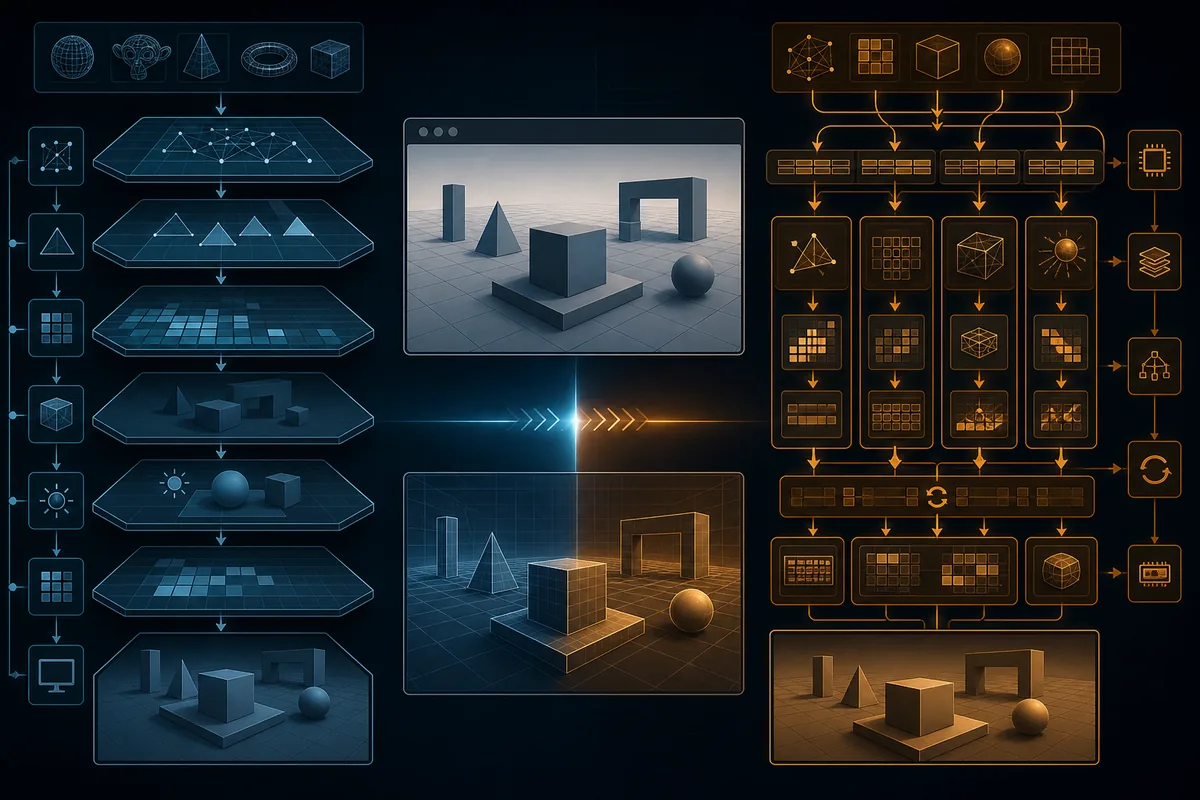
사이트에 있는 기존 편집 일러스트로 backend 비교를 설명합니다. 실제 Ryujinx 화면이나 벤치마크가 아닙니다.
먼저 에뮬레이터 창 전체가 검은지, 게임 화면만 검은지, 화면은 없지만 소리가 계속되는지 구분합니다. 기본 프로필, 네이티브 해상도, 최신 그래픽 드라이버를 유지한 채 같은 장면을 반복하세요. Canary 업데이트 뒤에 시작했다면 빌드 또는 설정 변경을 의심할 수 있습니다. 한 게임에서만 발생하면 해당 게임의 업데이트, mod, 셰이더, 렌더링 경로가 더 가능성이 큽니다. 모든 게임에서 발생하면 드라이버, 선택된 GPU, backend, 화면 모드, 구성 파일을 순서대로 확인합니다. 화면 문제를 해결하려고 키, 펌웨어, 게임 파일을 내려받지 마세요. 렌더링 진단과 관계가 없고 다른 위험을 추가할 수 있습니다.
좋은 Ryujinx 검은 화면 해결은 작은 증상 지도에서 시작합니다. 창, 게임 영상, 메뉴, 커서, 소리를 따로 관찰하세요. 마우스를 움직일 때 영상이 잠깐 나타나면 게임 파일보다 전체 화면 표시나 compositor 경로가 문제일 수 있습니다. 메뉴는 보이지만 게임만 검으면 에뮬레이터는 실행 중이며 다음 검사는 렌더링에 속합니다. 창이 닫히면 충돌 가이드로 이동합니다. 영상은 보이지만 프레임이 낮다면 화면을 복구한 뒤 FPS 가이드를 사용합니다.
| 관찰한 패턴 | 첫 번째 가설 | 다음 검사 |
|---|---|---|
| 창은 열리지만 메뉴가 검음 | 드라이버, GPU, 설정 | 기본 프로필과 활성 GPU |
| 메뉴는 보이지만 게임이 검음 | backend, 셰이더, 타이틀 렌더링 | backend 하나만 변경 |
| 소리는 나고 영상이 검음 | 그래픽 또는 표시 경로 | 창 모드 후 Vulkan/OpenGL |
| 한 타이틀만 영향 | 업데이트, mod, 캐시 | 타이틀 변경을 끄고 다른 게임 테스트 |
| 업데이트 뒤 시작 | Canary 회귀 | 저장 파일을 지우지 않고 이전 아카이브 비교 |
Ryubing 문서는 최신 그래픽 드라이버와 호환되는 OpenGL 또는 Vulkan 구현을 전제로 설명합니다. Windows 노트북이라면 내장 GPU와 외장 GPU 드라이버를 모두 업데이트하고 운영체제 그래픽 설정에서 Ryujinx가 올바른 GPU를 사용하도록 확인하세요. Linux와 Steam Deck에서는 테스트 중 Mesa 또는 제조사 드라이버를 고정합니다. macOS에서는 화면 배율 변경과 backend 테스트를 동시에 하지 않습니다. 창은 정상적으로 열리면서 게임 표면만 표시되지 않을 수도 있습니다.
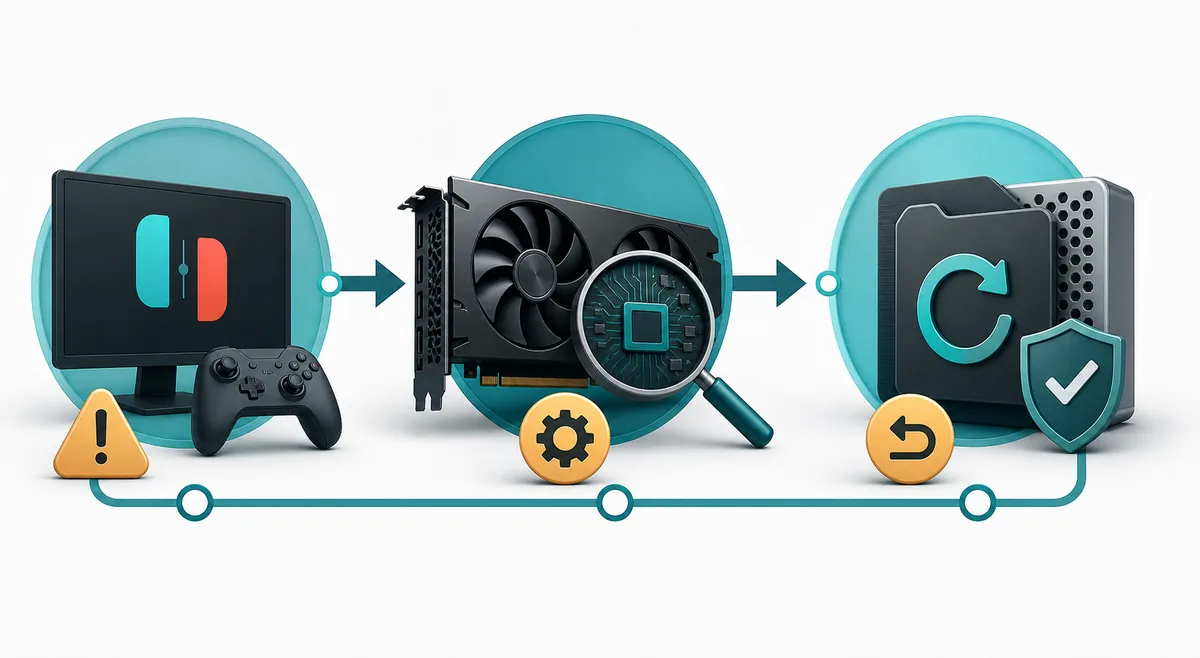
공식 FAQ는 GPU가 지원할 때 기본 설정과 Vulkan을 권장하지만 모든 드라이버와 게임에서 같은 결과를 보장하지는 않습니다. 먼저 기준을 기록하고 backend만 변경해 같은 경로를 실행하세요. Vulkan만 검고 OpenGL에서 영상이 보이면 작동하는 경로를 유지하고 나중에 Vulkan 드라이버를 조사합니다. 첫 실행에서 둘 다 검지만 재시작 뒤 장면이 나타난다면 셰이더 컴파일과 지속 변환이 끝날 때까지 기다립니다. 비교 가능한 두 번의 실행 뒤에도 검으면 캐시를 반복해서 지우지 말고 화면 모드, 게임 업데이트, mod, 설정을 확인합니다.
| 테스트 변수 | 고정할 것 | 알 수 있는 내용 |
|---|---|---|
| Vulkan 대 OpenGL | 게임 업데이트, 저장, 배율 | 드라이버 또는 backend 차이 |
| 첫 실행 대 따뜻한 실행 | 같은 장면과 빌드 | 일시적인 셰이더 작업 |
| 창 모드 대 전체 화면 | backend와 해상도 | compositor 표시 동작 |
| 백업 후 캐시 | 정상 프로필 | 재현되는 캐시 증상에서만 삭제 |
Ryujinx 게임 검은 화면이 한 타이틀에만 나타나면 해당 게임의 업데이트, mod, 셰이더 기록부터 확인합니다. 그래픽 mod를 잠시 끄고 기본 설정을 유지한 채 합법적으로 준비한 다른 타이틀을 테스트하세요. 다른 게임이 작동하면 에뮬레이터 전체 경로일 가능성이 낮습니다. Steam Deck에서는 같은 빌드, backend, 배율로 데스크톱 모드와 게임 모드를 비교합니다. 오래된 커뮤니티 글은 단서일 뿐 현재 Canary에 안전한 방법이라는 증거가 아닙니다. 되돌릴 수 있는 변경으로 재현하고 정상 프로필을 보존하세요.
검은 화면이 특정 설정 변경 뒤 시작했다면 그 변경부터 되돌립니다. 무엇을 바꿨는지 모르면 구성과 저장 파일을 백업한 후 깨끗한 프로필을 시험합니다. 리셋은 진단 경계이지 정상 환경을 지우는 이유가 아닙니다. Ryujinx 문서는 지원을 위해 기본 수준의 일반 로그를 유지하고 담당자가 요청하지 않으면 디버그 로그를 켜지 말라고 안내합니다. 재현 가능한 실패 뒤 일반 로그를 저장하고 빌드와 backend를 기록하며 업데이트 후 문제가 생겼다면 이전 아카이브와 비교하세요. 그러면 회귀를 설명할 증거와 복귀 경로가 남습니다.
모든 캐시를 지우고, 배율을 바꾸고, 임의의 드라이버를 설치하고, 확인되지 않은 패치를 동시에 추가하면 비교 기준이 사라집니다. 메뉴가 이미 보이는 렌더러를 prod.keys나 펌웨어 교체로 고칠 수는 없습니다. 재설치 역시 유용한 로그와 프로필을 바꾸면서 실패 원인을 설명하지 못할 수 있습니다. 짧은 체크리스트와 정상 복사본을 유지하고 변경이 질문에 답하면 멈추세요. 영상이 돌아오면 다른 설정을 쌓기 전에 같은 장면을 재시작하여 지속되는지 확인합니다.
| 유혹적인 행동 | 혼란스러운 이유 | 더 안전한 대안 |
|---|---|---|
| 설정 다섯 개를 동시에 변경 | 원인과 해결을 구분할 수 없음 | 그래픽 또는 표시 변수 하나 |
| 설정 파일을 다운로드 | 렌더링을 검사하지 않고 위험 추가 | 검증한 환경과 공식 안내 사용 |
| 모든 캐시를 바로 삭제 | 차가운 실행과 따뜻한 실행 비교 상실 | 백업 후 캐시 증상일 때만 삭제 |
| 오래된 게시판 해결책을 현재로 간주 | Canary와 드라이버가 변함 | 되돌릴 수 있게 재현하고 빌드 기록 |
먼저 에뮬레이터 창이 열린 채로 남는지 확인합니다. 닫히면 충돌 가이드로 이동합니다. 열린 채라면 메뉴와 소리가 남아 있는지 봅니다. 아무것도 안 보이면 GPU, 드라이버, 구성 경로를 확인합니다. 메뉴는 보이지만 게임이 검으면 배율을 고정하고 창 모드와 backend를 테스트합니다. 한 타이틀만 실패하면 그 타이틀의 mod를 끄고 다른 게임을 시험합니다. Canary 변경 뒤 모두 실패하면 로그를 남기고 이전 아카이브를 비교합니다. 이 순서는 모든 시스템에서 하나의 backend가 최고라고 주장하지 않고 추측을 줄입니다.
드라이버, 기본 설정, 로그, 합법적인 설정에 대한 경계를 공식 자료로 확인했습니다.
에뮬레이터는 계속 실행되지만 그래픽 또는 표시 경로가 실패하는 경우가 많습니다. 배율을 고정하고 창 모드를 시험한 뒤 같은 게임에서 Vulkan과 OpenGL을 비교하세요.
아닙니다. 메뉴나 소리가 작동한다면 먼저 화면, backend, 드라이버, 셰이더, 게임 렌더링을 확인하세요. 그래픽 테스트를 위해 대체 키를 내려받지 마세요.
공식 FAQ는 지원되는 경우 Vulkan과 기본 설정을 권장하지만 드라이버와 게임에 따라 결과가 다릅니다. Vulkan을 시험하고 OpenGL을 비교하여 안정적인 경로를 유지하세요.
한 타이틀만 문제라면 해당 업데이트, mod, 캐시, 렌더링 경로가 후보입니다. 게임 변경을 끄고 다른 타이틀을 시험하며 전체 프로필은 유지하세요.
첫 실행은 셰이더를 준비하느라 지연될 수 있습니다. 따뜻한 실행에서도 반복되면 backend, 화면, 드라이버, 게임을 검사하고 삭제 전에 백업하세요.
같은 빌드, backend, 배율로 데스크톱 모드와 게임 모드를 비교하세요. 커서 이동이 영상을 바꾸는지 기록하고 되돌릴 수 있는 화면 변경을 하나 시험합니다.
재설치는 늦은 진단 단계입니다. 저장 파일과 구성을 백업하고 GPU와 드라이버를 확인하며 backend와 화면 모드를 시험한 뒤 일반 로그를 저장하세요.
빌드, 게임 업데이트, 플랫폼, 드라이버, backend, 화면 모드, 배율, 소리와 메뉴 상태, 재현 장면, 일반 로그를 포함하세요. 지원 요청 없이 디버그를 켜지 마세요.