Anotar lo que todavía se ve
Indica si la ventana de Ryujinx se abre, si aparecen los menús, si continúa el audio y si ocurre en un juego o en todos. Esta separación es más útil que cambiar varios ajustes a la vez.
Guía de diagnóstico de imagen
Una pantalla negra de Ryujinx puede venir del controlador, del modo de pantalla, del calentamiento de sombreadores, de un fallo de renderizado de un juego o de una regresión de Canary. Esta guía separa los síntomas y propone una comprobación reversible cada vez para conservar un perfil que funcione.
$ síntoma: ventana o juego en negro
$ separar: imagen, sonido, menú
$ cambio: una variable gráfica
$ resultado: conservar, revertir o registrar
La pantalla negra es un síntoma, no una causa única. Mantén fijos el juego, la compilación, el punto de guardado y el perfil mientras haces pruebas.
Indica si la ventana de Ryujinx se abre, si aparecen los menús, si continúa el audio y si ocurre en un juego o en todos. Esta separación es más útil que cambiar varios ajustes a la vez.
Conserva la compilación, la actualización del juego, el punto de guardado, la escala y el perfil gráfico actuales. Cierra superposiciones y herramientas de captura antes de repetir la prueba.
Actualiza el controlador desde el fabricante y confirma que un portátil usa la GPU dedicada correcta. La gráfica híbrida puede hacer que un backend falle y otro todavía funcione.
Usa Vulkan si la GPU lo admite y compara OpenGL con la misma escala y el mismo juego. Si solo aparece la imagen en ventana, prueba pantalla completa después de estabilizar el renderizado.
Si la pantalla sigue negra, restaura el valor anterior, guarda el registro y compara una compilación que funcionaba. Un rollback controlado informa más que una colección de cambios sin registrar.
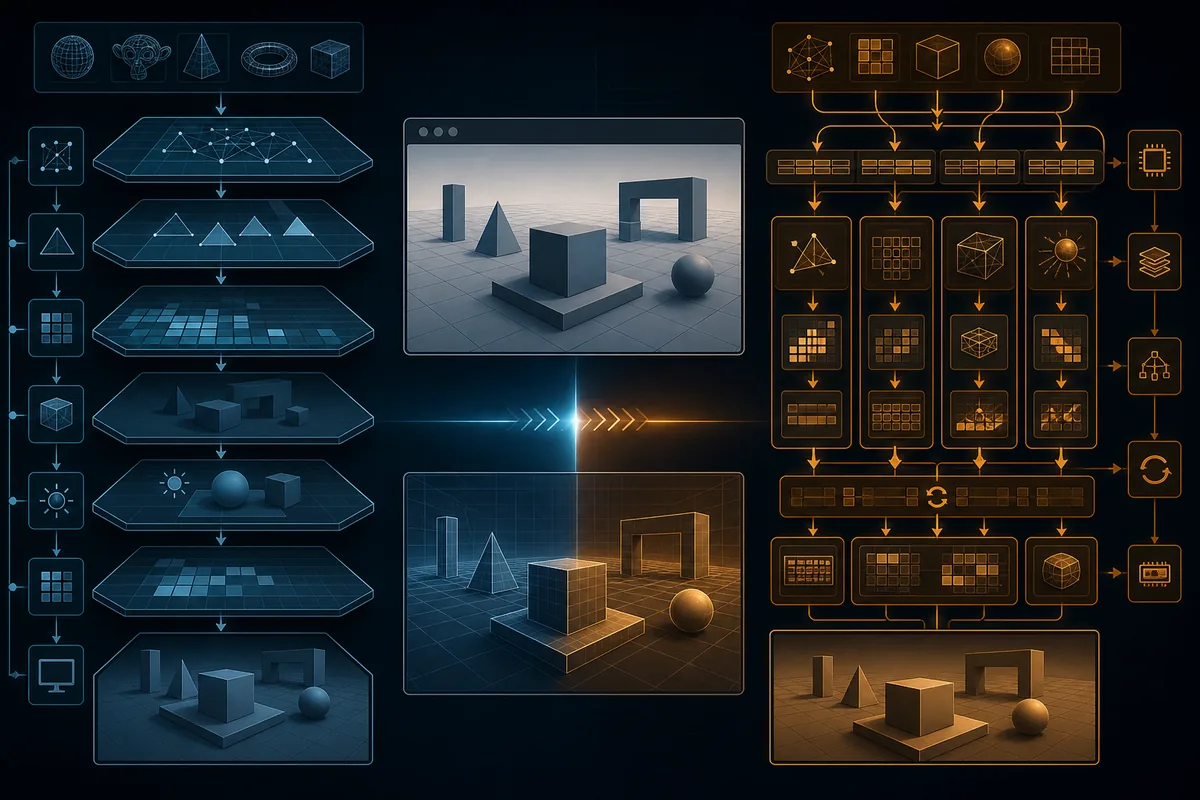
Esta ilustración del sitio muestra una comparación controlada de backend. No es un benchmark ni una captura real de Ryujinx.
Primero decide si la ventana del emulador está negra, si solo está negro el juego o si hay imagen negra mientras el sonido continúa. Repite la misma escena con el perfil predeterminado, resolución nativa y un controlador gráfico actualizado. Una pantalla negra que aparece después de una actualización de Canary apunta a un cambio de compilación o configuración. Si ocurre en un solo título, piensa en la actualización del juego, la ruta de sombreadores o un fallo de renderizado específico. Si ocurre en todos, revisa el controlador, la GPU seleccionada, el backend, el modo de pantalla y la configuración dañada. No descargues claves, firmware ni archivos del juego para resolver un síntoma visual; además de no ser necesario, puede introducir otro problema.
Una buena solución para la pantalla negra de Ryujinx empieza con un mapa pequeño del síntoma. Observa por separado la ventana, la imagen del juego, el menú, el cursor y el audio. Si mover el ratón revela la imagen durante un instante, puede estar fallando la presentación o el compositor de pantalla completa, no los archivos del juego. Si el menú se ve pero la vista del juego queda negra, el emulador sigue funcionando y la siguiente comprobación pertenece al renderizado. Si la ventana se cierra, usa la guía de cierres. Si la imagen se ve pero la tasa de cuadros es mala, pasa a la guía de FPS después de recuperar la imagen.
| Patrón observado | Primera hipótesis | Siguiente comprobación |
|---|---|---|
| La ventana abre y el menú es negro | Controlador, GPU o configuración | Perfil predeterminado y GPU activa |
| El menú se ve pero el juego es negro | Backend, sombreadores o renderizado del título | Cambiar un solo backend |
| Imagen negra con sonido | Ruta gráfica o presentación | Modo ventana y después Vulkan/OpenGL |
| Solo afecta a un título | Actualización, mod o caché del juego | Desactivar cambios del título y probar otro |
| Empieza tras una actualización | Regresión de Canary | Comparar la compilación anterior sin borrar partidas |
La documentación de Ryubing considera necesarios los controladores actuales y una implementación compatible de OpenGL o Vulkan. En un portátil Windows, actualiza los controladores de la gráfica integrada y dedicada, y confirma en las opciones gráficas del sistema que Ryujinx puede usar la GPU adecuada. En Linux o Steam Deck, mantén fija la versión del controlador Mesa o del proveedor durante la prueba. En macOS, no mezcles un cambio de escalado con una prueba de backend. Una ventana puede abrirse correctamente mientras la superficie del juego no consigue presentarse.
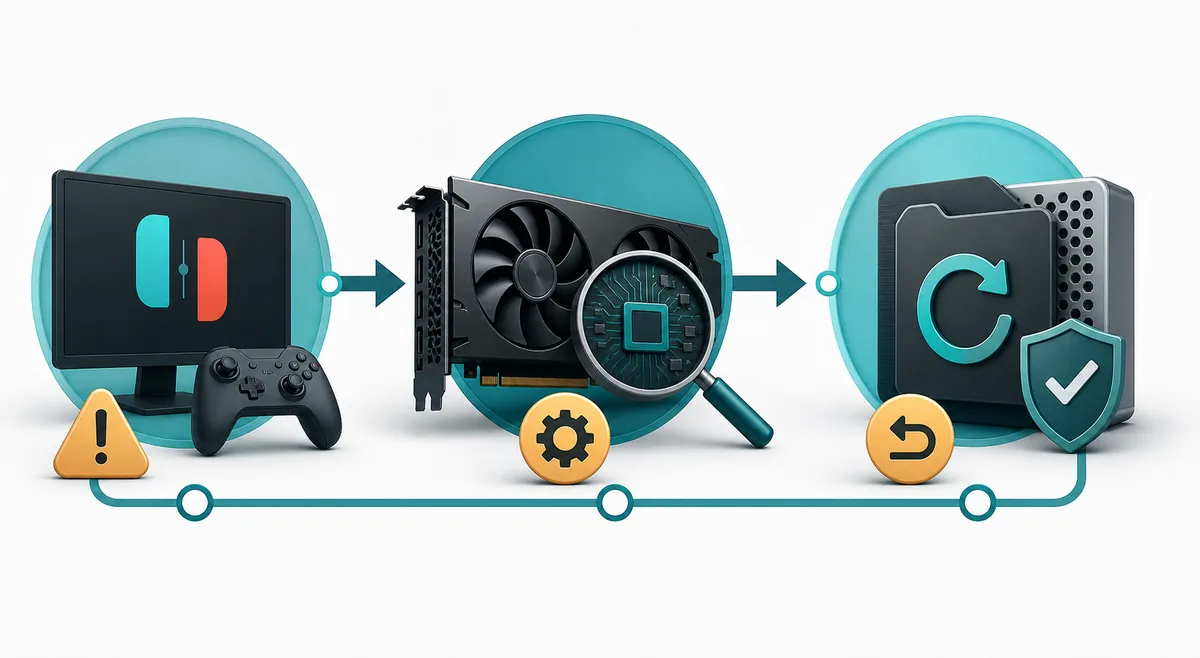
La FAQ oficial recomienda los valores predeterminados y Vulkan cuando la GPU lo admite, pero no garantiza el mismo resultado para cada controlador o juego. Registra primero la línea base. Después cambia únicamente el backend y repite la misma ruta. Si Vulkan queda negro y OpenGL dibuja la imagen, conserva la ruta que funciona y estudia el controlador de Vulkan más tarde. Si ambos backends están negros en la primera ejecución pero la ruta aparece tras reiniciar, deja que se complete la compilación de sombreadores y la traducción persistente antes de juzgar. Si sigue negro después de dos pasadas comparables, revisa modo de pantalla, actualización, mods y configuración en lugar de borrar cachés una y otra vez.
| Variable | Mantener fija | Qué indica |
|---|---|---|
| Vulkan frente a OpenGL | Actualización, guardado y escala | Diferencia de controlador o backend |
| Primera pasada frente a pasada templada | Misma ruta y compilación | Trabajo de sombreadores temporal |
| Ventana frente a pantalla completa | Backend y resolución | Comportamiento del compositor |
| Caché después de una copia | Perfil conocido | Borrar solo con síntoma repetible |
Cuando la pantalla negra del juego Ryujinx solo afecta a un título, empieza por su actualización, sus mods y su historial de sombreadores. Desactiva temporalmente un mod gráfico, conserva los valores predeterminados y prueba un segundo título legalmente obtenido. Si el segundo funciona, es menos probable que el problema sea global del emulador. En Steam Deck compara el modo Escritorio y el modo Juego con la misma compilación, backend y escala. Un comentario de la comunidad puede ser una pista, pero una publicación antigua no demuestra que el arreglo sea seguro para una Canary actual. Reproduce el cambio de forma reversible y conserva el perfil que funciona.
Si la pantalla negra empezó después de un cambio, revierte primero ese cambio exacto. Si ya no sabes qué se modificó, respalda la configuración y las partidas antes de probar un perfil limpio. Un restablecimiento es un límite de diagnóstico, no una razón para borrar un entorno que funciona. La documentación de Ryujinx indica que el registro debe permanecer activado con el nivel predeterminado y que no se deben activar registros de depuración salvo que el soporte lo pida. Guarda el registro normal después de un fallo repetible, anota compilación y backend, y compara una copia anterior si el problema empezó tras actualizar. Así tendrás evidencia para una regresión sin perder el camino de vuelta.
Algunos consejos populares hacen más difícil diagnosticar una pantalla negra. Borrar todas las cachés, cambiar escala, instalar un controlador aleatorio y añadir un parche no verificado al mismo tiempo elimina el punto de comparación. Sustituir prod.keys o firmware no arregla un renderizador cuyo menú ya se muestra. Reinstalar también puede quitar un registro útil y cambiar el perfil sin demostrar por qué falló la imagen. Usa una lista corta, conserva una copia buena y detente cuando el cambio haya respondido a la pregunta. Si vuelve la imagen, repite la misma escena y confirma que el arreglo sobrevive a un reinicio.
| Acción tentadora | Por qué confunde | Alternativa segura |
|---|---|---|
| Cambiar cinco ajustes | No se separa causa y solución | Una variable gráfica cada vez |
| Descargar archivos de configuración | Añade riesgo y no prueba el renderizado | Usar la configuración verificada y la guía oficial |
| Borrar todas las cachés | Destruye la comparación fría y templada | Respaldar y borrar solo ante un síntoma de caché |
| Dar por actual un arreglo antiguo | Canary y controladores cambian | Reproducirlo de forma reversible y anotar la compilación |
Usa esta secuencia cuando necesites una acción concreta. Primero pregunta si la ventana del emulador permanece abierta. Si se cierra, pasa a la guía de cierres. Si permanece abierta, pregunta si quedan menús o audio. Si no aparece nada, verifica GPU, controlador y ruta de configuración. Si los menús funcionan pero el juego es negro, prueba modo ventana y un backend con la escala fija. Si falla un solo título, desactiva mods y compara otro. Si todos fallan después de un cambio de Canary, conserva el registro y compara la copia anterior. El objetivo no es afirmar que un backend sea siempre mejor; es evitar cambios a ciegas.
Estas referencias respaldan los límites sobre controladores, ajustes predeterminados, registros y configuración legal.
Normalmente el emulador sigue ejecutándose, pero falla la ruta gráfica o de presentación. Mantén fija la escala, prueba modo ventana y compara Vulkan con OpenGL usando el mismo juego y controlador.
No. Si el menú o el audio funcionan, es más probable un problema de pantalla, backend, controlador, sombreadores o renderizado del título. No descargues claves de reemplazo para probar gráficos.
La FAQ recomienda Vulkan si es compatible, pero cada controlador puede comportarse distinto. Prueba Vulkan y luego OpenGL como comparación controlada, y conserva la ruta estable.
Un único título apunta a su actualización, mod, caché o ruta de renderizado. Desactiva cambios del juego, prueba otro título y conserva el perfil global.
La primera ejecución puede trabajar con sombreadores, pero una imagen negra repetible después de pasadas templadas requiere revisar backend, pantalla, controlador o juego. Haz una copia antes de borrar.
Compara modo Escritorio y modo Juego con la misma compilación, backend y escala. Anota si mover el cursor cambia la imagen y prueba un cambio reversible.
La reinstalación es una prueba tardía. Respalda partidas y configuración, verifica controlador y GPU, prueba backend o pantalla y guarda el registro normal antes de reinstalar.
Incluye compilación, actualización, plataforma, controlador, backend, modo de pantalla, escala, estado del audio y menús, escena reproducible y registro normal. No actives depuración salvo que soporte lo pida.