Registrar o que ainda aparece
Anote se a janela do Ryujinx abre, se os menus aparecem, se o áudio continua e se o problema ocorre em um jogo ou em todos. Essa separação é melhor do que alterar várias opções juntas.
Guia de diagnóstico de imagem
A tela preta Ryujinx pode ser causada por driver gráfico, modo de exibição, aquecimento de shaders, falha de renderização de um jogo ou regressão do Canary. Este guia separa os sintomas e testa uma mudança reversível por vez, preservando um perfil que funciona.
$ sintoma: janela ou jogo preto
$ separar: imagem, som, menu
$ mudança: uma variável gráfica
$ resultado: manter, desfazer ou registrar
Tela preta é um sintoma, não uma causa única. Mantenha jogo, build, ponto de salvamento e perfil fixos durante o teste.
Anote se a janela do Ryujinx abre, se os menus aparecem, se o áudio continua e se o problema ocorre em um jogo ou em todos. Essa separação é melhor do que alterar várias opções juntas.
Mantenha build, atualização do jogo, salvamento, escala e perfil gráfico iguais. Feche overlays e ferramentas de captura antes do primeiro teste repetível.
Atualize o driver no fabricante e confirme que um notebook está usando a GPU dedicada desejada. Gráficos híbridos podem fazer um backend falhar enquanto outro abre.
Use Vulkan se a GPU for compatível e compare OpenGL com a mesma escala e o mesmo jogo. Se a imagem voltar em janela, teste tela cheia somente depois de estabilizar o renderizador.
Se a tela continuar preta, restaure o valor anterior, salve o log e compare um build que funcionava. Um rollback controlado ensina mais que uma sequência de mudanças sem registro.
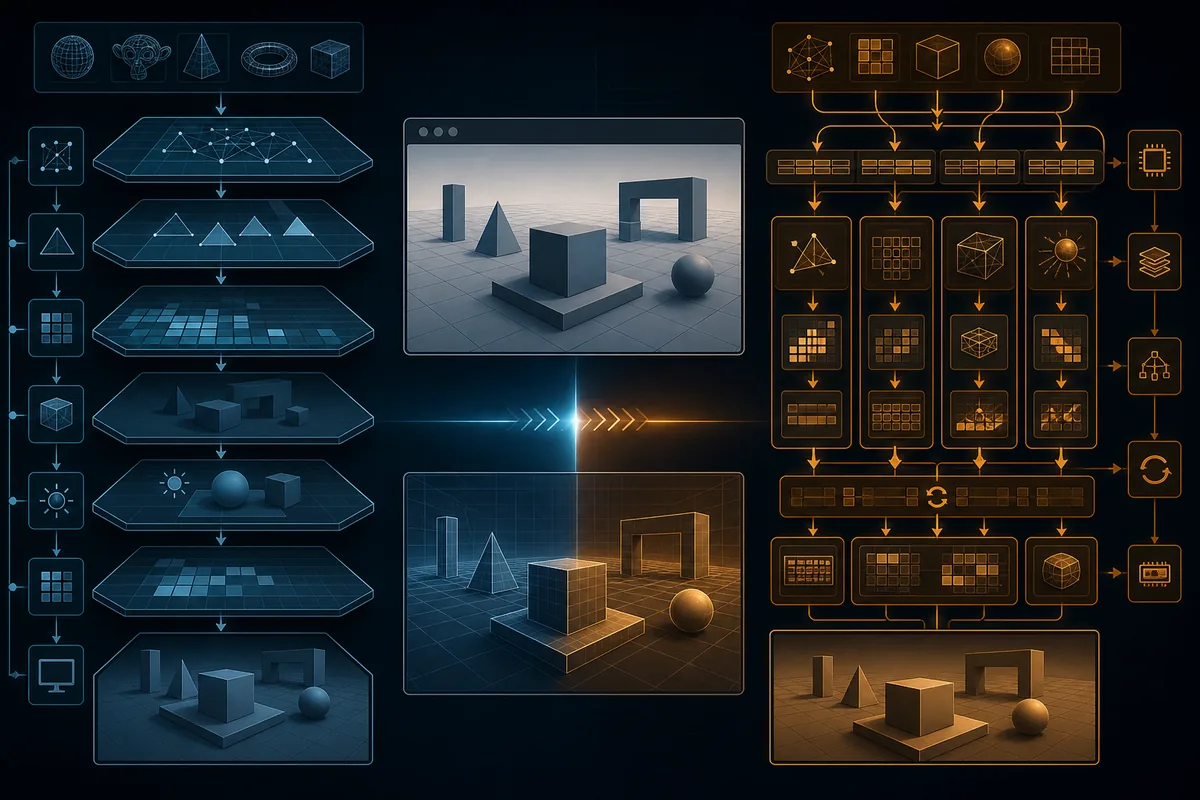
Esta ilustração existente mostra uma comparação controlada de backend. Não é benchmark nem captura real do Ryujinx.
Primeiro descubra se toda a janela do emulador está preta, se apenas o jogo está preto ou se o som continua sem imagem. Repita a mesma cena com perfil padrão, resolução nativa e driver atualizado. Uma tela preta que começou depois de uma atualização Canary aponta para mudança de build ou configuração. Se ocorre em um título, verifique atualização, mod, shader e caminho de renderização desse jogo. Se ocorre em todos, verifique driver, GPU escolhida, backend, modo de exibição e configuração. Não baixe keys, firmware ou arquivos de jogo para resolver um sintoma visual; isso não faz parte do diagnóstico e acrescenta risco.
Uma boa correção para a tela preta Ryujinx começa com um mapa simples. Observe separadamente janela, imagem do jogo, menu, cursor e áudio. Se mover o mouse revela a imagem por um instante, o problema pode estar no compositor ou na apresentação em tela cheia, e não nos arquivos do jogo. Se o menu aparece mas a visão do jogo fica preta, o emulador continua rodando e a próxima checagem é de renderização. Se a janela fecha, use o guia de travamentos. Se a imagem volta mas a taxa de quadros fica baixa, use o guia de FPS depois de recuperar a exibição.
| Padrão observado | Primeira hipótese | Próxima checagem |
|---|---|---|
| Janela abre e menu fica preto | Driver, GPU ou configuração | Perfil padrão e GPU ativa |
| Menu aparece, jogo fica preto | Backend, shaders ou renderização do título | Mudar um backend |
| Imagem preta com som | Caminho gráfico ou apresentação | Modo janela e depois Vulkan/OpenGL |
| Apenas um título afetado | Atualização, mod ou cache | Desativar mudanças do título e testar outro |
| Começou após atualização | Regressão do Canary | Comparar arquivo anterior sem apagar saves |
A documentação do Ryubing considera drivers gráficos atuais e uma implementação compatível de OpenGL ou Vulkan como pré-requisitos. Em notebooks Windows, atualize os drivers da GPU integrada e dedicada e confirme nas configurações gráficas do sistema que o Ryujinx usa a GPU correta. No Linux ou Steam Deck, mantenha o driver Mesa ou do fabricante igual durante o teste. No macOS, não misture uma mudança de escala com um teste de backend. Uma janela pode abrir normalmente enquanto a superfície do jogo não consegue ser apresentada.
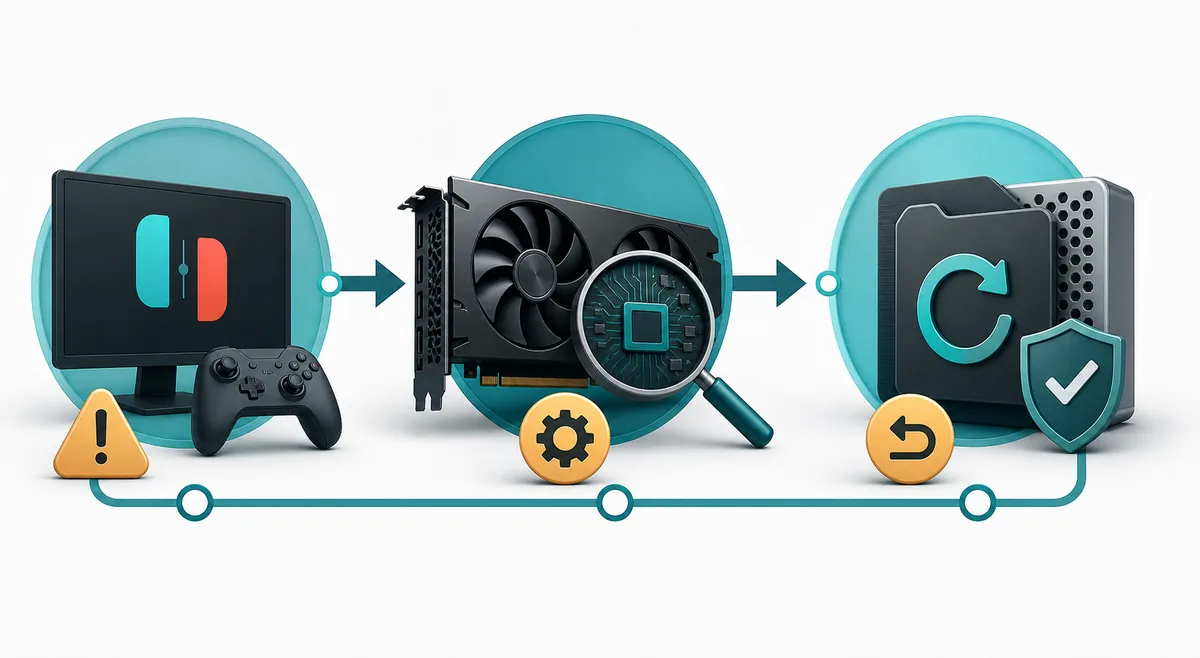
A FAQ oficial recomenda configurações padrão e Vulkan quando a GPU é compatível, mas o resultado depende do driver e do jogo. Registre a base e depois altere somente o backend, repetindo o mesmo caminho. Se Vulkan fica preto e OpenGL renderiza, mantenha o caminho funcional e investigue o driver Vulkan depois. Se ambos ficam pretos no primeiro uso, mas a imagem aparece após reiniciar, aguarde a compilação de shaders e a tradução persistente. Se continuar preto após duas passagens comparáveis, verifique modo de tela, atualização, mods e configuração em vez de limpar caches repetidamente.
| Variável | Manter fixa | O que indica |
|---|---|---|
| Vulkan contra OpenGL | Atualização, save e escala | Diferença de driver ou backend |
| Primeira passagem contra passagem aquecida | Mesma cena e build | Trabalho temporário de shaders |
| Janela contra tela cheia | Backend e resolução | Comportamento do compositor |
| Cache após backup | Perfil conhecido | Limpar apenas para sintoma repetível |
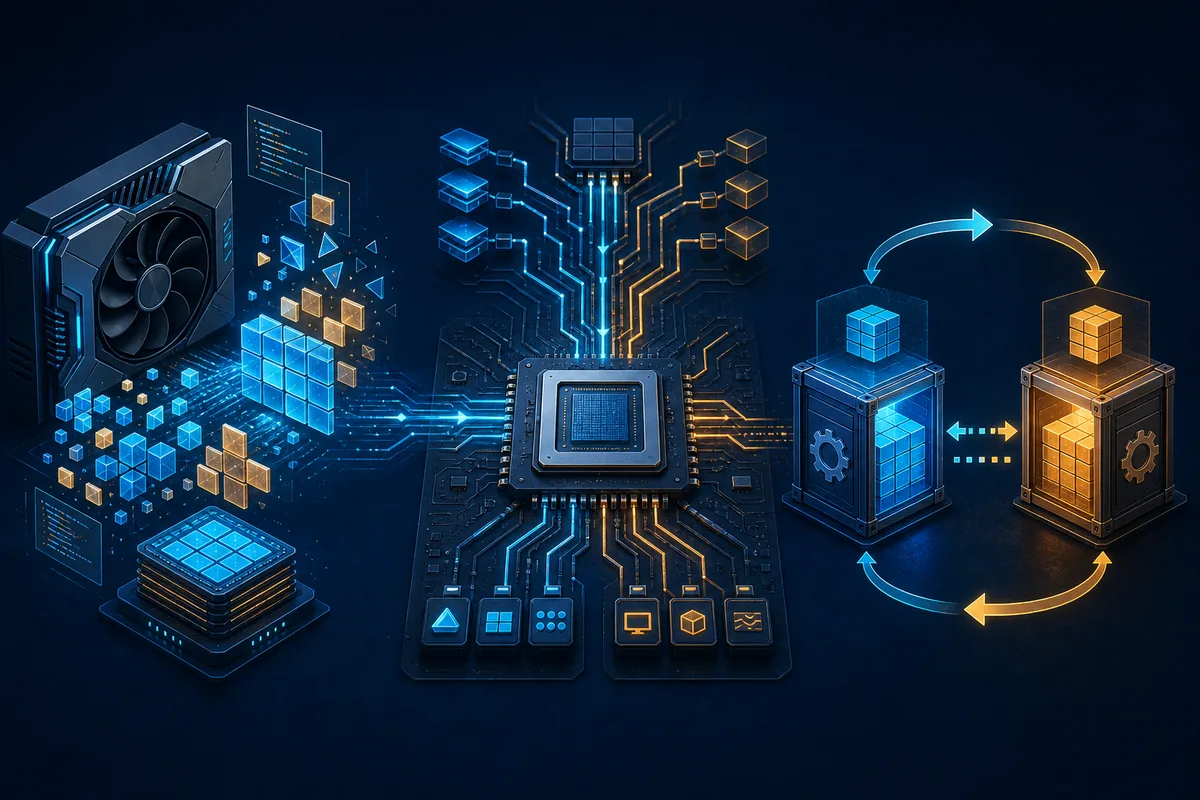
Quando a tela preta do jogo Ryujinx afeta apenas um título, comece pela atualização, pelos mods e pelo histórico de shaders dele. Desative temporariamente um mod gráfico, mantenha os padrões e teste outro título obtido legalmente. Se o segundo funciona, o caminho global do emulador é menos provável. No Steam Deck, compare modo Desktop e modo Jogo com o mesmo build, backend e escala. Um relato antigo da comunidade pode ser uma pista, mas não prova que a solução é segura para um Canary atual. Reproduza com mudança reversível e preserve o perfil que funciona.
Se a tela preta começou depois de uma mudança, desfaça primeiro essa mudança exata. Se você não sabe o que foi alterado, faça backup da configuração e dos saves antes de testar um perfil limpo. Reset é um limite de diagnóstico, não motivo para apagar um ambiente funcional. A documentação do Ryujinx recomenda manter logs no nível padrão para suporte e não ativar debug sem pedido da equipe. Salve o log normal após uma falha reproduzível, anote build e backend e compare um arquivo anterior se o problema começou após atualizar. Assim você conserva evidência e um caminho de retorno.
Apagar todos os caches, mudar escala, instalar um driver aleatório e adicionar um patch não verificado ao mesmo tempo elimina a comparação. Trocar prod.keys ou firmware não conserta um renderizador cujo menu já aparece. Reinstalar também pode apagar um log útil e alterar o perfil sem explicar o motivo. Use uma lista curta, mantenha uma cópia conhecida e pare quando a mudança responder à pergunta. Quando a imagem voltar, repita a mesma cena após reiniciar antes de empilhar outros ajustes.
| Ação tentadora | Por que confunde | Alternativa segura |
|---|---|---|
| Mudar cinco opções juntas | Causa e solução se misturam | Mudar uma variável gráfica |
| Baixar arquivos de setup | Adiciona risco sem testar renderização | Usar ambiente verificado e guia oficial |
| Limpar todo cache imediatamente | Perde a comparação fria e aquecida | Fazer backup e limpar só diante de sintoma de cache |
| Assumir que dica antiga ainda vale | Canary e drivers mudam | Reproduzir de forma reversível e anotar o build |
Pergunte primeiro se a janela do emulador continua aberta. Se ela fecha, siga o guia de travamentos. Se fica aberta, veja se há menus ou som. Se nada aparece, confira GPU, driver e caminho da configuração. Se menus funcionam mas o jogo está preto, teste modo janela e um backend mantendo a escala fixa. Se um título falha, desative os mods dele e teste outro. Se todos falham depois de uma mudança Canary, guarde o log e compare o arquivo anterior. A sequência não promete um backend universal; ela evita alterações sem controle.
Estas referências sustentam os limites sobre drivers, configurações padrão, logs e setup legal.
O emulador costuma continuar funcionando, mas a cadeia gráfica ou de apresentação falha. Mantenha a escala, teste modo janela e compare Vulkan e OpenGL com o mesmo jogo e driver.
Não. Se menu ou som funcionam, verifique primeiro display, backend, driver, shaders e renderização do título. Não baixe keys de substituição para testar gráficos.
A FAQ recomenda Vulkan quando compatível, mas o resultado depende do driver e do jogo. Teste Vulkan, compare OpenGL e mantenha o caminho estável.
Um título isolado aponta para atualização, mod, cache ou caminho de renderização dele. Desative mudanças do jogo, teste outro e preserve o perfil global.
A primeira execução pode compilar shaders. Uma tela preta repetível após passagens aquecidas exige checagem de backend, display, driver ou jogo. Faça backup antes de limpar.
Compare modo Desktop e modo Jogo com o mesmo build, backend e escala. Registre se o cursor muda a imagem e faça uma mudança de display que possa ser revertida.
Reinstalar é uma etapa tardia. Faça backup de saves e configuração, confira driver e GPU, teste backend ou display e salve o log antes de comparar um arquivo funcional.
Inclua build, atualização, plataforma, driver, backend, display, escala, estado do som e menu, cena reproduzível e log normal. Não ative debug sem pedido do suporte.