見えているものを記録する
Ryujinx のウィンドウ、メニュー、音、カーソルが残っているか、すべてのゲームで起きるかを記録します。複数の設定を同時に変えるより原因を絞れます。
画面表示のトラブルシューティング
Ryujinx 画面が真っ暗になるとき、原因はグラフィックドライバー、表示モード、シェーダーの初回生成、ゲーム固有の描画失敗、Canary の変更などに分かれます。このガイドでは症状を切り分け、設定を一つずつ戻せる順番で確認します。
$ 症状: ウィンドウまたはゲームが黒い
$ 分離: 映像、音、メニュー
$ 変更: グラフィック変数を一つ
$ 結果: 維持、復元、ログ保存
黒い画面は一つの原因を示す言葉ではありません。テスト中はゲーム、ビルド、セーブ地点、プロファイルを固定します。
Ryujinx のウィンドウ、メニュー、音、カーソルが残っているか、すべてのゲームで起きるかを記録します。複数の設定を同時に変えるより原因を絞れます。
ビルド、ゲーム更新、セーブ地点、解像度スケール、グラフィック設定を固定します。最初の再現ではオーバーレイや録画ソフトを閉じます。
メーカーのドライバーを更新し、ノートパソコンでは Ryujinx が意図した GPU を使っているか確認します。ハイブリッド GPU では片方の backend だけ失敗することがあります。
対応 GPU なら Vulkan を基準にし、同じスケールとゲームで OpenGL を比較します。ウィンドウ表示で戻る場合は、描画が安定してから全画面を確認します。
黒いままなら元の値へ戻し、通常ログを保存して動作していたビルドと比較します。記録のない大量の変更より、戻せるテストの方が有効です。
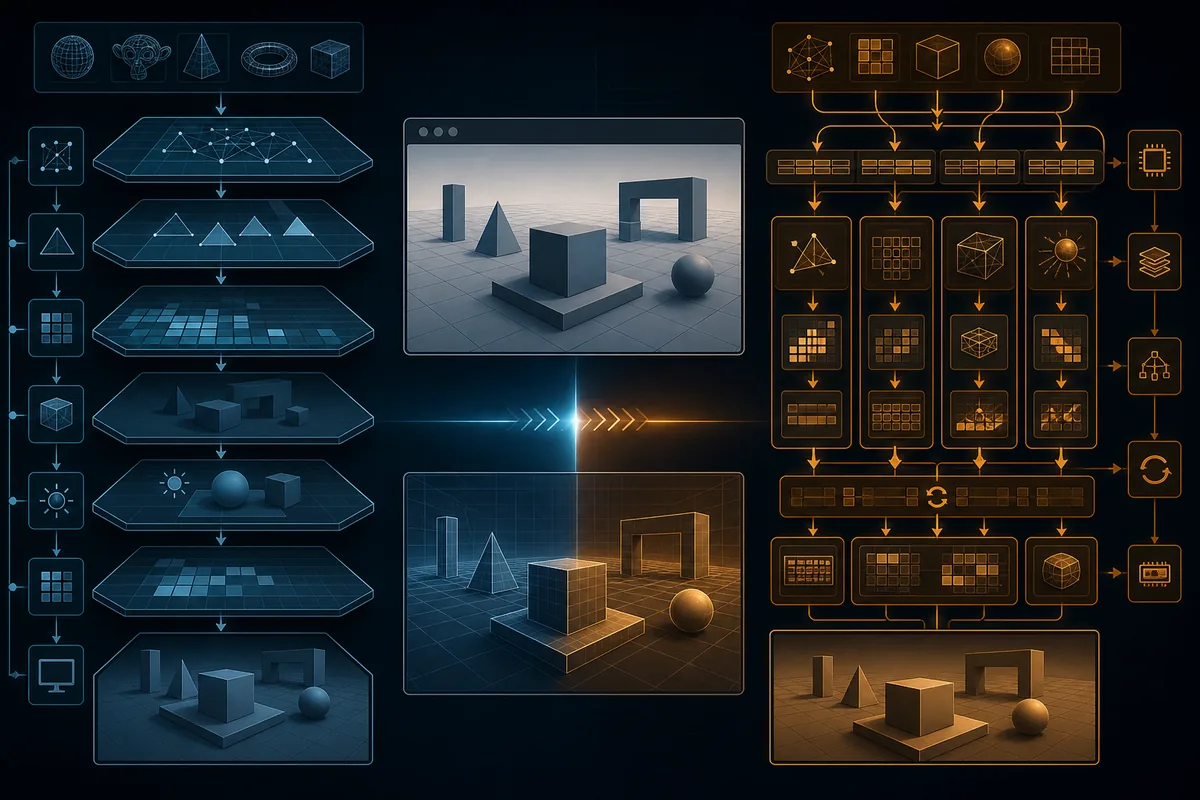
サイト内の既存イラストによる backend 比較です。実測ベンチマークや実際の Ryujinx 画面ではありません。
最初に、エミュレーターのウィンドウ全体が黒いのか、ゲーム画面だけが黒いのか、音だけが続くのかを分けます。標準プロファイル、ネイティブ解像度、更新済みドライバーで同じ場面を再生してください。Canary の更新直後なら、ビルドまたは設定変更の可能性があります。一つのゲームだけなら、そのゲームの更新、mod、シェーダー、描画経路を疑います。すべてのゲームで黒いなら、ドライバー、GPU 選択、backend、表示モード、設定ファイルを順番に確認します。描画の症状を直すために鍵、ファームウェア、ゲームファイルを入手する必要はありません。 このページでは Ryujinx 画面が真っ暗 という症状を、画面と音の状態から分けて考えます。
Ryujinx 画面が真っ暗なときは、ウィンドウ、ゲーム画像、メニュー、カーソル、音を別々に見ます。マウスを動かすと一瞬見える場合は、ゲームデータより全画面表示や compositor の経路が疑われます。メニューが見えてゲームだけ黒いなら、エミュレーターは動作しており次は描画経路を調べます。ウィンドウが閉じる場合はクラッシュのページへ進みます。画像は見えるがフレームが不安定なら、表示を戻した後で FPS のページを使います。 Ryujinx 画面が真っ暗 になった直前の変更を一つだけ記録してください。
| 見える症状 | 最初の仮説 | 次の確認 |
|---|---|---|
| ウィンドウとメニューが黒い | ドライバー、GPU、設定 | 標準プロファイルと GPU を確認 |
| メニューは見えるがゲームが黒い | backend、シェーダー、タイトル固有描画 | 一つの backend だけ変更 |
| 音はあるが映像が黒い | 表示または描画パイプライン | ウィンドウ表示、次に Vulkan/OpenGL |
| 一つのタイトルだけ黒い | 更新、mod、タイトルキャッシュ | 変更を無効にして別タイトルを試す |
| 更新後に始まった | Canary の回帰 | セーブを消さず以前のアーカイブと比較 |
Ryubing の公式説明では、現在のグラフィックドライバーと OpenGL または Vulkan の対応実装が前提です。Windows のノートパソコンでは内蔵 GPU と外部 GPU の両方を更新し、OS のグラフィック設定で Ryujinx が正しい GPU を使うことを確認します。Linux や Steam Deck では Mesa またはメーカーのドライバーをテスト中に固定します。macOS では表示スケールの変更と backend の変更を同時にしません。ウィンドウが開いてもゲームのサーフェスだけ表示に失敗することがあります。 ドライバーを確認するときも Ryujinx 画面が真っ暗 という再現条件を保ちます。
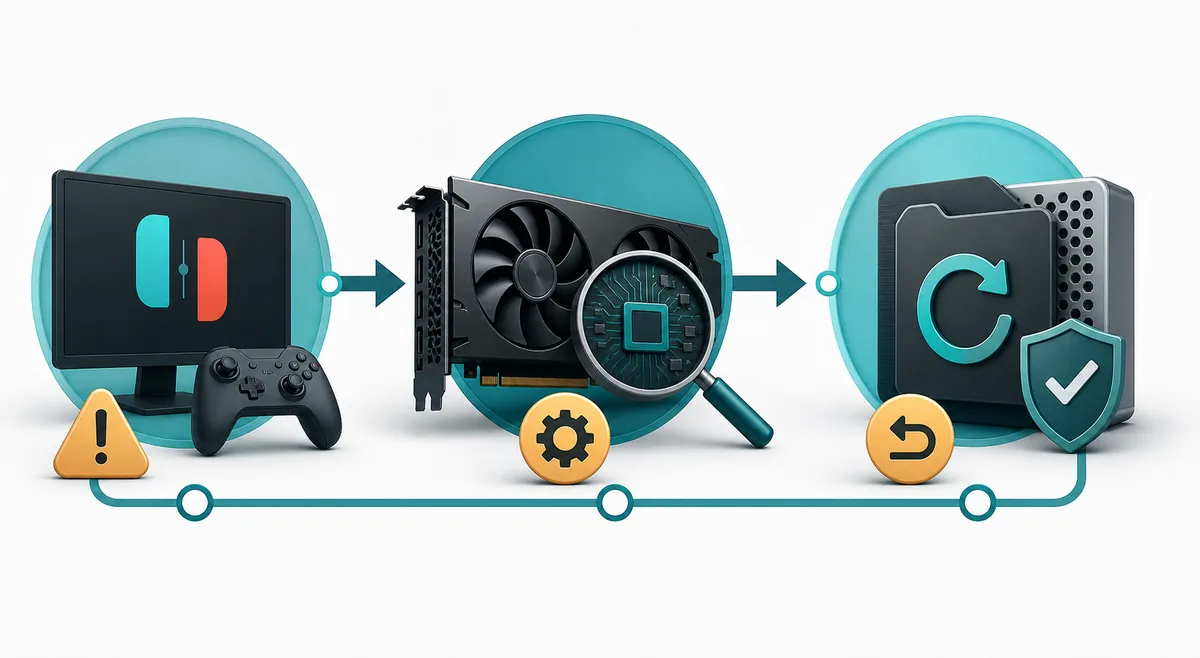
公式 FAQ は対応 GPU なら標準設定と Vulkan をすすめますが、すべてのドライバーやゲームで同じ結果になるとは限りません。まず基準を記録し、その後 backend だけを変えて同じ経路を実行します。Vulkan だけ黒く OpenGL で表示できるなら、動く経路を残し、後で Vulkan ドライバーを調べます。初回だけ黒く見えて再起動後に表示される場合は、シェーダーの生成や永続的な変換処理が終わるまで待ちます。二回の比較可能な実行でも黒いなら、キャッシュを何度も消すのではなく、表示モード、ゲーム更新、mod、設定を確認します。 backend を比べる場合は Ryujinx 画面が真っ暗 になる同じ場面で試します。
| テスト項目 | 固定するもの | 分かること |
|---|---|---|
| Vulkan と OpenGL | ゲーム更新、セーブ、スケール | ドライバーまたは backend の差 |
| 初回と温まった実行 | 同じ場面とビルド | 一時的なシェーダー作業かどうか |
| ウィンドウと全画面 | backend と解像度 | compositor や表示経路の差 |
| バックアップ後のキャッシュ | 動作するプロファイル | 再現性がある時だけ削除する判断 |
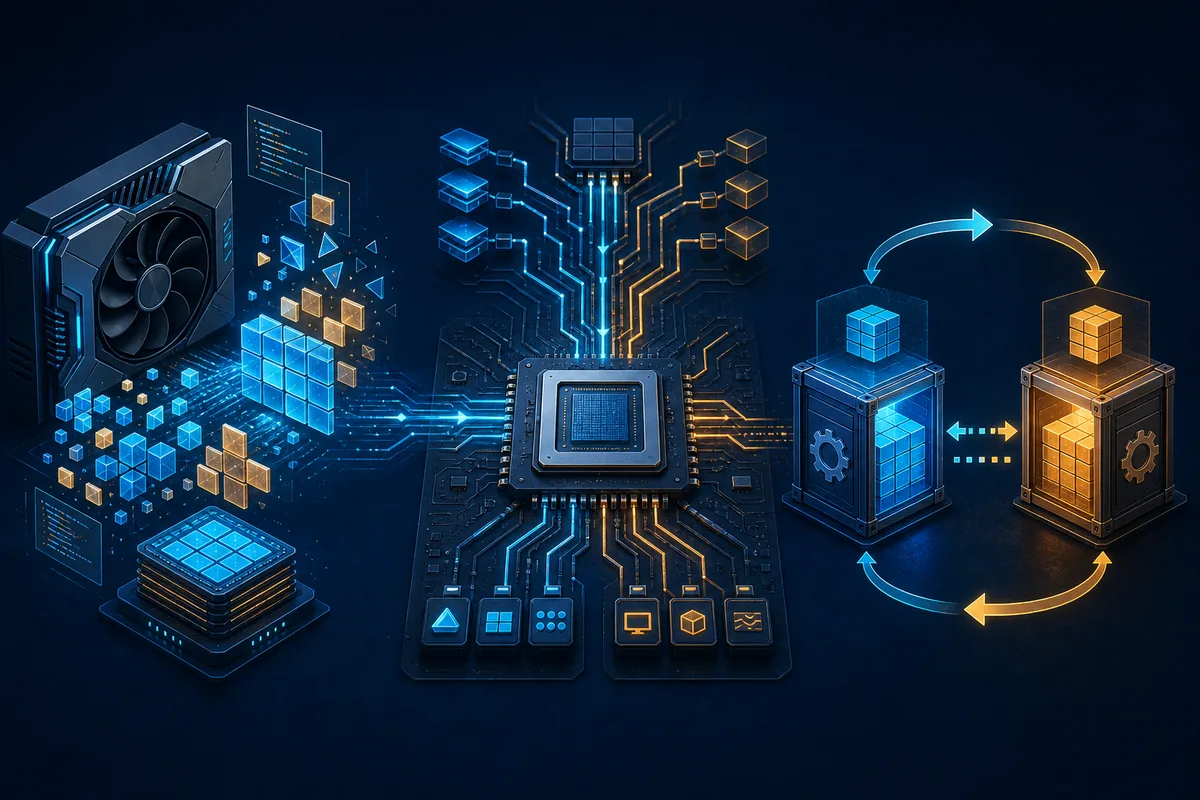
Ryujinx のゲーム画面だけが黒い場合は、そのタイトルの更新、mod、シェーダー履歴から始めます。グラフィック mod を一時的に無効にし、標準設定のまま合法的に用意した別タイトルを試します。別タイトルが表示できれば、エミュレーター全体の経路である可能性は下がります。Steam Deck では同じビルド、backend、表示スケールでデスクトップモードとゲームモードを比較します。コミュニティの古い投稿は手がかりですが、現在の Canary に安全とは限りません。可逆的な変更で再現し、動くプロファイルを残してください。 一つのタイトルだけなら Ryujinx 画面が真っ暗 になる更新や mod を切り分けます。
黒画面が特定の設定変更後に始まったなら、まずその変更だけを戻します。何を変えたか分からない場合は、設定とセーブをバックアップしてから新しいプロファイルを試します。リセットは診断の境界であり、動作する環境を消す理由ではありません。Ryujinx の資料は、サポート用に通常のログを既定レベルで有効にし、スタッフに指示されない限りデバッグログを有効にしないよう説明しています。再現した起動の通常ログ、ビルド、backend を保存し、更新後なら以前のアーカイブと比較します。 設定を戻した後も Ryujinx 画面が真っ暗 かどうかを同じ手順で確認します。
すべてのキャッシュを消し、解像度を変え、無関係なドライバーを入れ、未確認のパッチを同時に追加すると、黒画面の原因と結果が分からなくなります。メニューが見えている描画症状を prod.keys やファームウェアの交換で直すことはできません。再インストールではログや設定が変わり、なぜ失敗したか分からなくなることもあります。短いチェックリストと動作するコピーを残し、一つの質問に答えたら止めます。映像が戻った後は同じ場面を再起動して、修正が続くか確認します。 複数の修正を同時にしないことが Ryujinx 画面が真っ暗 な原因を残す助けになります。
| やりがちな操作 | 混乱する理由 | 安全な代案 |
|---|---|---|
| 五つの設定を同時に変更 | 原因と修正を分離できない | グラフィックまたは表示を一つずつ変更 |
| 設定ファイルを入手 | 描画を試さず別のリスクを追加 | 既存の検証済み環境と公式説明を使う |
| すべてのキャッシュを削除 | 初回と二回目の比較を失う | バックアップ後に症状が再現するときだけ削除 |
| 古い掲示板の修正を断定 | Canary とドライバーは変化する | 可逆的に再現しビルドを記録 |
具体的な一手が必要なときは、まずウィンドウが開いたままかを確認します。閉じるならクラッシュのガイドへ進みます。開いたままなら、メニューまたは音が残っているかを見ます。何も見えなければ GPU、ドライバー、設定フォルダーを確認します。メニューは表示されゲームだけ黒いなら、スケールを固定してウィンドウ表示と backend を試します。一つのタイトルだけなら mod を外して別タイトルと比較します。Canary 更新後にすべて黒いならログを残し以前のアーカイブをテストします。目的は万能な backend を決めることではなく、推測を減らすことです。 次のテストを選ぶときは Ryujinx 画面が真っ暗 の範囲を広げずに比較します。
ドライバー、標準設定、ログ、合法的なセットアップに関する境界を公式資料で確認しています。
エミュレーターは動いているものの、描画または表示経路が失敗していることがあります。スケールを固定し、ウィンドウ表示を試してから同じゲームで Vulkan と OpenGL を比べます。
必ずではありません。メニューや音が動くなら表示、backend、ドライバー、シェーダー、ゲーム固有描画を先に確認します。グラフィック確認のために鍵を入手する必要はありません。
公式 FAQ は対応 GPU で Vulkan と標準設定をすすめますが、結果はドライバーやゲームで変わります。Vulkan を試し、OpenGL を比較し、安定する方を残します。
一つのタイトルだけなら更新、mod、キャッシュ、描画経路が候補です。タイトルの変更を無効にし、別タイトルを試して全体設定を維持します。
初回はシェーダー生成で処理が止まることがありますが、温まった実行でも再現する黒画面なら backend、表示、ドライバー、ゲームを確認します。削除前にバックアップします。
同じビルド、backend、スケールでデスクトップモードとゲームモードを比較します。カーソルで映像が変わるか記録し、戻せる表示変更を一つ試します。
再インストールは最後の診断です。セーブと設定をコピーし、ドライバー、GPU、backend、表示モード、通常ログを確認してから動作するアーカイブと比べます。
ビルド、ゲーム更新、環境、ドライバー、backend、表示モード、スケール、音とメニューの状態、再現手順、通常ログを書きます。サポートの指示なしにデバッグログを有効にしません。