Annota ciò che è ancora visibile
Segna se la finestra Ryujinx si apre, se compaiono i menu, se l’audio continua e se il problema riguarda un gioco o tutti. Questa distinzione è più utile di molti cambiamenti insieme.
Guida alla diagnosi del video
Lo schermo nero Ryujinx può dipendere dal driver grafico, dalla modalità video, dal riscaldamento degli shader, dal rendering di un singolo gioco o da una regressione Canary. Questa guida separa i sintomi e prova una modifica reversibile alla volta, mantenendo un profilo funzionante.
$ sintomo: finestra o gioco nero
$ separa: immagine, audio, menu
$ modifica: una variabile grafica
$ risultato: mantieni, annulla o registra
Lo schermo nero è un sintomo, non una causa unica. Durante il test mantieni fissi gioco, build, salvataggio e profilo.
Segna se la finestra Ryujinx si apre, se compaiono i menu, se l’audio continua e se il problema riguarda un gioco o tutti. Questa distinzione è più utile di molti cambiamenti insieme.
Mantieni invariati build, aggiornamento del gioco, salvataggio, scala e profilo grafico. Chiudi overlay e programmi di cattura prima del primo test ripetibile.
Aggiorna il driver dal produttore e verifica che un portatile usi la GPU dedicata prevista. La grafica ibrida può far fallire un backend mentre un altro continua ad aprirsi.
Usa Vulkan se la GPU lo supporta e confronta OpenGL con la stessa scala e lo stesso gioco. Se l’immagine torna in finestra, prova il fullscreen solo dopo aver stabilizzato il rendering.
Se lo schermo resta nero, ripristina il valore precedente, salva il log e confronta una build funzionante. Un rollback controllato è più informativo di modifiche non registrate.
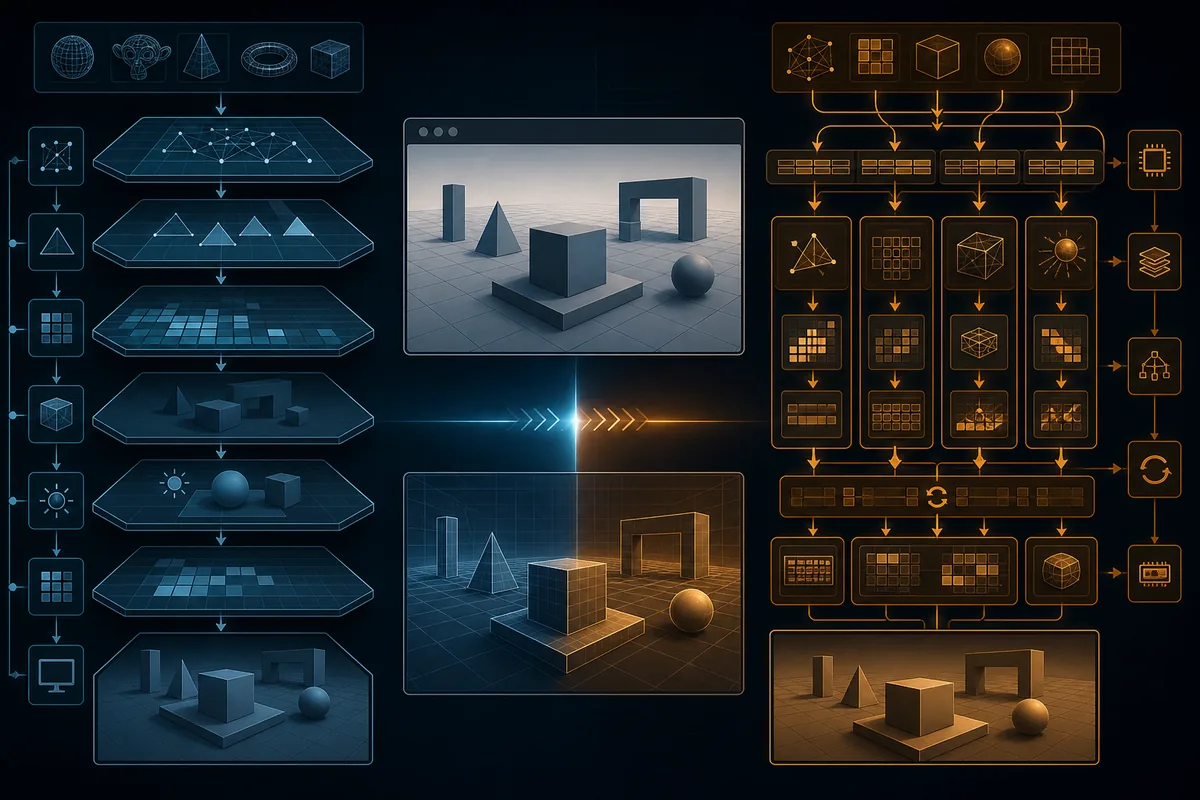
Questa illustrazione del sito mostra un confronto controllato dei backend. Non è un benchmark né uno screenshot reale di Ryujinx.
Per prima cosa stabilisci se è nera tutta la finestra dell’emulatore, se è nero solo il gioco o se l’audio continua senza immagine. Ripeti la stessa scena con il profilo predefinito, la risoluzione nativa e un driver aggiornato. Se lo schermo nero è iniziato dopo un aggiornamento Canary, pensa a una modifica della build o della configurazione. Se riguarda un solo titolo, controlla aggiornamento, mod, shader e percorso di rendering del gioco. Se riguarda tutti i titoli, verifica driver, GPU selezionata, backend, modalità video e configurazione. Non scaricare keys, firmware o file di gioco per risolvere un sintomo grafico: non serve al test e aggiunge rischi.
Una soluzione efficace per lo schermo nero Ryujinx parte da una piccola mappa dei sintomi. Osserva separatamente finestra, immagine del gioco, menu, cursore e audio. Se muovere il mouse mostra per un attimo l’immagine, il problema può riguardare compositor o presentazione a schermo intero invece dei file del gioco. Se il menu è visibile ma la vista del gioco è nera, l’emulatore funziona e il controllo successivo riguarda il rendering. Se la finestra si chiude, usa la guida dei crash. Se l’immagine torna ma il frame rate è basso, passa alla guida FPS dopo aver ripristinato il video.
| Schema osservato | Prima ipotesi | Controllo successivo |
|---|---|---|
| La finestra apre ma il menu è nero | Driver, GPU o configurazione | Profilo predefinito e GPU attiva |
| Menu visibile, gioco nero | Backend, shader o rendering del titolo | Cambiare un solo backend |
| Immagine nera con audio | Percorso grafico o presentazione | Modalità finestra e poi Vulkan/OpenGL |
| Colpisce un solo titolo | Aggiornamento, mod o cache | Disattivare modifiche e provare un altro |
| Inizia dopo un aggiornamento | Regressione Canary | Confrontare l’archivio precedente senza cancellare i salvataggi |
La documentazione Ryubing indica driver grafici aggiornati e un’implementazione compatibile di OpenGL o Vulkan come prerequisiti. Su un portatile Windows aggiorna i driver della GPU integrata e dedicata e verifica nelle impostazioni grafiche del sistema che Ryujinx usi la GPU corretta. Su Linux o Steam Deck mantieni lo stesso driver Mesa o del produttore durante il test. Su macOS non unire una modifica della scala a un test del backend. Una finestra può aprirsi mentre la superficie del gioco non riesce a essere presentata.
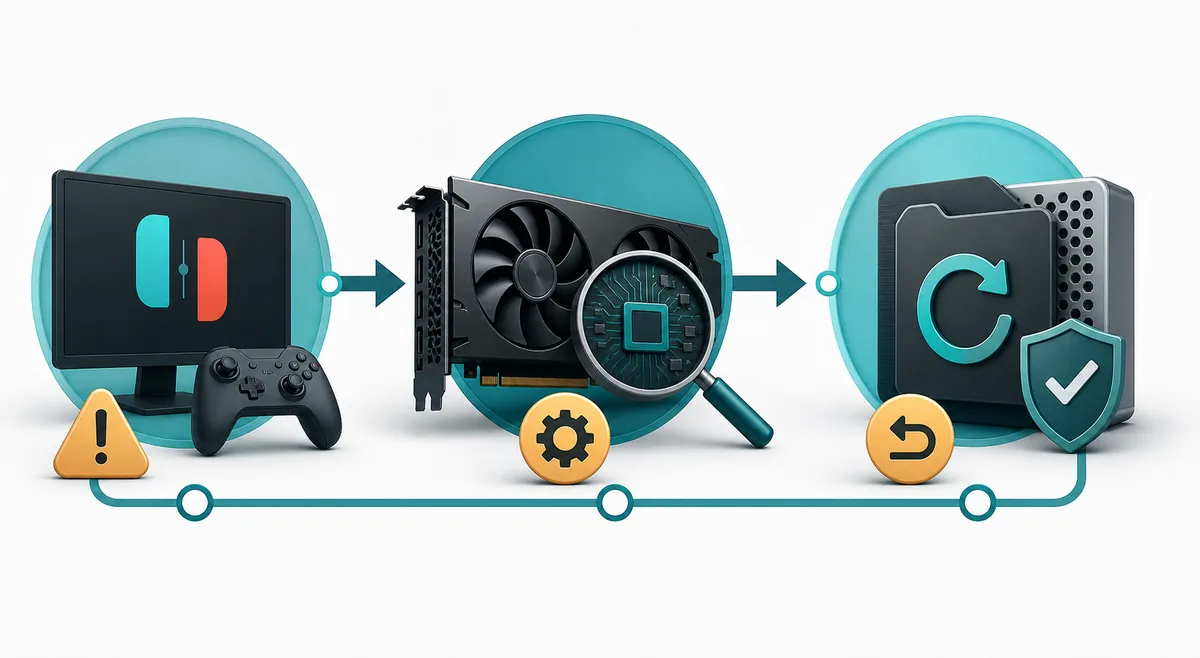
La FAQ ufficiale consiglia le impostazioni predefinite e Vulkan quando la GPU è compatibile, ma il risultato dipende da driver e gioco. Registra prima la baseline, poi cambia soltanto il backend ed esegui lo stesso percorso. Se Vulkan resta nero e OpenGL visualizza l’immagine, mantieni il percorso funzionante e studia il driver Vulkan in seguito. Se entrambi sono neri al primo avvio ma l’immagine compare dopo un riavvio, lascia finire la compilazione degli shader e la traduzione persistente. Se il nero continua dopo due passaggi confrontabili, controlla modalità video, aggiornamento, mod e configurazione invece di cancellare cache ripetutamente.
| Variabile | Da tenere fissa | Interpretazione |
|---|---|---|
| Vulkan contro OpenGL | Aggiornamento, salvataggio e scala | Differenza nel driver o nel backend |
| Primo passaggio contro passaggio caldo | Stessa scena e build | Lavoro temporaneo degli shader |
| Finestra contro fullscreen | Backend e risoluzione | Comportamento del compositor |
| Cache dopo backup | Profilo conosciuto | Cancellare solo con sintomo ripetibile |
Quando lo schermo nero del gioco Ryujinx colpisce un solo titolo, parti dal suo aggiornamento, dai mod e dalla cronologia degli shader. Disattiva temporaneamente un mod grafico, mantieni i valori predefiniti e prova un secondo titolo ottenuto legalmente. Se il secondo funziona, il percorso globale dell’emulatore è meno probabile. Su Steam Deck confronta Modalità Desktop e Modalità Gioco con la stessa build, backend e scala. Un vecchio post della comunità può essere un indizio, ma non dimostra che il rimedio sia sicuro per una Canary attuale. Riproduci con una modifica reversibile e conserva il profilo funzionante.
Se lo schermo nero è iniziato dopo una modifica, annulla prima quella modifica precisa. Se non sai cosa è cambiato, fai un backup di configurazione e salvataggi prima di provare un profilo pulito. Un reset è un confine diagnostico, non un motivo per cancellare un ambiente funzionante. La documentazione Ryujinx consiglia di lasciare i log al livello predefinito per l’assistenza e di non abilitare il debug senza richiesta. Salva il log normale dopo un errore ripetibile, annota build e backend e confronta un archivio precedente se il problema segue un aggiornamento. In questo modo conservi prova e via di ritorno.
Cancellare tutte le cache, cambiare scala, installare un driver casuale e aggiungere un patch non verificata nello stesso momento elimina il confronto. Sostituire prod.keys o firmware non ripara un renderer il cui menu è già visibile. Anche reinstallare può cancellare un log utile e modificare il profilo senza spiegare il guasto. Usa una checklist breve, conserva una copia nota come buona e fermati quando la modifica ha risposto alla domanda. Quando l’immagine torna, ripeti la stessa scena dopo un riavvio prima di accumulare altri cambiamenti.
| Azione tentante | Perché confonde | Alternativa sicura |
|---|---|---|
| Cambiare cinque valori insieme | Causa e soluzione si mescolano | Una variabile grafica alla volta |
| Scaricare file di configurazione | Aggiunge rischio senza testare il rendering | Usare setup verificato e indicazioni ufficiali |
| Pulire subito ogni cache | Si perde il confronto freddo/caldo | Backup e pulizia solo con sintomo di cache |
| Dare per attuale un vecchio fix | Canary e driver cambiano | Riprodurre reversibilmente e annotare la build |
Chiediti prima se la finestra dell’emulatore resta aperta. Se si chiude, passa alla guida dei crash. Se resta aperta, controlla menu e audio. Se non è visibile nulla, verifica GPU, driver e percorso della configurazione. Se i menu funzionano ma il gioco è nero, prova modalità finestra e un backend con scala fissa. Se fallisce un titolo, disattiva i suoi mod e prova un altro. Se tutti falliscono dopo una modifica Canary, conserva il log e confronta l’archivio precedente. L’obiettivo non è dichiarare un backend sempre migliore, ma evitare tentativi casuali.
Queste fonti sostengono i limiti su driver, impostazioni predefinite, log e setup legale.
L’emulatore spesso è ancora attivo, ma la catena grafica o di presentazione fallisce. Mantieni la scala, prova la finestra e confronta Vulkan e OpenGL con stesso gioco e driver.
No. Se menu o audio funzionano, controlla prima display, backend, driver, shader e rendering del titolo. Non scaricare keys sostitutive per un test grafico.
La FAQ consiglia Vulkan se supportato, ma il risultato dipende da driver e gioco. Prova Vulkan, confronta OpenGL e conserva il percorso stabile.
Un solo titolo indica aggiornamento, mod, cache o percorso di rendering specifico. Disattiva le modifiche del gioco, provane un altro e lascia invariato il profilo globale.
La prima esecuzione può compilare shader. Un nero ripetibile dopo passaggi caldi richiede però controlli su backend, display, driver o gioco. Fai un backup prima di cancellare.
Confronta Modalità Desktop e Modalità Gioco con stessa build, backend e scala. Annota se il cursore cambia l’immagine e prova una modifica video reversibile.
La reinstallazione è una verifica tardiva. Fai backup di salvataggi e configurazione, controlla driver e GPU, prova backend o display e salva il log prima di confrontare un archivio funzionante.
Indica build, aggiornamento, piattaforma, driver, backend, modalità video, scala, stato di audio e menu, scena riproducibile e log normale. Abilita il debug solo su richiesta del supporto.