Sichtbare Teile notieren
Notiere, ob das Ryujinx-Fenster öffnet, Menüs sichtbar sind, Ton läuft und ein oder alle Spiele betroffen sind. Diese Trennung ist hilfreicher als mehrere Einstellungen gleichzeitig zu ändern.
Leitfaden zur Anzeigediagnose
Ryujinx schwarzer Bildschirm kann durch Grafiktreiber, Anzeigemodus, Shader-Aufwärmung, ein spielspezifisches Rendering-Problem oder eine Canary-Regression entstehen. Dieser Leitfaden trennt die Symptome und prüft jeweils nur einen rückgängig machbaren Schritt, damit ein funktionierendes Profil erhalten bleibt.
$ symptom: Fenster oder Spiel schwarz
$ trennen: Bild, Ton, Menü
$ änderung: eine Grafikvariable
$ ergebnis: behalten, zurücksetzen oder protokollieren
Ein schwarzer Bildschirm ist ein Symptom und keine einzelne Ursache. Spiel, Build, Speicherstand und Profil bleiben beim Test unverändert.
Notiere, ob das Ryujinx-Fenster öffnet, Menüs sichtbar sind, Ton läuft und ein oder alle Spiele betroffen sind. Diese Trennung ist hilfreicher als mehrere Einstellungen gleichzeitig zu ändern.
Lass Build, Spielupdate, Speicherstand, Auflösungsskalierung und Grafikprofil gleich. Schließe Overlays und Aufnahmeprogramme vor dem ersten wiederholbaren Test.
Aktualisiere den Treiber beim Hardwarehersteller und bestätige bei einem Laptop die gewünschte dedizierte GPU. Hybridgrafik kann einen Backend-Pfad ausfallen lassen, während ein anderer funktioniert.
Nutze Vulkan, wenn die GPU es unterstützt, und vergleiche OpenGL mit derselben Skalierung und demselben Spiel. Wenn nur der Fenstermodus funktioniert, prüfe Vollbild erst nach stabiler Darstellung.
Bleibt der Bildschirm schwarz, stelle den vorherigen Wert wieder her, speichere das normale Log und vergleiche einen funktionierenden Build. Ein kontrollierter Rollback liefert bessere Hinweise als unprotokollierte Änderungen.
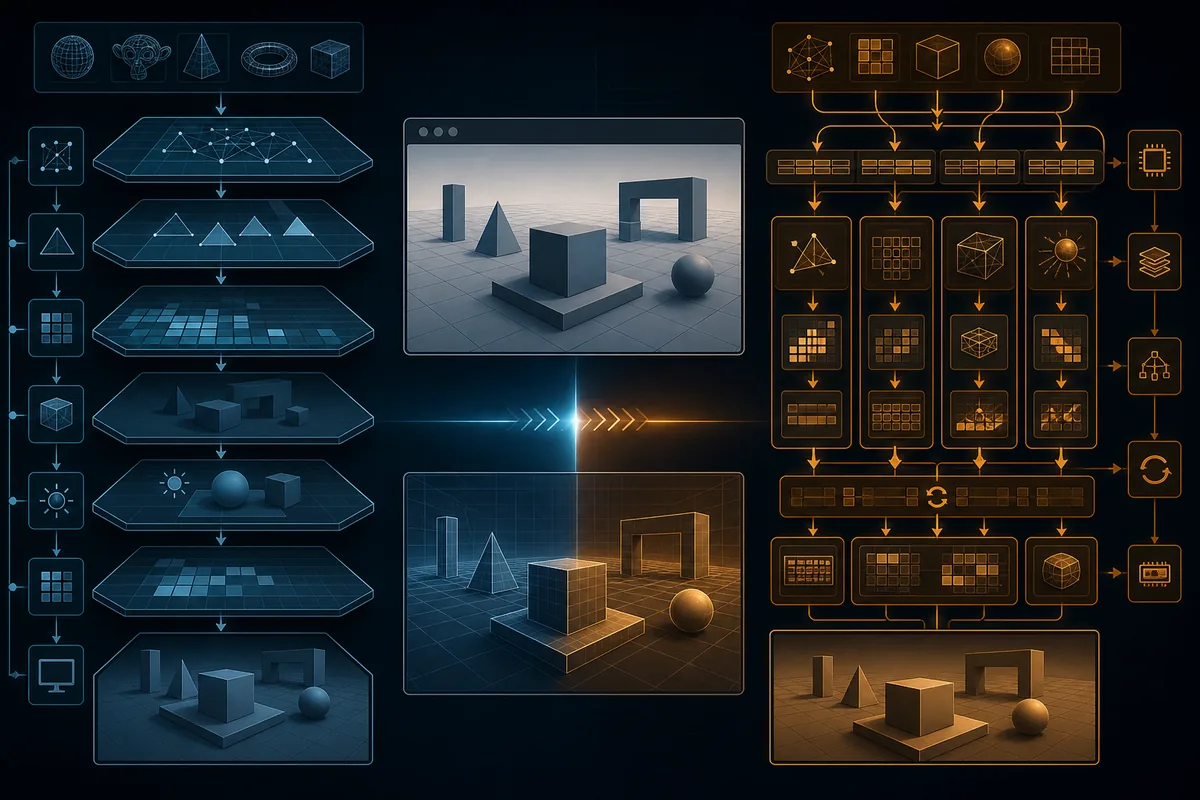
Diese vorhandene Seitenillustration zeigt einen kontrollierten Backend-Vergleich. Sie ist kein Benchmark und kein echter Ryujinx-Screenshot.
Prüfe zuerst, ob das gesamte Emulatorfenster schwarz ist, nur das Spielbild fehlt oder der Ton weiterläuft. Wiederhole dieselbe Szene mit Standardprofil, nativer Auflösung und aktuellem Grafiktreiber. Beginnt der schwarze Bildschirm nach einem Canary-Update, spricht das für eine Build- oder Konfigurationsänderung. Betrifft er nur einen Titel, sind Spielupdate, Mod, Shader oder ein titelbezogener Renderpfad wahrscheinlicher. Sind alle Titel betroffen, prüfe Treiber, GPU-Auswahl, Backend, Anzeigemodus und Konfiguration. Lade keine Ersatz-Keys, Firmware oder Spieldateien herunter, um ein Darstellungsproblem zu lösen; das beantwortet die Diagnose nicht und schafft zusätzliche Risiken. Der Suchbegriff „Ryujinx schwarzer Bildschirm“ bezeichnet hier ein laufendes Fenster ohne sichtbares Bild.
Ein guter Fix für Ryujinx schwarzen Bildschirm beginnt mit einer kleinen Symptomkarte. Betrachte Fenster, Spielbild, Menü, Cursor und Ton getrennt. Wird das Bild durch Mausbewegung kurz sichtbar, kann der Präsentations- oder Vollbildpfad betroffen sein und nicht die Spieldateien. Ist das Menü sichtbar, das Spiel aber schwarz, läuft der Emulator und die nächste Prüfung gehört zum Rendering. Schließt sich das Fenster, nutze den Crash-Leitfaden. Ist das Bild sichtbar, aber langsam, wechsle nach der Wiederherstellung zum FPS-Leitfaden. Notiere die letzte Änderung, bevor der Fall „Ryujinx schwarzer Bildschirm“ erneut auftrat.
| Beobachtung | Erste Vermutung | Nächster kontrollierter Check |
|---|---|---|
| Fenster öffnet, Menü ist schwarz | Treiber, GPU oder Konfiguration | Standardprofil und aktive GPU |
| Menü sichtbar, Spiel schwarz | Backend, Shader oder Titelrendering | Nur ein Backend ändern |
| Schwarzes Bild mit Ton | Grafik- oder Präsentationspfad | Fenster und danach Vulkan/OpenGL |
| Nur ein Titel betroffen | Update, Mod oder Cache | Titeländerungen deaktivieren und anderen testen |
| Beginn nach Update | Canary-Regression | Vorheriges Archiv ohne Save-Löschung vergleichen |
Die Ryubing-Dokumentation nennt aktuelle Grafiktreiber und eine kompatible OpenGL- oder Vulkan-Implementierung als Voraussetzung. Aktualisiere bei einem Windows-Laptop sowohl iGPU- als auch dGPU-Treiber und prüfe in den Windows-Grafikeinstellungen, welche GPU Ryujinx verwendet. Unter Linux oder auf dem Steam Deck bleibt der Mesa- oder Herstellertreiber während des Tests gleich. Unter macOS darf ein Skalierungswechsel nicht gleichzeitig mit einem Backend-Test erfolgen. Ein Fenster kann korrekt öffnen, während die Spielfläche nicht präsentiert wird. Prüfe den Grafiktreiber unter derselben Bedingung wie beim „Ryujinx schwarzer Bildschirm“.
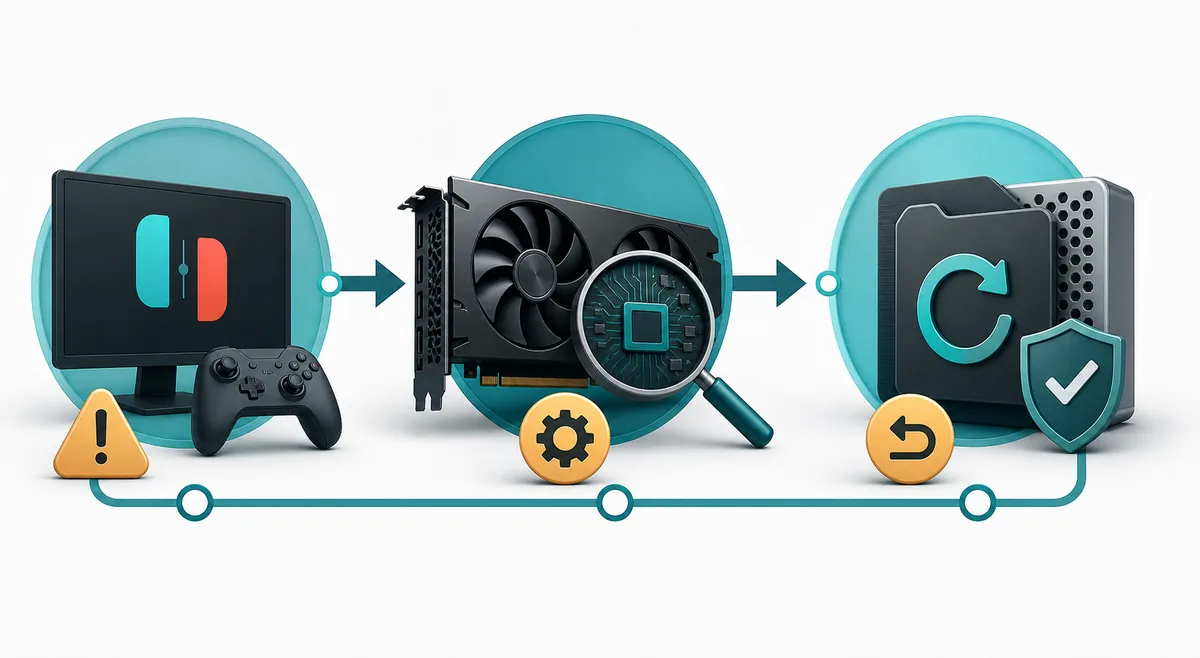
Die offizielle FAQ empfiehlt Standardwerte und Vulkan, wenn die GPU es unterstützt. Das ist jedoch keine Garantie für jeden Treiber und jedes Spiel. Notiere die Basis und ändere dann nur das Backend. Bleibt Vulkan schwarz und OpenGL rendert, behalte den funktionierenden Pfad und untersuche Vulkan später. Sind beide Backends beim ersten Durchlauf schwarz, die Szene nach einem Neustart aber sichtbar, kann Shader-Kompilierung oder persistente Übersetzung noch laufen. Bleibt das Bild nach zwei vergleichbaren Durchläufen schwarz, prüfe Anzeige, Spielupdate, Mods und Konfiguration statt Caches wiederholt zu löschen. Vergleiche die Backends in derselben Szene, damit „Ryujinx schwarzer Bildschirm“ messbar bleibt.
| Testvariable | Konstant halten | Aussage |
|---|---|---|
| Vulkan gegen OpenGL | Spielupdate, Speicherstand, Skalierung | Unterschied im Treiber- oder Backendpfad |
| Erster gegen warmer Durchlauf | Gleiche Szene und gleicher Build | Vorübergehende Shaderarbeit |
| Fenster gegen Vollbild | Backend und Auflösung | Verhalten von Compositor und Präsentation |
| Cache nach Backup | Bekanntes Profil | Nur bei wiederholbarem Cache-Symptom löschen |
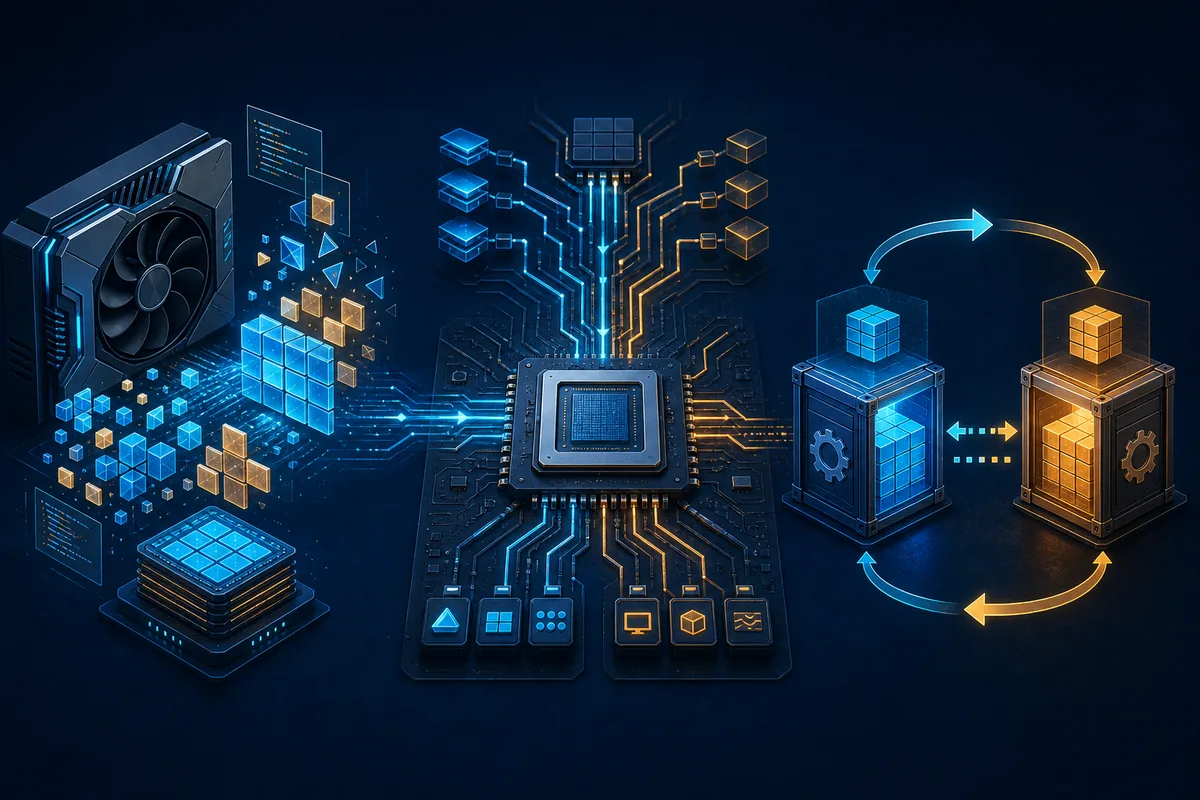
Wenn nur ein Titel einen schwarzen Ryujinx-Spielbildschirm zeigt, beginne mit dessen Update, Mods und Shaderverlauf. Deaktiviere einen Grafikmod vorübergehend, behalte die Standardwerte und teste einen zweiten legal bereitgestellten Titel. Funktioniert dieser, ist der globale Emulatorpfad weniger wahrscheinlich. Auf dem Steam Deck vergleichst du Desktop- und Spielemodus mit demselben Build, Backend und derselben Skalierung. Ein alter Community-Beitrag ist nur ein Hinweis und beweist keine sichere Lösung für einen aktuellen Canary-Build. Reproduziere Änderungen reversibel und behalte das funktionierende Profil. Bei einem einzelnen Titel grenzt du den „Ryujinx schwarzer Bildschirm“ auf Update, Mod oder Cache ein.
Begann der schwarze Bildschirm nach einer Änderung, nimm genau diese Änderung zuerst zurück. Ist die Änderung unbekannt, sichere Konfiguration und Spielstände vor einem sauberen Profil. Ein Reset ist eine Diagnosegrenze und kein Grund, eine funktionierende Umgebung zu löschen. Ryujinx empfiehlt, normale Logs für Support mit dem Standardlevel aktiviert zu lassen und Debug-Logs nur auf Aufforderung einzuschalten. Speichere ein normales Log nach einem wiederholbaren Fehler, notiere Build und Backend und vergleiche bei einem Updateproblem ein früheres Archiv. So entsteht eine belastbare Regression-Spur mit Rückweg. Nach dem Zurücksetzen prüfst du, ob der „Ryujinx schwarzer Bildschirm“ mit derselben Szene bleibt.
Alle Caches zu löschen, die Auflösung zu ändern, einen beliebigen Treiber zu installieren und gleichzeitig einen unbekannten Patch einzusetzen, zerstört den Vergleich. Ersatz-Keys oder Firmware reparieren keinen Renderer, dessen Menü bereits sichtbar ist. Eine Neuinstallation kann außerdem ein hilfreiches Log entfernen und das Profil ändern, ohne den Fehler zu erklären. Arbeite mit einer kurzen Checkliste, bewahre eine bekannte Kopie auf und stoppe, sobald die Frage beantwortet ist. Wenn das Bild zurückkehrt, wiederhole dieselbe Szene nach einem Neustart, bevor weitere Änderungen folgen. Ein Schritt pro Test hält die Ursache hinter „Ryujinx schwarzer Bildschirm“ nachvollziehbar.
| Verlockende Aktion | Warum sie irreführt | Sicherere Alternative |
|---|---|---|
| Fünf Werte gleichzeitig ändern | Ursache und Lösung bleiben unklar | Eine Grafik- oder Anzeigevariable ändern |
| Setup-Dateien herunterladen | Zusatzrisiko ohne Renderingtest | Geprüfte Umgebung und offizielle Hinweise nutzen |
| Alle Caches sofort löschen | Kalt-/Warmvergleich geht verloren | Backup erstellen und nur bei Cache-Symptom löschen |
| Alten Forum-Fix als aktuell ansehen | Canary und Treiber verändern sich | Reversibel reproduzieren und Build notieren |
Frage zuerst, ob das Emulatorfenster offen bleibt. Schließt es sich, nutze den Crash-Leitfaden. Bleibt es offen, prüfe Menüs und Ton. Ist nichts sichtbar, kontrolliere GPU, Treiber und Konfigurationspfad. Sind Menüs sichtbar, das Spiel aber schwarz, teste Fenstermodus und ein Backend bei fixer Skalierung. Betrifft es einen Titel, deaktiviere dessen Mods und teste einen zweiten. Sind alle Titel nach einer Canary-Änderung schwarz, Log sichern und vorheriges Archiv vergleichen. Der Baum verspricht kein universell bestes Backend, verhindert aber unkontrolliertes Raten. Der nächste Test sollte den Bereich „Ryujinx schwarzer Bildschirm“ gezielt weiter eingrenzen.
Die Quellen stützen Hinweise zu Treibern, Standardwerten, Logs und legaler Einrichtung.
Der Emulator läuft meist weiter, aber Grafik- oder Präsentationspfad scheitert. Skalierung festhalten, Fenstermodus testen und danach Vulkan und OpenGL mit demselben Spiel und Treiber vergleichen.
Nein. Wenn Menü oder Ton funktionieren, zuerst Anzeige, Backend, Treiber, Shader und titelbezogenes Rendering prüfen. Für einen Grafiktest keine Ersatz-Keys herunterladen.
Die FAQ empfiehlt Vulkan bei Unterstützung, doch Treiber und Spiel entscheiden. Vulkan testen, OpenGL kontrolliert vergleichen und den stabilen Pfad behalten.
Ein Titel weist auf Update, Mod, Cache oder Renderpfad dieses Spiels hin. Änderungen deaktivieren, zweiten Titel testen und globales Profil unverändert lassen.
Der erste Lauf kann Shaderarbeit erledigen. Ein wiederholbarer schwarzer Bildschirm nach warmen Läufen verlangt jedoch Backend-, Anzeige-, Treiber- oder Spielprüfung. Vor dem Löschen sichern.
Desktop- und Spielemodus mit gleichem Build, Backend und Skalierung vergleichen. Notieren, ob der Cursor das Bild ändert, und eine reversible Anzeigeänderung testen.
Neuinstallation kommt spät. Spielstände und Konfiguration sichern, Treiber und GPU prüfen, Backend oder Anzeige testen und normales Log speichern, bevor ein funktionierendes Archiv verglichen wird.
Build, Spielupdate, Plattform, Treiber, Backend, Anzeige, Skalierung, Ton- und Menüstatus, reproduzierbare Szene und normales Log nennen. Debug nur auf Support-Anweisung aktivieren.