Noter ce qui reste visible
Notez si la fenêtre Ryujinx s’ouvre, si les menus apparaissent, si le son continue et si le problème touche un seul jeu ou tous les jeux. Cette séparation vaut mieux que plusieurs changements simultanés.
Guide de dépannage de l’affichage
Un écran noir Ryujinx peut venir du pilote graphique, du mode d’affichage, de la compilation des shaders, d’un rendu propre à un jeu ou d’une régression Canary. Ce guide sépare ces symptômes et propose une vérification réversible à la fois afin de garder un profil fonctionnel.
$ symptôme : fenêtre ou jeu noir
$ séparer : image, son, menu
$ changement : une variable graphique
$ résultat : garder, annuler ou journaliser
Un écran noir est un symptôme, pas une cause unique. Gardez le jeu, le build, la sauvegarde et le profil fixes pendant le test.
Notez si la fenêtre Ryujinx s’ouvre, si les menus apparaissent, si le son continue et si le problème touche un seul jeu ou tous les jeux. Cette séparation vaut mieux que plusieurs changements simultanés.
Gardez le build, la mise à jour du jeu, la sauvegarde, l’échelle et le profil graphique inchangés. Fermez les overlays et les outils de capture avant le premier test répétable.
Mettez à jour le pilote depuis le fabricant et confirmez qu’un portable utilise le GPU dédié prévu. Un système hybride peut faire échouer un backend tandis qu’un autre s’ouvre.
Utilisez Vulkan si le GPU le prend en charge, puis comparez OpenGL avec la même échelle et le même jeu. Si l’image revient en mode fenêtre, testez le plein écran après stabilisation.
Si l’écran reste noir, restaurez la valeur précédente, sauvegardez le journal et comparez un build qui fonctionnait. Un retour contrôlé apprend plus qu’une suite de réglages non notés.
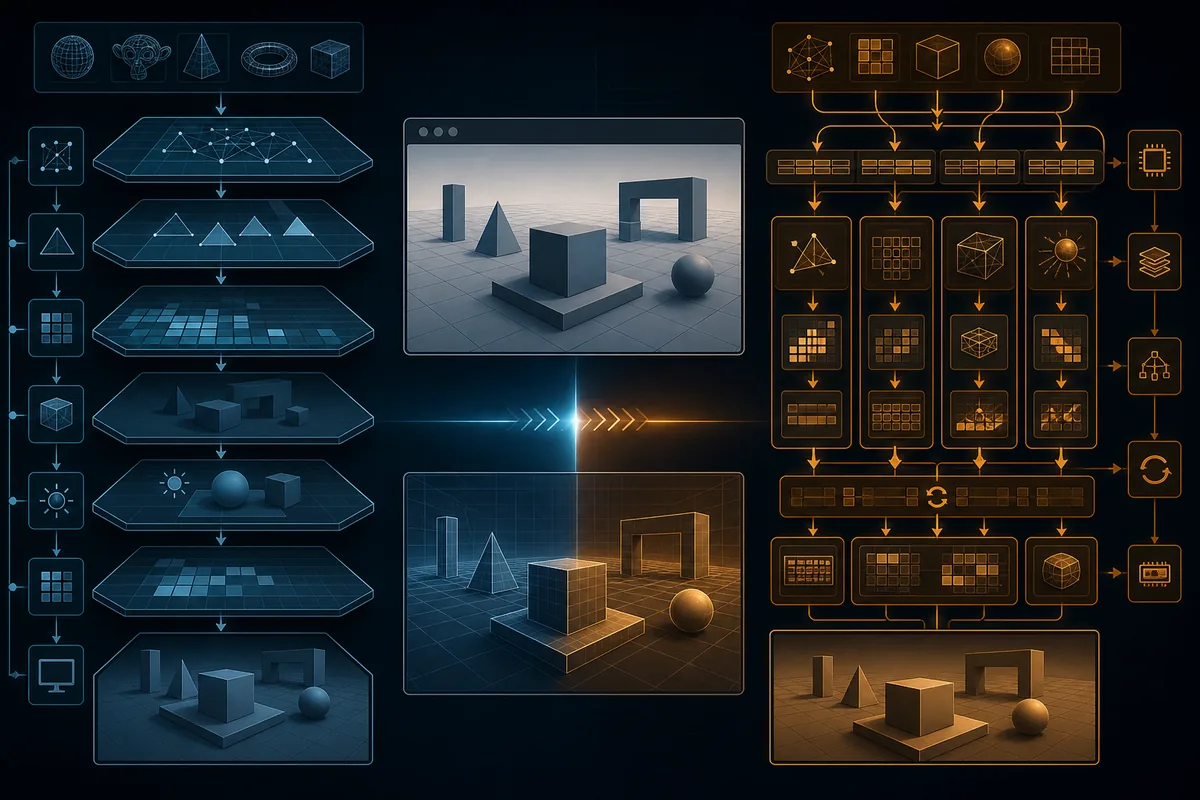
Cette illustration existante montre une comparaison contrôlée des backends. Ce n’est ni un benchmark ni une capture réelle de Ryujinx.
Commencez par déterminer si toute la fenêtre de l’émulateur est noire, si seul le jeu l’est, ou si le son continue malgré l’absence d’image. Rejouez la même scène avec le profil par défaut, la résolution native et un pilote récent. Un écran noir apparu après une mise à jour Canary indique un changement de build ou de configuration. S’il ne touche qu’un titre, examinez sa mise à jour, ses mods, ses shaders et son chemin de rendu. S’il touche tous les titres, vérifiez le pilote, le GPU sélectionné, le backend, le mode d’affichage et la configuration. Ne téléchargez pas de clés, de firmware ou de fichiers de jeu pour traiter un problème de rendu : cela ne répond pas au diagnostic et ajoute un risque.
Un bon correctif d’écran noir Ryujinx commence par une petite carte des symptômes. Observez séparément la fenêtre, l’image du jeu, le menu, le curseur et le son. Si déplacer la souris révèle brièvement l’image, le problème peut concerner le compositeur ou la présentation plein écran plutôt que les fichiers du jeu. Si le menu est visible mais la vue du jeu reste noire, l’émulateur tourne et la prochaine vérification concerne le rendu. Si la fenêtre se ferme, consultez le guide des crashs. Si l’image est là mais que les images par seconde chutent, passez au guide FPS après avoir rétabli l’affichage.
| Motif observé | Première hypothèse | Prochaine vérification |
|---|---|---|
| La fenêtre s’ouvre mais le menu est noir | Pilote, GPU ou configuration | Profil par défaut et GPU actif |
| Le menu est visible mais le jeu est noir | Backend, shaders ou rendu du titre | Modifier un seul backend |
| Image noire avec son | Chaîne graphique ou présentation | Mode fenêtre puis Vulkan/OpenGL |
| Un seul titre est touché | Mise à jour, mod ou cache | Désactiver les changements et tester un autre titre |
| Le problème suit une mise à jour | Régression Canary | Comparer l’archive précédente sans supprimer les sauvegardes |
La documentation Ryubing considère les pilotes graphiques à jour et une implémentation OpenGL ou Vulkan compatible comme des prérequis. Sur un portable Windows, mettez à jour les pilotes du GPU intégré et dédié, puis vérifiez dans les paramètres graphiques du système que Ryujinx utilise le bon GPU. Sous Linux ou sur Steam Deck, gardez le pilote Mesa ou constructeur fixe durant le test. Sur macOS, ne mélangez pas un changement d’échelle avec un test de backend. Une fenêtre peut s’ouvrir alors que la surface du jeu ne parvient pas à être affichée.
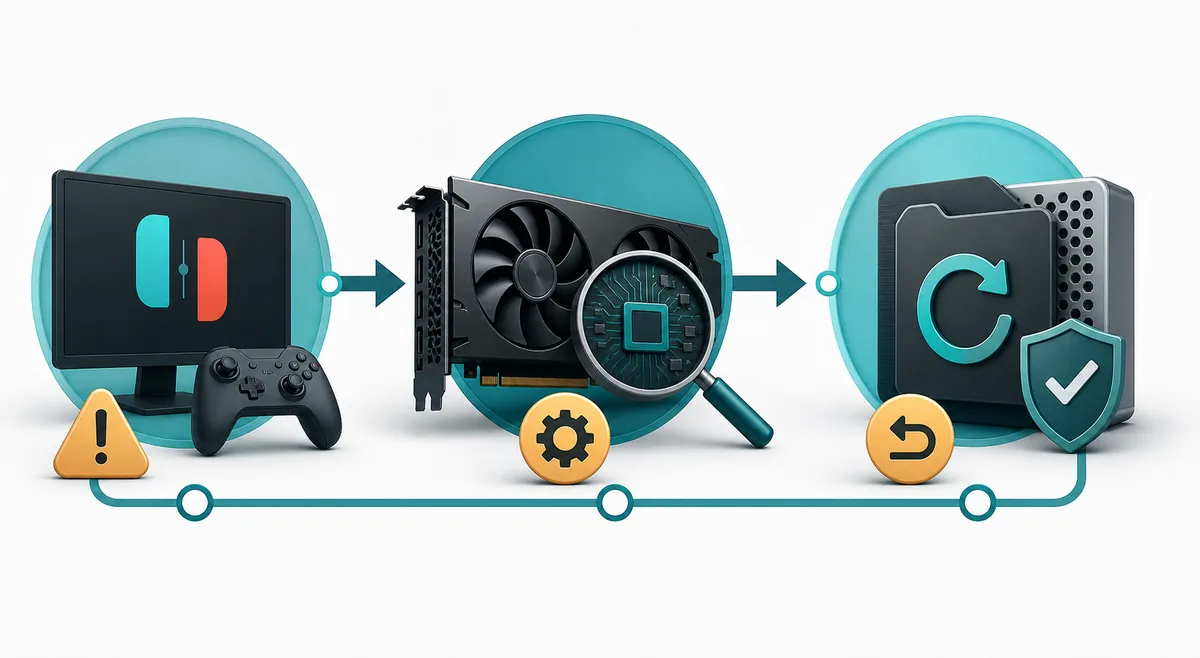
La FAQ officielle recommande les réglages par défaut et Vulkan lorsque le GPU le permet, mais le résultat varie selon le pilote et le jeu. Notez d’abord la base. Changez ensuite uniquement le backend et rejouez le même parcours. Si Vulkan reste noir alors qu’OpenGL affiche l’image, gardez la voie fonctionnelle et examinez le pilote Vulkan plus tard. Si les deux backends sont noirs au premier lancement mais que l’image revient après un redémarrage, laissez les shaders et la traduction persistante terminer leur travail. Si le noir reste présent après deux passages comparables, contrôlez le mode d’affichage, la mise à jour du jeu, les mods et la configuration au lieu de vider les caches en boucle.
| Variable | À garder fixe | Interprétation |
|---|---|---|
| Vulkan contre OpenGL | Mise à jour, sauvegarde et échelle | Différence de pilote ou de backend |
| Premier passage contre passage chaud | Même scène et même build | Travail temporaire des shaders |
| Fenêtre contre plein écran | Backend et résolution | Comportement du compositeur |
| Cache après sauvegarde | Profil connu | Ne supprimer qu’en présence d’un symptôme répétable |
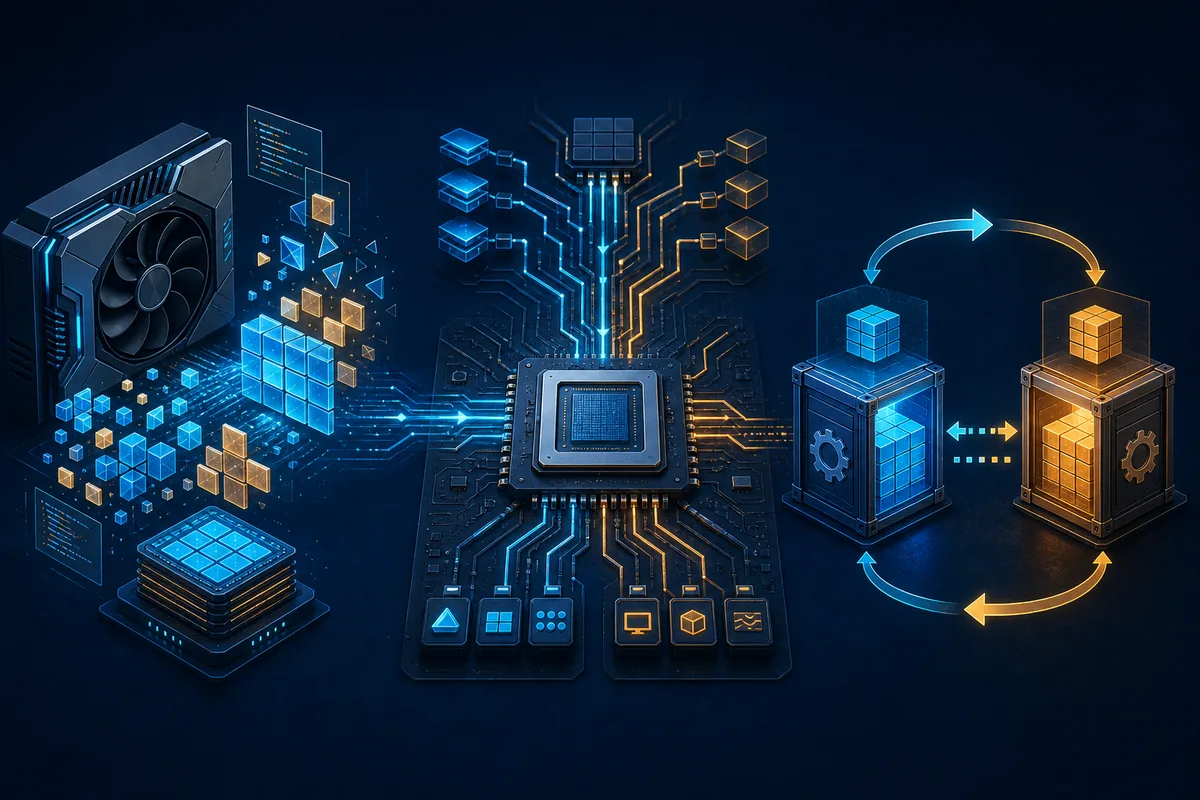
Quand l’écran noir du jeu Ryujinx ne touche qu’un titre, commencez par sa mise à jour, ses mods et son historique de shaders. Désactivez temporairement un mod graphique, gardez les réglages par défaut et testez un second titre obtenu légalement. S’il fonctionne, la chaîne globale de l’émulateur est moins suspecte. Sur Steam Deck, comparez le mode Bureau et le mode Jeu avec le même build, backend et échelle. Un message communautaire ancien peut donner une piste, mais ne prouve pas qu’elle convient à une Canary actuelle. Reproduisez-la avec un changement réversible et gardez le profil fonctionnel.
Si l’écran noir est apparu après un changement, annulez d’abord ce changement précis. Si vous ne savez plus ce qui a changé, sauvegardez configuration et sauvegardes avant d’essayer un profil propre. Une réinitialisation est une limite de diagnostic, pas une raison d’effacer un environnement fonctionnel. La documentation Ryujinx conseille de laisser les journaux au niveau par défaut pour le support et de ne pas activer le débogage sans demande explicite. Capturez le journal normal après un échec reproductible, notez build et backend, puis comparez une archive antérieure si le problème suit une mise à jour. Vous conservez ainsi une preuve et un retour sûr.
Effacer tous les caches, changer l’échelle, installer un pilote au hasard et ajouter un patch non vérifié en même temps supprime le point de comparaison. Remplacer prod.keys ou le firmware ne répare pas un moteur dont le menu est déjà visible. Une réinstallation peut aussi supprimer un journal utile et modifier le profil sans expliquer l’échec. Utilisez une courte checklist, gardez une copie connue comme bonne et arrêtez-vous quand le changement a répondu à la question. Si l’image revient, rejouez la même scène après un redémarrage avant d’empiler d’autres tweaks.
| Action tentante | Pourquoi elle trompe | Alternative plus sûre |
|---|---|---|
| Changer cinq réglages | Cause et solution sont mélangées | Une variable graphique à la fois |
| Télécharger des fichiers de configuration | Risque ajouté sans test de rendu | Utiliser l’installation vérifiée et les docs officielles |
| Vider tous les caches | Comparaison froid/chaud perdue | Sauvegarder et ne vider que pour un symptôme de cache |
| Croire un vieux correctif | Canary et pilotes évoluent | Reproduire réversiblement et noter le build |
Pour choisir une action concrète, demandez d’abord si la fenêtre de l’émulateur reste ouverte. Si elle se ferme, passez au guide des crashs. Si elle reste ouverte, vérifiez si les menus ou le son existent. Si rien n’est visible, contrôlez GPU, pilote et chemin de configuration. Si les menus sont visibles mais le jeu est noir, testez le mode fenêtre puis un backend en gardant l’échelle fixe. Si un seul titre échoue, désactivez ses mods et testez un autre. Si tous échouent après un changement Canary, conservez le journal et comparez l’archive précédente. Le but est d’éviter les suppositions, pas de déclarer un backend universellement meilleur.
Ces sources étayent les limites sur les pilotes, les réglages par défaut, les journaux et la configuration légale.
L’émulateur fonctionne souvent encore, mais la chaîne graphique ou la présentation échoue. Gardez l’échelle fixe, essayez le mode fenêtre, puis comparez Vulkan et OpenGL avec le même jeu et le même pilote.
Non. Si le menu ou le son fonctionne, vérifiez plutôt l’affichage, le backend, le pilote, les shaders et le rendu du titre. Ne téléchargez pas de clés de remplacement pour un test graphique.
La FAQ officielle recommande Vulkan s’il est pris en charge, mais le résultat dépend du pilote et du jeu. Testez Vulkan puis OpenGL comme comparaison et gardez la voie stable.
Un seul titre oriente vers sa mise à jour, un mod, son cache ou son chemin de rendu. Désactivez ses changements, essayez un autre titre et gardez le profil global.
La première exécution peut travailler sur les shaders. Un noir répétable après des passages chauds demande cependant un contrôle du backend, de l’affichage, du pilote ou du jeu. Sauvegardez avant d’effacer.
Comparez mode Bureau et mode Jeu avec le même build, backend et échelle. Notez si le curseur modifie l’image et essayez un changement d’affichage réversible.
La réinstallation vient tard. Sauvegardez sauvegardes et configuration, contrôlez pilote et GPU, testez backend ou affichage, puis capturez le journal normal avant de comparer une archive fonctionnelle.
Indiquez build, mise à jour, plateforme, pilote, backend, mode d’affichage, échelle, état du son et des menus, scène reproductible et journal normal. N’activez pas le débogage sans demande du support.