Gamepad außerhalb von Ryujinx testen
Verbinde einen Controller zunächst per stabilem USB-Kabel oder bekanntem Bluetooth-Pairing. Prüfe, ob das Betriebssystem Tasten und beide Sticks erkennt, bevor du den Emulator öffnest.
Gamepad-Einrichtung
Ryujinx Controller einrichten: Diese Anleitung führt von der physischen Verbindung zu einem gespeicherten Player-1-Profil. Sie deckt Windows, Linux, Steam Deck und macOS ab und trennt Steam Input, Controller-Typ, Analogachsen und Spielprofile.
$ Kanal: Canary
$ Plattformen: Windows Linux macOS
$ Quelle: Ryubing-Releases
$ Zustand: vor dem Herunterladen prüfen
Unabhängige Ressource. Wir hosten keine Keys, Firmware, ROMs, DLCs oder Spieldateien.
Verbinde einen Controller zunächst per stabilem USB-Kabel oder bekanntem Bluetooth-Pairing. Prüfe, ob das Betriebssystem Tasten und beide Sticks erkennt, bevor du den Emulator öffnest.
Öffne die Eingabe- oder Controller-Einstellungen, wähle Player 1 und den Gerätenamen des verwendeten Pads. Die übrigen Spieler bleiben beim ersten Test unverändert.
Nimm das Layout, das zum Gamepad passt, und belege Tasten, Sticks, Trigger und Schultertasten. Ein neues Profil verhindert Altlasten eines anderen Geräts.
Speichere die Belegung, schließe den Dialog und öffne ihn erneut. Nur Werte, die nach dem erneuten Öffnen vorhanden sind, wurden wirklich gespeichert.
Starte ein eigenes Spiel und prüfe einen kurzen, wiederholbaren Menü- oder Spielszenenablauf. Player 2, Bewegung und Spielprofile kommen erst danach hinzu.
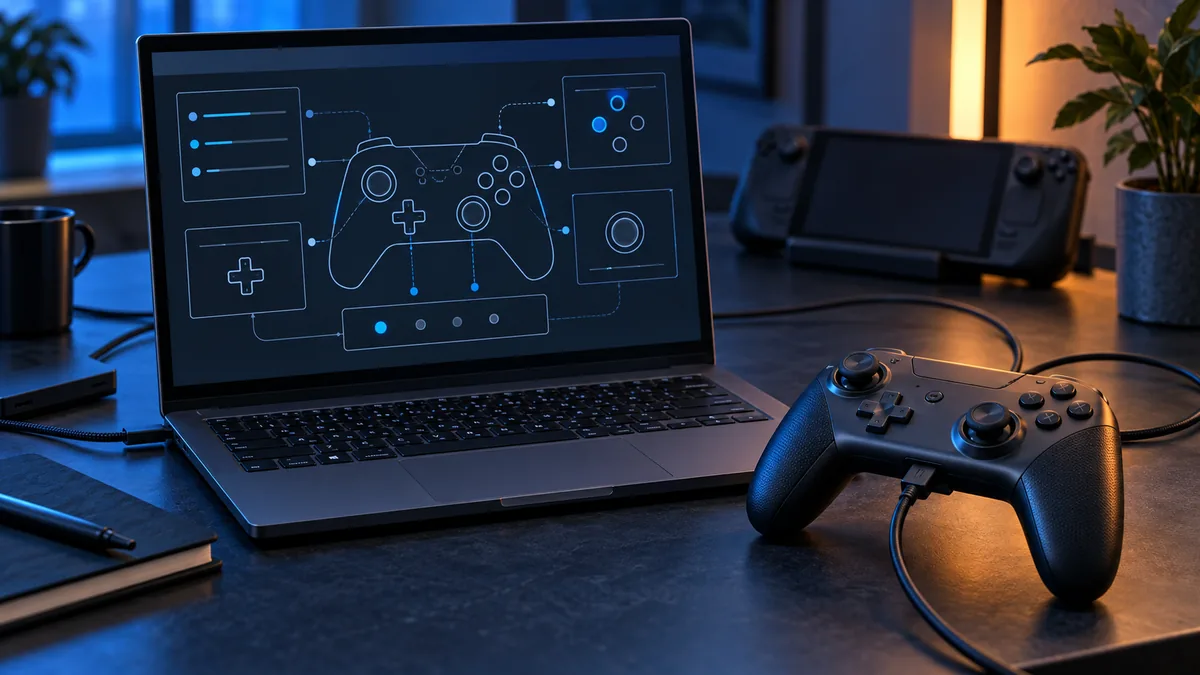
Editorial-Illustration, kein Live-Screenshot. Der verlässliche Weg lautet Gerät, Betriebssystem, Player-1-Profil, gespeicherte Belegung und ein wiederholbarer Spieltest.
Ryujinx Controller einrichten verbindet mehrere Eingabeschichten und ist keine universelle Tastenliste. Das physische Gamepad sendet Ereignisse an Windows, Linux, macOS oder SteamOS. Ryujinx zeigt anschließend einen oder mehrere Gerätenamen im Eingabeprofil. Player 1 wählt ein Gerät, legt einen Controller-Typ fest und speichert Tasten- und Achsenzuordnungen. Erst danach verarbeitet das Spiel die Konsolenaktionen nach seinen eigenen Regeln. Diese Trennung macht den ersten Test verständlich. Erkennt das Betriebssystem den Controller nicht, kann ein Ryujinx-Profil ihn nicht sichtbar machen. Wird das Gerät erkannt, ignoriert aber ein Spiel eine Taste, prüfe Gerät, Typ, gespeichertes Profil und spielbezogene Überschreibungen.
Beginne mit einer stabilen Verbindung. Ein Kabeltest entfernt Bluetooth-, Akku- und Ruhemodus-Variablen und ist deshalb meist der schnellste erste Schritt. Bei Bluetooth wird der Controller vor dem Start von Ryujinx gekoppelt; andere Remapper, die das Gerät reservieren könnten, bleiben geschlossen. Für die Sichtbarkeitsprüfung brauchst du keine Keys, Firmware, ROMs oder DLC. Das sind getrennte Einrichtungsthemen.
Beginne in den Ryujinx-Eingabeeinstellungen mit Player 1 und dem Gerät, das du außerhalb des Emulators geprüft hast. Wähle den passenden Controller-Typ und belege Richtung, Gesichtstasten, beide Sticks, Trigger, Schultern sowie Plus, Minus und Capture, falls der Titel sie benötigt. Speichere zuerst eine Basis, bevor du Bewegung, Vibration oder alternative Layouts hinzufügst. Enthält das Profil alte Belegungen eines anderen Pads, lege ein frisches Profil an, statt viele Felder gleichzeitig zu ändern. Ziel ist zunächst ein stabiles Gerät in einem Spiel, kein universelles Profil für alle Titel.
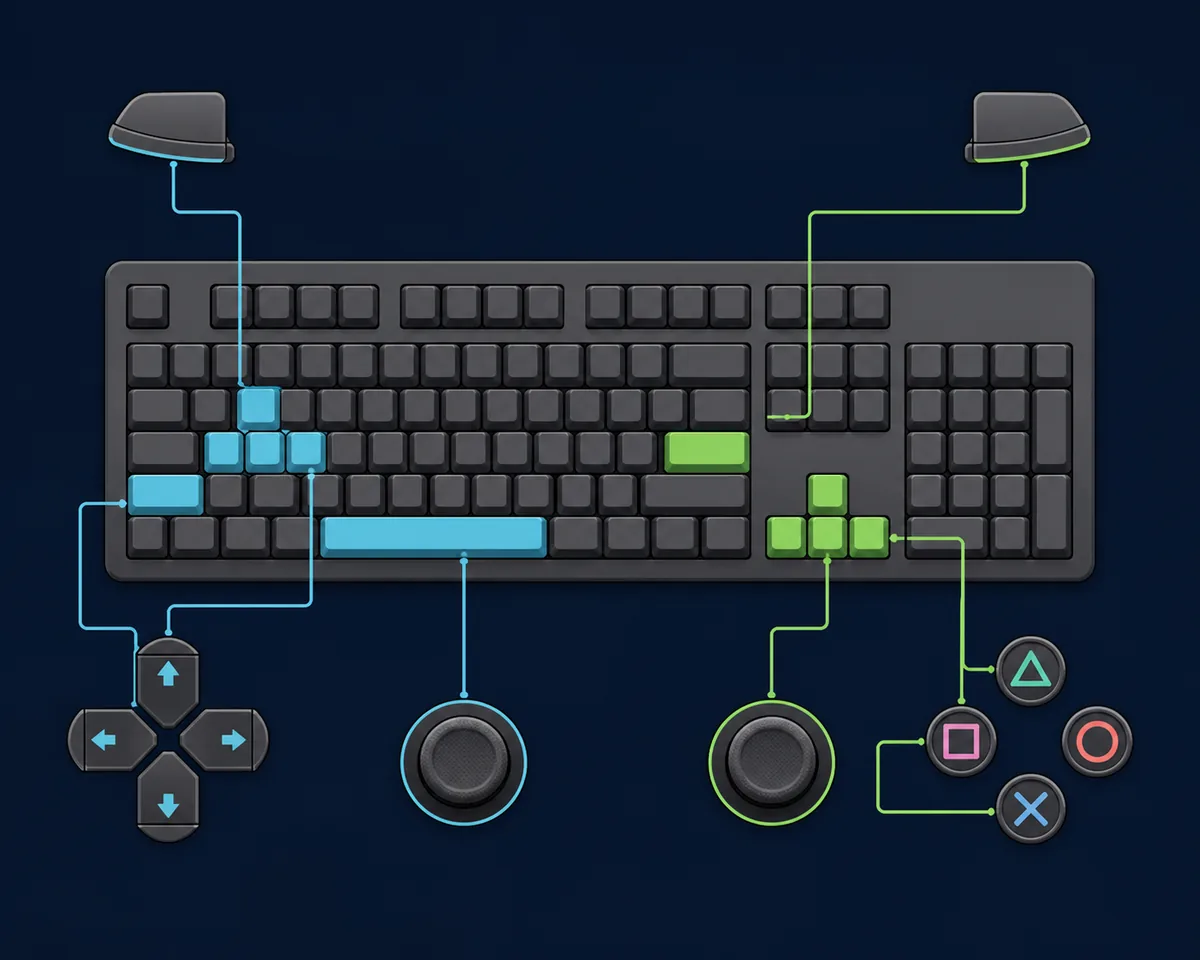
Unter Windows kann ein Controller über XInput, DirectInput, Bluetooth oder einen Remapper erscheinen. Xbox-ähnliche Pads sind oft unkompliziert; PlayStation-, Switch-Pro- und Drittanbietergeräte können dagegen mehrere Namen zeigen. Steam Input fügt eine weitere Schicht hinzu und kann ein virtuelles Xbox-Gamepad präsentieren. Für Ryujinx Controller einrichten entscheide, ob du Ryujinx direkt oder über Steam startest, und wähle das Gerät, das dieser Route tatsächlich angezeigt wird. Funktioniert der Direktstart, Steam aber nicht, vergleiche Gerätenamen und Profil, bevor du neu installierst.
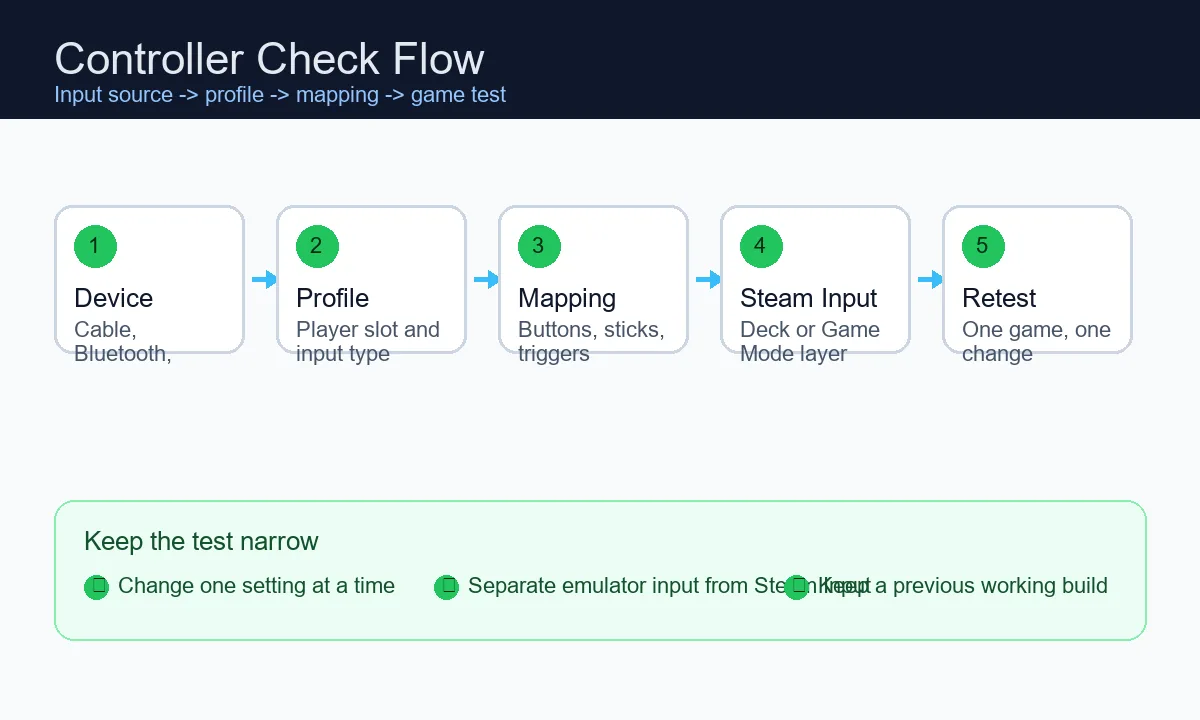
Der Player-1-Ablauf bleibt gleich, aber die Startart verändert das sichtbare Gerät. Unter Linux wird mit derselben Sitzung und denselben Rechten getestet, die der endgültige Shortcut verwendet. Steam Deck hat Desktop-Modus, Spielemodus und Steam Input; ein Pad kann daher unterschiedlich auftauchen. Teste AppImage oder Archiv zuerst direkt im Desktop-Modus und wiederhole das Profil anschließend im Spielemodus. Unter macOS bleibt Ryujinx fokussiert, während Eingabe- oder Bedienungshilfen-Anfragen geprüft werden. Notiere Plattform, Startweg, Controller-Modus und Gerätenamen für einen aussagekräftigen Vergleich.
Diese Seite ist für eine erste, saubere Einrichtung gedacht. Listet Ryujinx das Gerät, reagieren aber keine Tasten, prüfe ausgewähltes Gerät, Player 1, Controller-Typ, gespeichertes Profil, Steam Input und Spielüberschreibungen. Fehlt das Gerät, beginne beim Betriebssystem und beim Startweg. Trat der Fehler direkt nach einem Canary-Update auf, vergleiche dasselbe Profil mit dem vorherigen Build. Die Seite „Controller funktioniert nicht“ erklärt diese Fälle ausführlicher. Grafik, Keys, Firmware, Spieleordner und ROMs bleiben getrennte Tests.
Ein Controllerprofil erfordert keine Downloads von Keys, Firmware, ROMs, DLC oder zweifelhaften Treibern. Startet das Spiel und sind nur die Tasten falsch, bleibe im Eingabeablauf. Startet es nicht, nutze Installations- oder Kompatibilitätsanleitungen. Sichere ein funktionierendes Profil vor einem neuen Build und lösche nicht den gesamten Benutzerordner wegen einer Taste. Diese Seite hostet keine urheberrechtlich geschützten Spieldateien, Keys, Firmware oder DLC.
Menünamen und Eingabeverhalten können sich zwischen Forks und Canary-Versionen ändern. Diese Quellen liefern aktuellen Einrichtungskontext.
Um Ryujinx Controller einrichten zu können, teste das Gamepad im Betriebssystem, öffne die Eingabeeinstellungen, wähle Player 1 und das passende Gerät, lege den Controller-Typ fest, ordne Tasten und Sticks zu, speichere, öffne das Profil erneut und teste ein lokales Spiel.
Ein bekannt funktionierendes Pad und genau einen Gerätepfad. Player 2, Bewegung, Wrapper und Spielprofile erst nach einem erfolgreichen Standardprofil aktivieren.
Ein physisches Pad und ein virtuelles Gerät von Steam Input oder einem Remapper können gleichzeitig sichtbar sein. Wähle das Gerät der tatsächlichen Startroute und kombiniere keine zwei Wrapper.
Zuerst im Desktop-Modus testen und das Profil danach über die endgültige Spielemodus-Route wiederholen. Bei Steam Input das virtuelle Gamepad wählen, das Ryujinx auflistet.
Controller-Typ, Achsenreihenfolge, vollständigen Stickbereich und Totzone prüfen. Das Profil aus einer sauberen Gerätewahl neu aufbauen, bevor die Empfindlichkeit geändert wird.
Mit dem Standardprofil beginnen. Ein benanntes Spielprofil nur anlegen, wenn ein Titel ein anderes Layout benötigt, und vorher prüfen, welches Profil aktiv ist.
Nein. Keys und Firmware betreffen den Spielstart, der Controller das Gerät und sein Eingabeprofil. Verwende nur legal erhaltene Dateien.