Ryujinxコントローラー設定:外でゲームパッドを確認
安定したUSB接続、または事前にペアリングしたBluetoothを使います。エミュレーターを起動する前に、OSがボタンと左右のスティックを受け取ることを確認します。
Ryujinxコントローラー設定ガイド
Ryujinxコントローラー設定を、実機の接続確認から保存済みのプレイヤー1プロファイルまで一つの流れで説明します。Windows、Linux、Steam Deck、macOSに加え、Steam Input、コントローラー種別、アナログ軸、ゲーム別プロファイルの切り分けも扱います。
$ チャンネル: Canary
$ プラットフォーム: Windows Linux macOS
$ ソース: Ryubing リリース
$ 状態: ダウンロード前に確認
独立したガイドです。キー、ファームウェア、ROM、DLC、ゲームファイルは提供していません。
安定したUSB接続、または事前にペアリングしたBluetoothを使います。エミュレーターを起動する前に、OSがボタンと左右のスティックを受け取ることを確認します。
Ryujinxの入力設定でプレイヤー1を選び、手元のパッドと一致するデバイス名を指定します。最初は他のプレイヤーを変更しません。
ゲームパッドに合うレイアウトを選び、ボタン、スティック、トリガー、ショルダーを割り当てます。別の機器が混ざる場合は新しいプロファイルを作ります。
割り当てを保存して設定画面を閉じ、再度開いて値が残ることを確認します。閉じると消える設定は完了していません。
自分で用意したタイトルを起動し、短いメニューや再現しやすい場面を確認します。プレイヤー2やゲーム別設定は基本プロファイルの後に追加します。
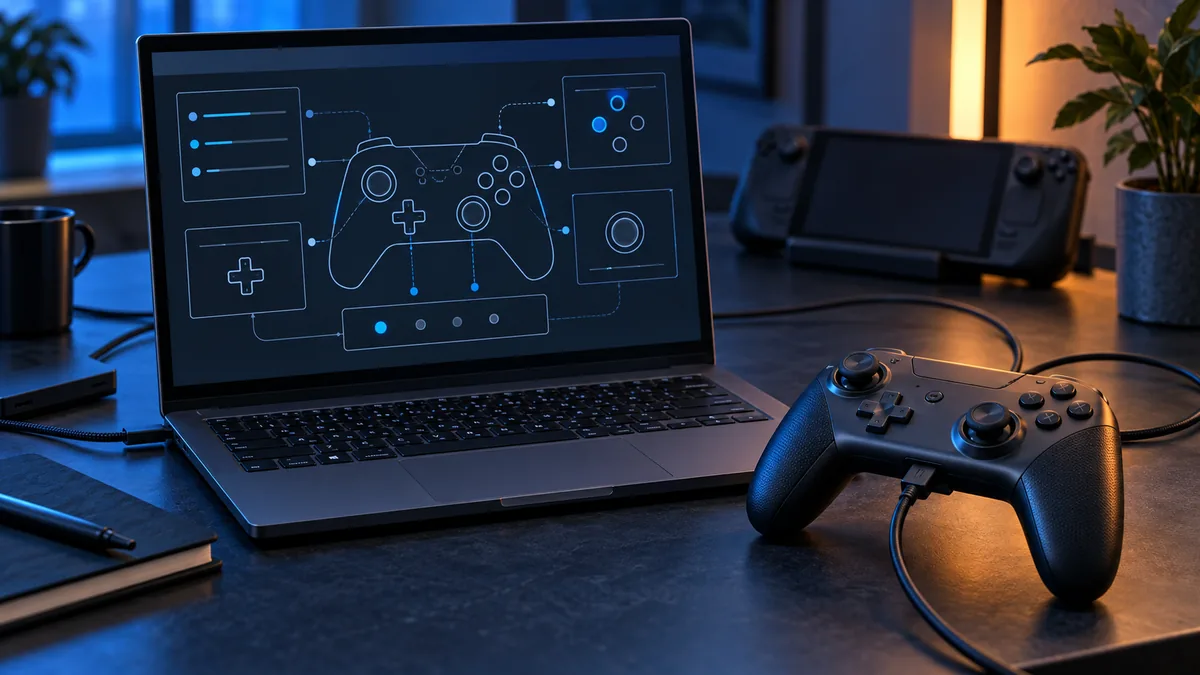
実際のエミュレーター画面ではない編集イラストです。物理機器、OS、プレイヤー1、保存した割り当て、再現可能なゲームテストの順に確認します。
Ryujinxコントローラー設定は、全機種共通のボタン表ではなく複数の入力層をつなぐ作業です。物理ゲームパッドはWindows、Linux、macOS、SteamOSへイベントを送ります。Ryujinxは入力プロファイル内に1つ以上のデバイス名を表示します。プレイヤー1が機器を選び、コントローラー種別を決め、ボタンと軸を保存します。ゲームはその結果を自分のメニューや操作規則で解釈します。OSがパッドを認識しない場合、Ryujinxのプロファイルを変えても直りません。Ryujinxでは見えるのにゲームだけ反応しない場合は、機器名、種別、保存状態、ゲーム別上書きを確認します。
最初は安定した接続にします。有線テストならBluetoothのペアリング、電池、スリープという変数を減らせます。Bluetoothを使う場合はRyujinx起動前にペアリングし、機器を占有するリマッパーを閉じます。見えるかどうかの確認にキー、ファームウェア、ROM、DLCは必要ありません。これらは別の設定問題です。
Ryujinxの入力設定では、まずプレイヤー1とOS外で確認した機器を選びます。ゲームに必要な方向、前面ボタン、左右のスティック、トリガー、ショルダー、プラス、マイナス、キャプチャを順に割り当てます。振動やモーション、別レイアウトは基本設定を保存してから追加します。別のパッドの古い値が残る場合は、多数の欄を同時に編集せず、きれいなプロファイルを作ります。最初の目的は1台の機器で1本のゲームを動かすことです。
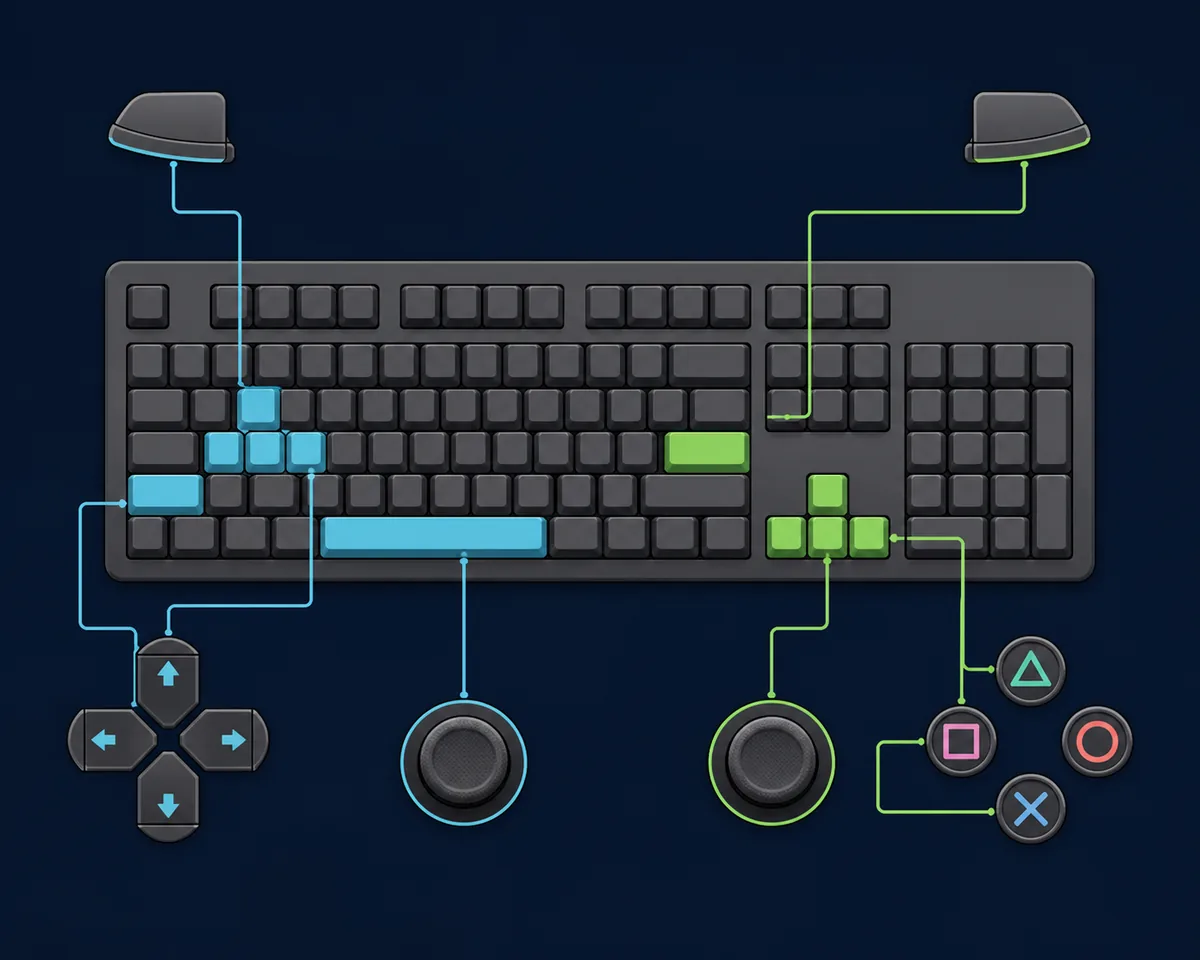
WindowsではXInput、DirectInput、Bluetooth、リマッパー経由など複数の名前でパッドが見えることがあります。Xbox系は比較的単純ですが、PlayStation、Switch Pro、他社製品は名前が重なる場合があります。Steam Inputはさらに仮想Xbox系機器を作ることがあります。Ryujinxを直接起動するのかSteamから起動するのか決め、その経路で表示される機器を選びます。直接起動だけ動く場合も、再インストールの前にデバイス名とプロファイルを比較します。
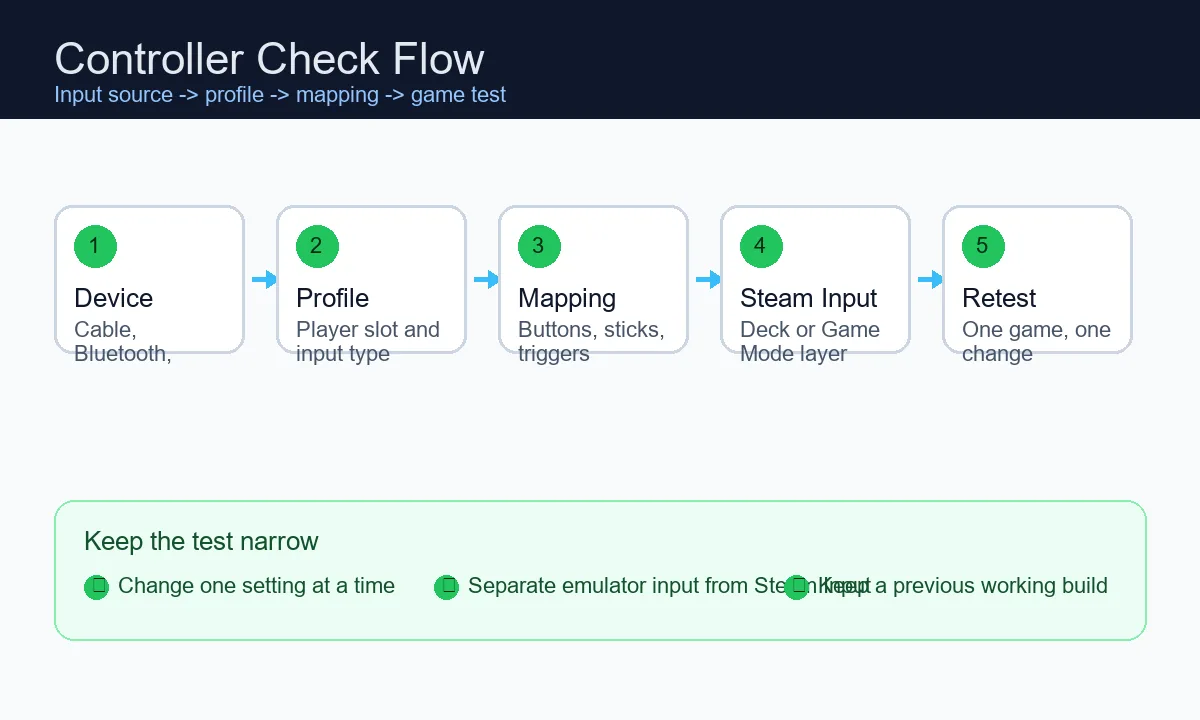
プレイヤー1の流れは共通ですが、起動方法によってRyujinxが見る機器が変わります。Linuxでは最終ショートカットと同じセッション、権限、起動方法で試します。Steam Deckにはデスクトップモード、ゲームモード、Steam Inputがあり、同じパッドでも表示名が変わることがあります。まずデスクトップモードでAppImageやアーカイブを直接試し、その後ゲームモードで同じプロファイルを確認します。macOSではRyujinxを前面に置き、入力やアクセシビリティの許可を確認します。
このページは初回またはクリーンな設定向けです。Ryujinxに機器が表示されるのにボタンが反応しない場合は、選択機器、プレイヤー1、種別、保存済みプロファイル、Steam Input、ゲーム別上書きを確認します。機器が表示されない場合はOSと起動経路に戻ります。Canary更新直後に壊れた場合は、同じプロファイルを以前のビルドで比較します。詳細な故障切り分けはコントローラーが動かないページを参照してください。グラフィック、キー、ファームウェア、ゲームフォルダー、ROMは別テストにします。
コントローラープロファイルのためにキー、ファームウェア、ROM、DLC、出所不明のドライバーをダウンロードする必要はありません。ゲームは起動するのにボタンだけ違うなら入力設定を続けます。起動できない場合はインストールや互換性の案内を使います。新しいビルドを試す前にプロファイルをバックアップし、1つのボタンのためにユーザーフォルダー全体を削除しないでください。このサイトは著作権のあるゲームファイル、キー、ファームウェア、DLCを配布しません。
メニュー名や入力の挙動はフォークやCanaryの版によって変わります。設定の背景を確認するための一次情報です。
Ryujinxコントローラー設定では、OSでパッドを確認し、入力設定でプレイヤー1と正しい機器を選び、種別を指定してボタンとスティックを割り当てます。保存して開き直し、ローカルゲームを試します。
動作確認済みのパッド1台と機器経路1つだけにします。プレイヤー2、モーション、ラッパー、ゲーム別設定は基本プロファイルの後に追加します。
物理パッドとSteam Inputなどが作る仮想機器が同時に見えている可能性があります。実際に使う起動経路の機器を選び、2つのラッパーを重ねません。
まずデスクトップモードで確認し、最終的なゲームモードの起動経路でも同じプロファイルを試します。Steam Input使用時はRyujinxに表示される仮想パッドを選びます。
コントローラー種別、軸の順序、可動範囲、デッドゾーンを確認します。感度を変える前に機器を選び直してプロファイルを作り直します。
まず標準プロファイルを使います。タイトルが別レイアウトを明確に必要とする場合だけ名前付きのゲーム別プロファイルを作り、現在のプロファイルを確認します。
必要ありません。キーとファームウェアはゲームの起動に関係し、コントローラーは機器と入力プロファイルに関係します。合法的に取得したファイルだけを使ってください。