Prueba el gamepad fuera de Ryujinx
Conecta un mando por USB estable o por Bluetooth ya emparejado. Comprueba que el sistema operativo recibe botones y ambos sticks antes de abrir el emulador.
Guía de configuración de gamepad
Para configurar mando Ryujinx, sigue una ruta limpia desde el dispositivo físico hasta un perfil guardado del Jugador 1. Incluye comprobaciones para Windows, Linux, Steam Deck y macOS, además de Steam Input, tipo de mando, ejes analógicos y perfiles por juego.
$ canal: Canary
$ plataformas: Windows Linux macOS
$ fuente: versiones de Ryubing
$ estado: verifica antes de descargar
Guía independiente. Este sitio no aloja keys, firmware, ROM, DLC ni archivos de juegos.
Conecta un mando por USB estable o por Bluetooth ya emparejado. Comprueba que el sistema operativo recibe botones y ambos sticks antes de abrir el emulador.
En los ajustes de entrada de Ryujinx selecciona Jugador 1 y el nombre del dispositivo que coincide con el mando que estás usando. Deja los demás jugadores sin tocar.
Selecciona la distribución que corresponde al gamepad y asigna botones, sticks, gatillos y botones superiores. Usa un perfil nuevo si el anterior mezcla otro dispositivo.
Guarda la asignación, cierra la ventana y ábrela de nuevo para confirmar que los valores persisten. Una asignación que desaparece al cerrar no está terminada.
Inicia un título propio y repite una escena corta o un menú. Añade Jugador 2, movimiento o perfiles por juego solo después de validar el perfil predeterminado.
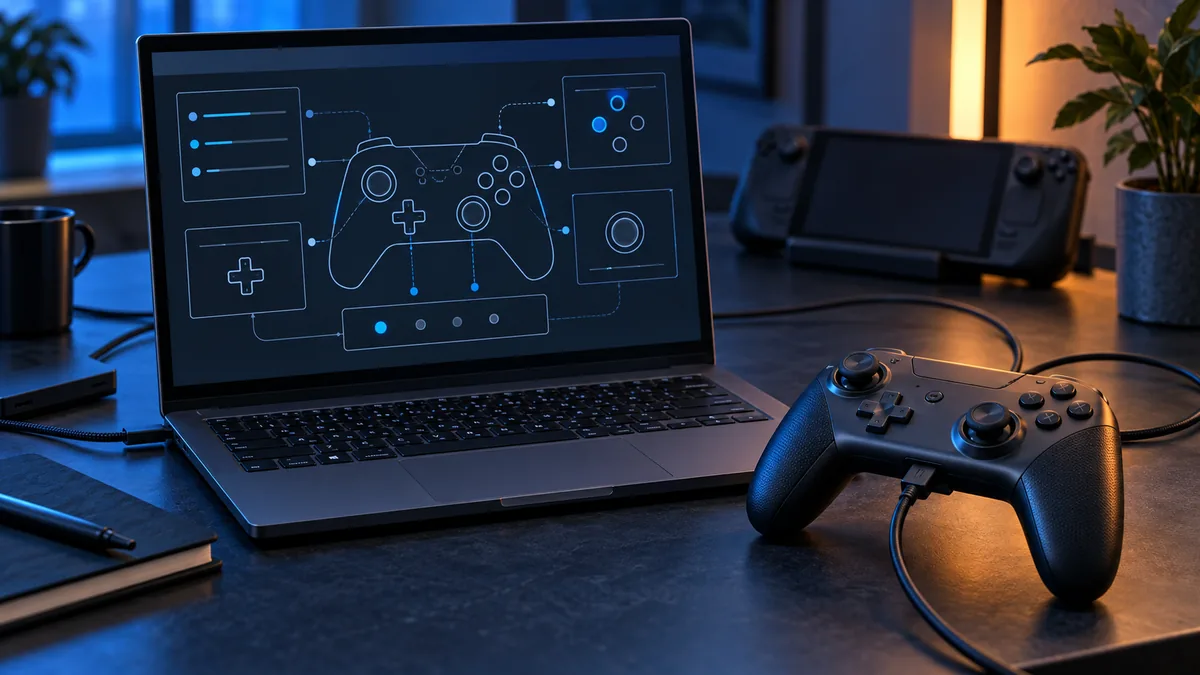
Ilustración editorial, no una captura real del emulador. El recorrido fiable es dispositivo físico, sistema operativo, perfil del Jugador 1, asignación guardada y una prueba repetible.
Configurar mando Ryujinx es una cadena de capas, no una lista universal de botones. El gamepad físico envía eventos a Windows, Linux, macOS o SteamOS. Ryujinx muestra uno o más nombres de dispositivo dentro del perfil de entrada. El Jugador 1 selecciona uno, aplica un tipo de mando y guarda las asignaciones de botones y ejes. Después, el juego interpreta esas asignaciones según sus propios menús y acciones. Separar las capas facilita la primera prueba. Si el sistema operativo nunca ve el mando, cambiar el perfil de Ryujinx no puede repararlo. Si Ryujinx lo ve pero el juego ignora un botón, revisa el dispositivo elegido, el tipo de mando, el perfil guardado o una excepción por juego.
Empieza con una conexión estable. Una prueba por cable elimina variables de emparejamiento, batería y suspensión, por lo que suele ser el primer paso más rápido. Con Bluetooth, empareja el mando antes de iniciar Ryujinx y ciérrale el paso a otros remapeadores que puedan reservarlo. No necesitas claves, firmware, ROM ni DLC para comprobar si el mando es visible; son asuntos de configuración distintos.
En los ajustes de entrada de Ryujinx empieza por Jugador 1 y por el dispositivo que comprobaste fuera del emulador. Elige el tipo más parecido y asigna primero dirección, botones frontales, sticks, gatillos, hombros, más, menos y captura cuando el juego lo necesite. Guarda una base antes de añadir movimiento, vibración o diseños alternativos. Si el perfil conserva asignaciones de otro mando, crea uno limpio en vez de cambiar muchos campos a la vez. La meta no es fabricar un perfil perfecto para todos los juegos, sino demostrar que un dispositivo estable puede controlar un título.
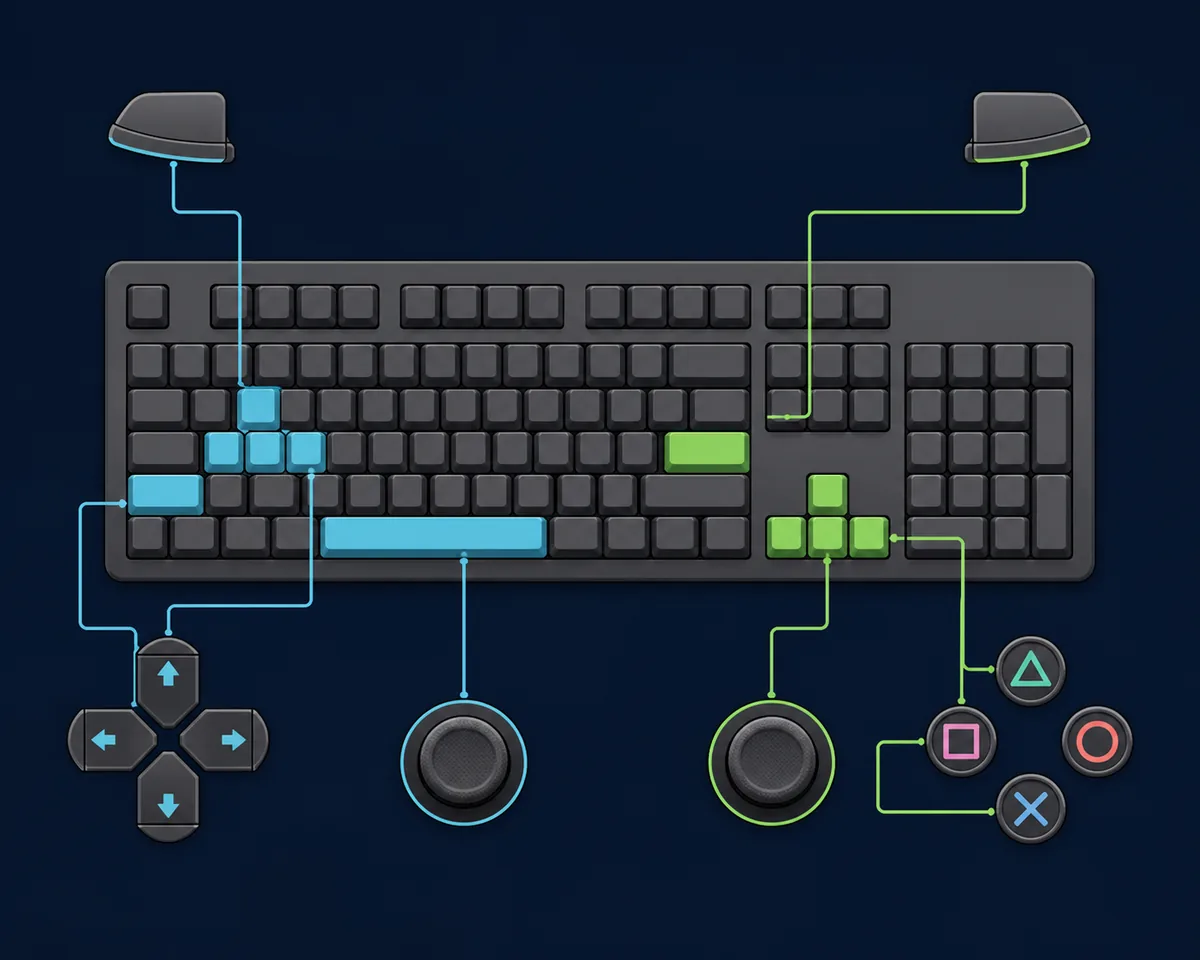
En Windows, un mando puede aparecer mediante XInput, DirectInput, Bluetooth o un remapeador. Los mandos tipo Xbox suelen ser directos, mientras que PlayStation, Switch Pro y modelos de terceros pueden mostrar más de un nombre. Steam Input añade otra capa y puede presentar un dispositivo Xbox virtual. Para configurar mando Ryujinx de forma limpia, decide si iniciarás Ryujinx directamente o desde Steam y selecciona el dispositivo que muestra esa misma ruta. Si funciona al abrir Ryujinx directamente pero falla desde Steam, compara el nombre del dispositivo y el perfil antes de reinstalar.
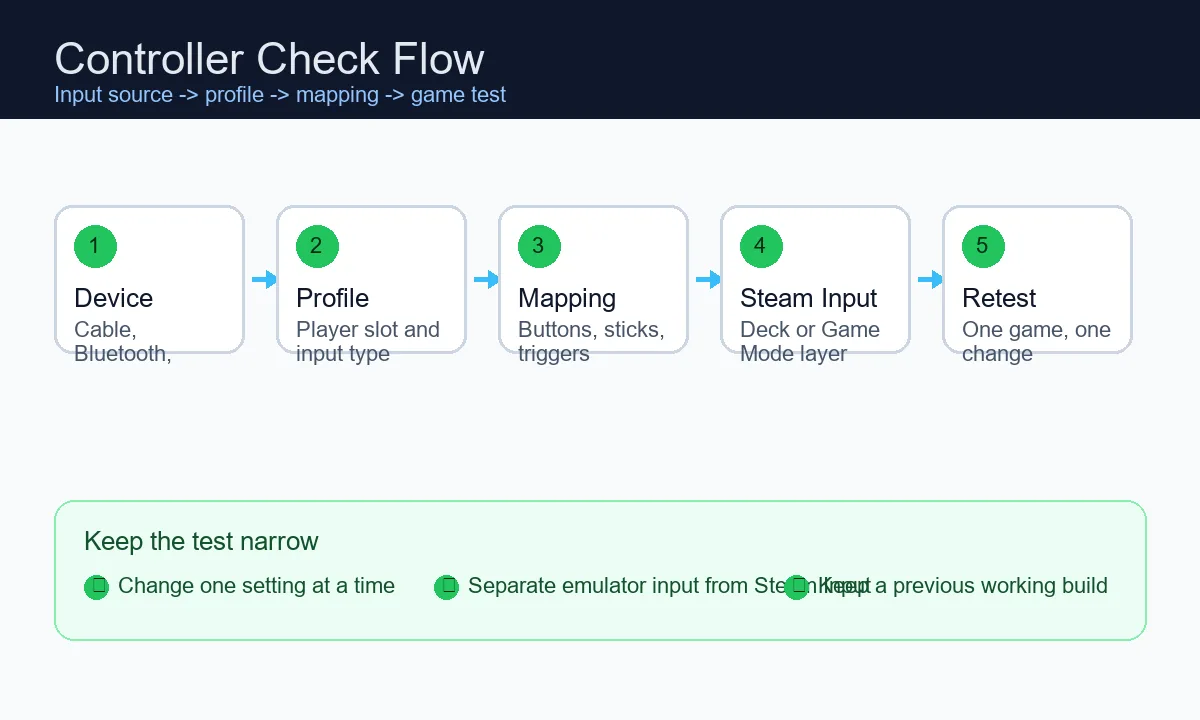
El flujo del Jugador 1 es común, pero la ruta de inicio cambia lo que Ryujinx puede ver. En Linux reproduce la prueba con la misma sesión y permisos del acceso final. Steam Deck tiene Modo escritorio, Modo juego y Steam Input; el mando puede recibir otro nombre en cada modo. Prueba primero el AppImage o archivo local en Modo escritorio y después repite el perfil desde Modo juego. En macOS mantén Ryujinx enfocado y revisa cualquier permiso de entrada o accesibilidad. Apunta plataforma, ruta de inicio, modo del mando y nombre del dispositivo para comparar resultados.
Esta página sirve para una configuración inicial o limpia. Si Ryujinx muestra el dispositivo pero ningún botón responde, revisa el dispositivo elegido, la ranura del Jugador 1, el tipo de mando, el perfil guardado, Steam Input y las excepciones por juego. Si el dispositivo no aparece, vuelve al sistema operativo y a la ruta de inicio. Si el fallo comenzó tras una actualización Canary, compara el mismo perfil con la versión anterior. La guía de mando no funciona desarrolla esos casos. Mantén gráficos, claves, firmware, carpetas de juegos y ROM como pruebas separadas.
Un perfil de mando no requiere descargar claves, firmware, ROM, DLC ni paquetes de controladores dudosos. Si el juego inicia y los botones están mal, permanece en el flujo de entrada. Si no inicia, usa la guía de instalación o compatibilidad. Guarda una copia del perfil antes de probar una nueva versión y no borres toda la carpeta de usuario para reparar un botón. Este sitio no aloja archivos de juegos, claves, firmware ni DLC con copyright.
Los nombres de menú y la entrada pueden cambiar entre forks y revisiones Canary. Usa estas referencias para el contexto de configuración.
Para configurar mando Ryujinx, prueba el gamepad en el sistema operativo, abre los ajustes de entrada, selecciona Jugador 1 y el dispositivo correcto, elige el tipo de mando, asigna botones y sticks, guarda, vuelve a abrir el perfil y prueba un juego local.
Un solo mando conocido y una sola ruta de dispositivo. Deja Jugador 2, movimiento, wrappers y perfiles por juego para después de validar el perfil predeterminado.
Puede haber un mando físico y otro virtual creado por Steam Input o un remapeador. Elige el dispositivo que muestra la ruta de inicio que usarás y no asignes botones a través de dos wrappers.
Comprueba primero el mando en Modo escritorio y repite el perfil con la ruta final del Modo juego. Si Steam Input está activo, selecciona el nombre del gamepad virtual que aparece en Ryujinx.
Revisa tipo de mando, orden de ejes, rango completo y zona muerta. Reconstruye el perfil desde una selección limpia antes de cambiar la sensibilidad.
Empieza con el perfil predeterminado. Crea uno por juego solo si el título necesita otra distribución y comprueba qué perfil está activo antes de modificarlo.
No. Las claves y el firmware afectan al inicio del juego, mientras que el mando depende del dispositivo y del perfil de entrada. Usa solo archivos obtenidos legalmente.