Teste o gamepad fora do Ryujinx
Conecte um controle por cabo USB estável ou por Bluetooth já pareado. Confirme que o sistema operacional recebe botões e os dois analógicos antes de abrir o emulador.
Guia de configuração de gamepad
Para configurar controle Ryujinx, siga uma rota organizada do dispositivo físico até um perfil salvo do Jogador 1. O guia cobre Windows, Linux, Steam Deck e macOS, além de Steam Input, tipo de controle, eixos analógicos e perfis por jogo.
$ canal: Canary
$ plataformas: Windows Linux macOS
$ fonte: releases Ryubing
$ status: verifique antes de baixar
Guia independente. Não hospedamos keys, firmware, ROMs, DLCs nem arquivos de jogos.
Conecte um controle por cabo USB estável ou por Bluetooth já pareado. Confirme que o sistema operacional recebe botões e os dois analógicos antes de abrir o emulador.
Nos ajustes de entrada do Ryujinx, selecione Jogador 1 e o nome do dispositivo que corresponde ao controle usado. Deixe os outros jogadores para depois.
Selecione o layout que combina com o gamepad e mapeie botões, analógicos, gatilhos e ombros. Um perfil novo evita restos de outro dispositivo.
Salve o mapeamento, feche a janela e abra de novo para confirmar que as configurações persistiram. Se desaparecem ao fechar, a configuração não terminou.
Inicie um título próprio e repita um menu ou uma cena curta. Só adicione Jogador 2, movimento ou perfil por jogo depois de validar o perfil padrão.
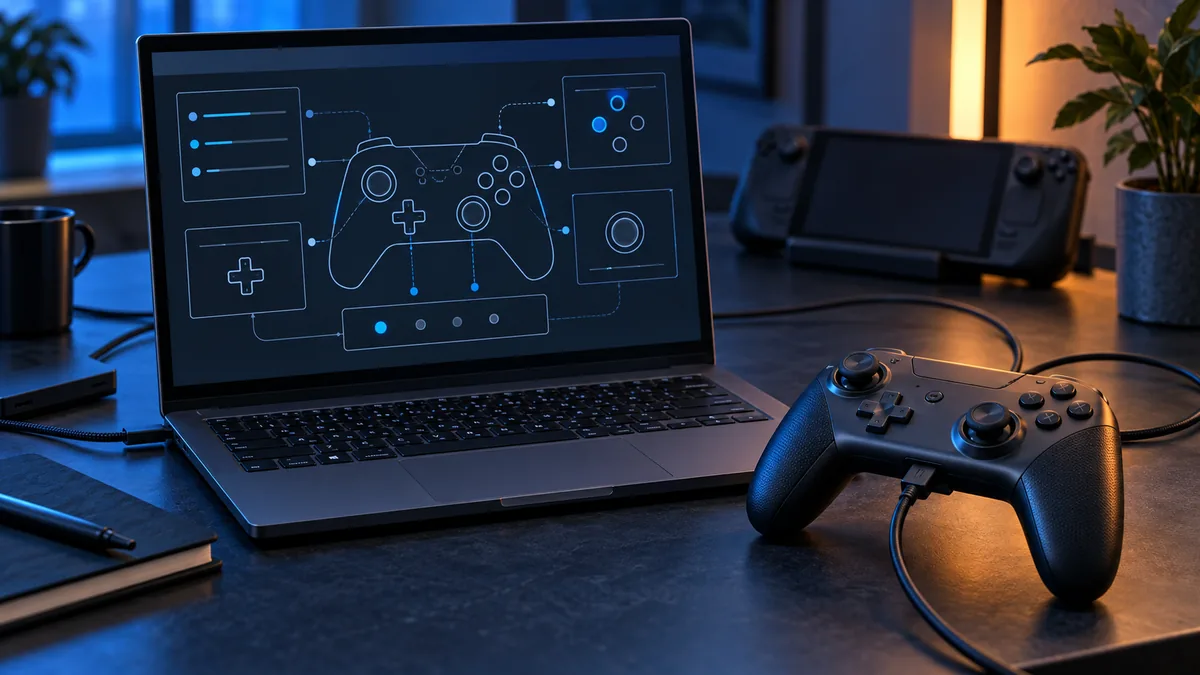
Ilustração editorial, não uma captura real do emulador. O caminho confiável é dispositivo físico, sistema operacional, perfil do Jogador 1, mapeamento salvo e teste repetível.
Configurar controle Ryujinx é uma cadeia de camadas, não uma lista universal de botões. O gamepad físico envia eventos para Windows, Linux, macOS ou SteamOS. O Ryujinx mostra um ou mais nomes de dispositivos dentro do perfil de entrada. O Jogador 1 escolhe um dispositivo, aplica um tipo de controle e grava botões e eixos. Por fim, o jogo interpreta essas ações de acordo com seus próprios menus. Separar as camadas deixa o primeiro teste claro. Se o sistema operacional não vê o controle, mudar o perfil do Ryujinx não pode consertá-lo. Se o Ryujinx vê o controle mas o jogo ignora um botão, verifique o dispositivo, o tipo, o perfil salvo e possíveis substituições por jogo.
Comece por uma conexão estável. Um teste com cabo remove variáveis de pareamento Bluetooth, bateria e suspensão, sendo normalmente o primeiro passo mais rápido. Com Bluetooth, pareie o controle antes de iniciar o Ryujinx e feche remapeadores que possam reservá-lo. Você não precisa de keys, firmware, ROMs ou DLC para verificar se o controle está visível; esses são assuntos separados.
Nos ajustes de entrada do Ryujinx, comece pelo Jogador 1 e pelo dispositivo verificado fora do emulador. Escolha o tipo mais próximo e mapeie direção, botões frontais, analógicos, gatilhos, ombros, mais, menos e captura quando necessário. Salve uma base antes de adicionar movimento, vibração ou layouts alternativos. Se o perfil tiver comandos de outro gamepad, crie um perfil limpo em vez de alterar muitos campos ao mesmo tempo. A meta é provar que um dispositivo estável controla um título, não criar de imediato um perfil universal.
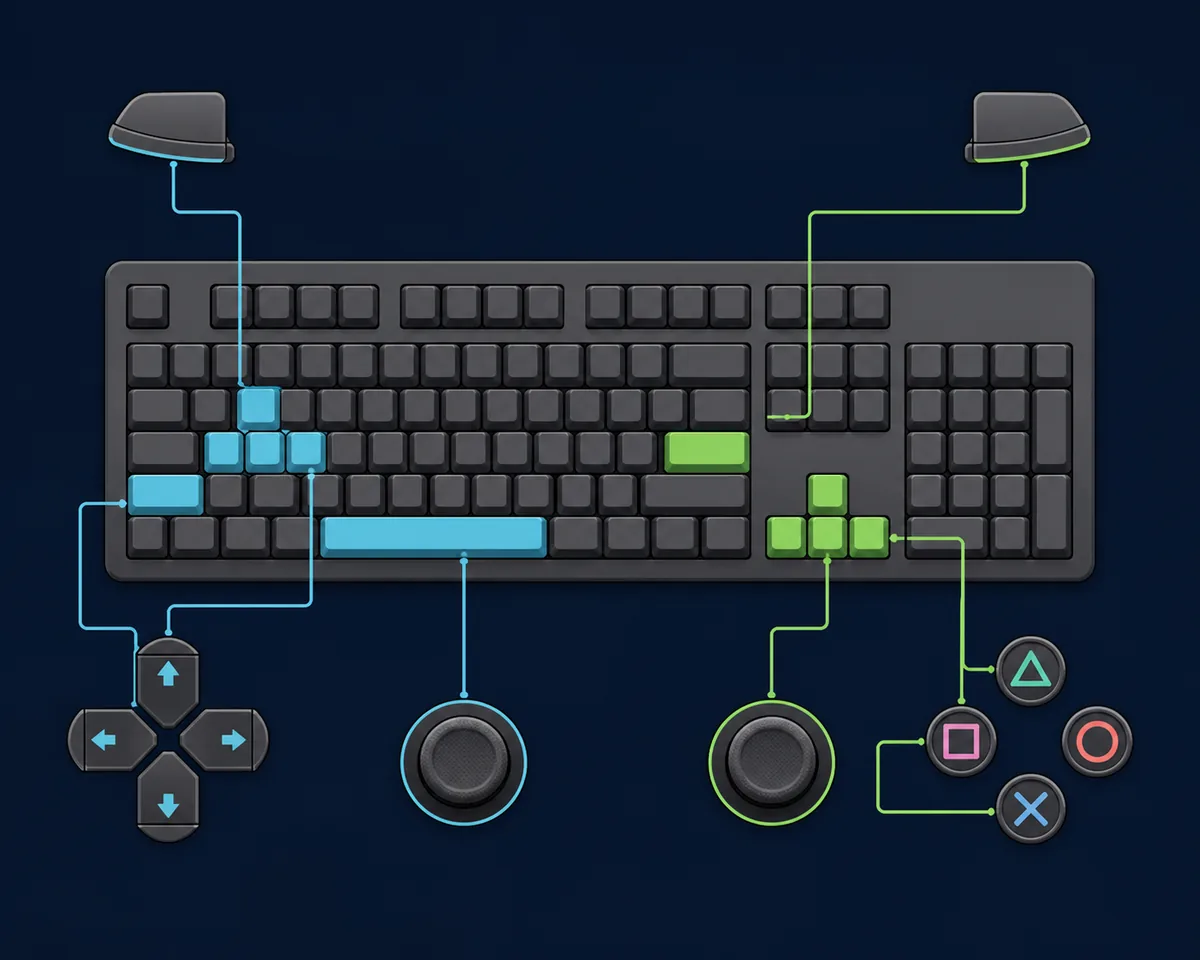
No Windows, um controle pode aparecer por XInput, DirectInput, Bluetooth ou um remapeador. Gamepads no estilo Xbox costumam ser simples, enquanto controles PlayStation, Switch Pro e modelos de terceiros podem mostrar mais de um nome. O Steam Input adiciona outra camada e pode apresentar um gamepad Xbox virtual. Decida se o Ryujinx será aberto diretamente ou pelo Steam e escolha o dispositivo mostrado por essa mesma rota. Se funcionar direto, mas falhar pelo Steam, compare nome e perfil antes de reinstalar.
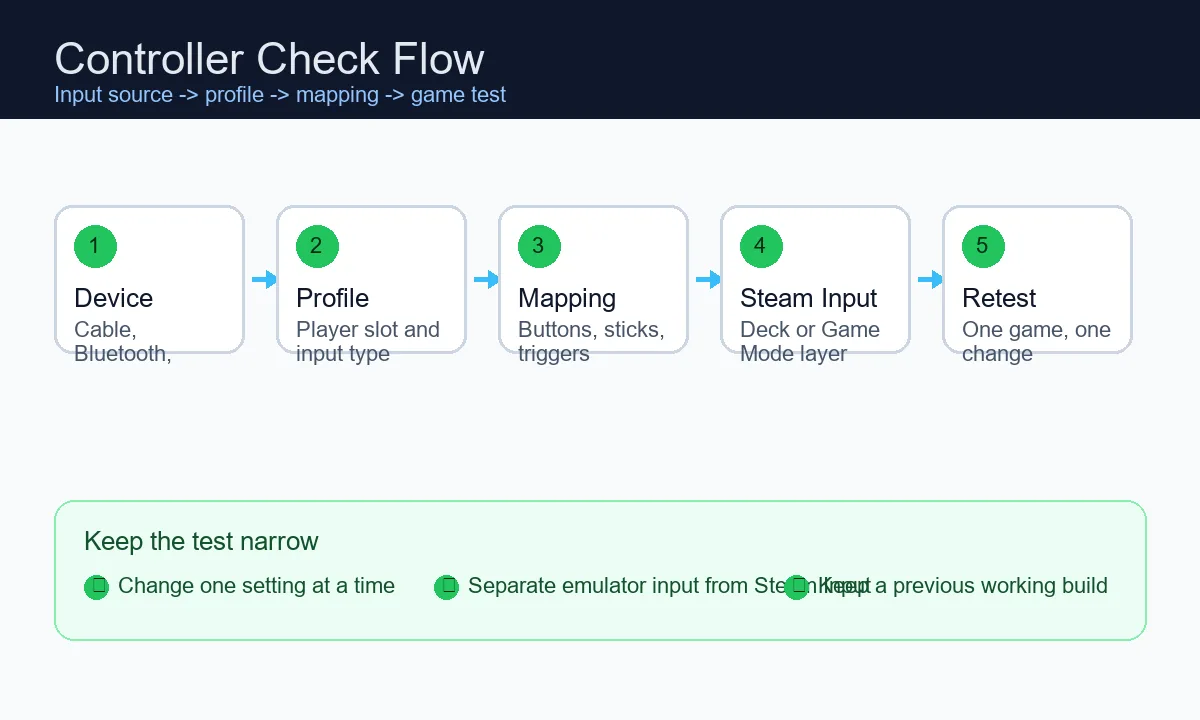
O fluxo do Jogador 1 é comum, mas a forma de iniciar muda o dispositivo visível ao Ryujinx. No Linux, repita o teste na mesma sessão e com as mesmas permissões do atalho final. O Steam Deck tem Modo desktop, Modo jogo e Steam Input; o controle pode aparecer de forma diferente em cada modo. Teste primeiro o AppImage ou arquivo local no Modo desktop e depois repita o perfil no Modo jogo. No macOS, mantenha o Ryujinx em foco e verifique avisos de entrada ou acessibilidade. Registre plataforma, rota de inicialização, modo e nome do dispositivo.
Esta página é para uma configuração inicial ou limpa. Para configurar controle Ryujinx sem confundir o diagnóstico, revise dispositivo, Jogador 1, tipo de controle, perfil salvo, Steam Input e substituições por jogo. Se o dispositivo não aparece, volte ao sistema operacional e à rota de inicialização. Se o problema surgiu após uma atualização Canary, compare o mesmo perfil no build anterior. O guia de controle não funciona explica esses casos. Gráficos, keys, firmware, diretórios de jogos e ROMs devem continuar como testes separados.
Um perfil de controle não exige baixar keys, firmware, ROMs, DLC ou drivers duvidosos. Se o jogo inicia e apenas os botões estão errados, permaneça no fluxo de entrada. Se não inicia, use os guias de instalação ou compatibilidade. Faça backup do perfil antes de testar um novo build e não apague toda a pasta do usuário por causa de um botão. Este site não hospeda arquivos de jogos, keys, firmware ou DLC protegidos por direitos autorais.
Os nomes dos menus e o comportamento da entrada podem mudar entre forks e revisões Canary. Use estas referências para contexto.
Para configurar controle Ryujinx, teste o gamepad no sistema, abra os ajustes de entrada, escolha Jogador 1 e o dispositivo correto, selecione o tipo, mapeie botões e analógicos, salve, reabra o perfil e teste um jogo local.
Um controle conhecido e uma única rota de dispositivo. Deixe Jogador 2, movimento, wrappers e perfis por jogo para depois de validar o perfil padrão.
Um controle físico e um dispositivo virtual do Steam Input ou remapeador podem estar visíveis. Escolha o dispositivo da rota real e não combine dois wrappers.
Teste primeiro no Modo desktop e repita o perfil na rota final do Modo jogo. Com Steam Input ativo, escolha o nome do gamepad virtual listado pelo Ryujinx.
Confira tipo de controle, ordem dos eixos, faixa completa e zona morta. Refaça o perfil a partir de uma seleção limpa antes de mudar a sensibilidade.
Comece pelo perfil padrão. Crie um perfil por jogo somente quando o título exigir outro layout e confirme qual perfil está ativo.
Não. Keys e firmware afetam a inicialização do jogo; o controle depende do dispositivo e do perfil de entrada. Use apenas arquivos obtidos legalmente.