Prova il gamepad fuori da Ryujinx
Collega un controller con un cavo USB stabile o con Bluetooth già associato. Verifica che il sistema operativo riceva pulsanti e due stick prima di aprire l'emulatore.
Guida alla configurazione del gamepad
Per configurare controller Ryujinx, segui un percorso ordinato dal dispositivo fisico a un profilo salvato del Giocatore 1. La guida copre Windows, Linux, Steam Deck e macOS, con controlli separati per Steam Input, tipo di controller, assi analogici e profili per gioco.
$ canale: Canary
$ piattaforme: Windows Linux macOS
$ fonte: release Ryubing
$ stato: verifica prima del download
Guida indipendente. Non ospitiamo key, firmware, ROM, DLC o file di gioco.
Collega un controller con un cavo USB stabile o con Bluetooth già associato. Verifica che il sistema operativo riceva pulsanti e due stick prima di aprire l'emulatore.
Nelle impostazioni di input seleziona Giocatore 1 e il nome del dispositivo che corrisponde al pad in uso. Lascia gli altri giocatori per dopo.
Usa il layout che corrisponde al gamepad e assegna pulsanti, stick, grilletti e dorsali. Un profilo nuovo evita i residui di un altro dispositivo.
Salva la mappatura, chiudi la finestra e riaprila per controllare che i valori siano rimasti. Se una mappatura sparisce, non è ancora pronta.
Avvia un titolo che possiedi e ripeti un menu o una scena breve. Aggiungi Giocatore 2, movimento o profili per gioco solo dopo il test del profilo predefinito.
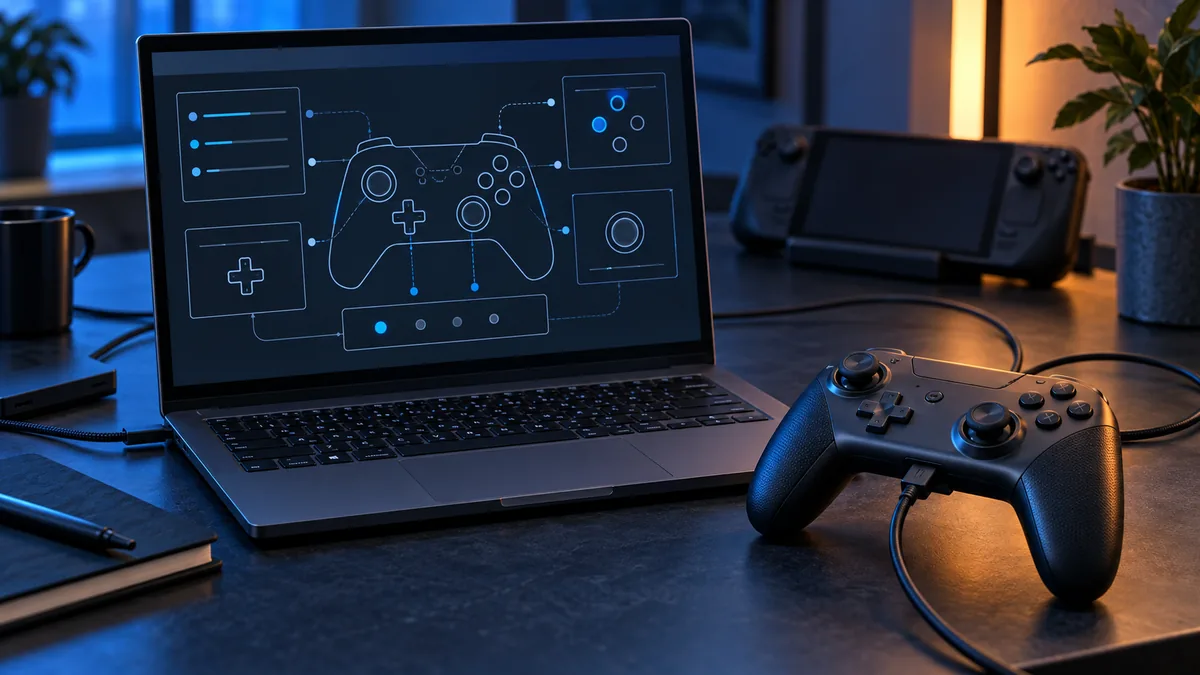
Illustrazione editoriale, non uno screenshot reale dell'emulatore. Il percorso affidabile è dispositivo, sistema operativo, profilo Giocatore 1, mappatura salvata e test ripetibile.
Configurare controller Ryujinx significa collegare più livelli, non usare un elenco universale di pulsanti. Il gamepad fisico invia eventi a Windows, Linux, macOS o SteamOS. Ryujinx mostra poi uno o più nomi di dispositivo nel profilo di input. Il Giocatore 1 ne sceglie uno, applica un tipo di controller e salva tasti e assi. Infine il gioco interpreta le azioni secondo i propri menu. Separare i livelli rende leggibile il primo test. Se il sistema operativo non vede il pad, modificare il profilo Ryujinx non può renderlo visibile. Se Ryujinx lo vede ma un gioco ignora un pulsante, controlla dispositivo, tipo, profilo salvato e override per gioco.
Parti da una connessione stabile. Una prova via cavo elimina variabili di associazione Bluetooth, batteria e sospensione, quindi è spesso il primo controllo più rapido. Con Bluetooth, associa il controller prima di avviare Ryujinx e chiudi i remapper che potrebbero prenotarlo. Non servono keys, firmware, ROM o DLC per controllare la visibilità del controller: sono temi distinti.
Nelle impostazioni di input Ryujinx inizia dal Giocatore 1 e dal dispositivo verificato fuori dall'emulatore. Scegli il tipo più vicino e mappa direzione, pulsanti frontali, stick, grilletti, dorsali, più, meno e cattura quando servono. Salva una base prima di aggiungere movimento, vibrazione o layout alternativi. Se il profilo contiene assegnazioni di un altro pad, creane uno pulito invece di modificare molti campi insieme. L'obiettivo è dimostrare che un dispositivo stabile controlla un titolo, non creare subito un profilo universale.
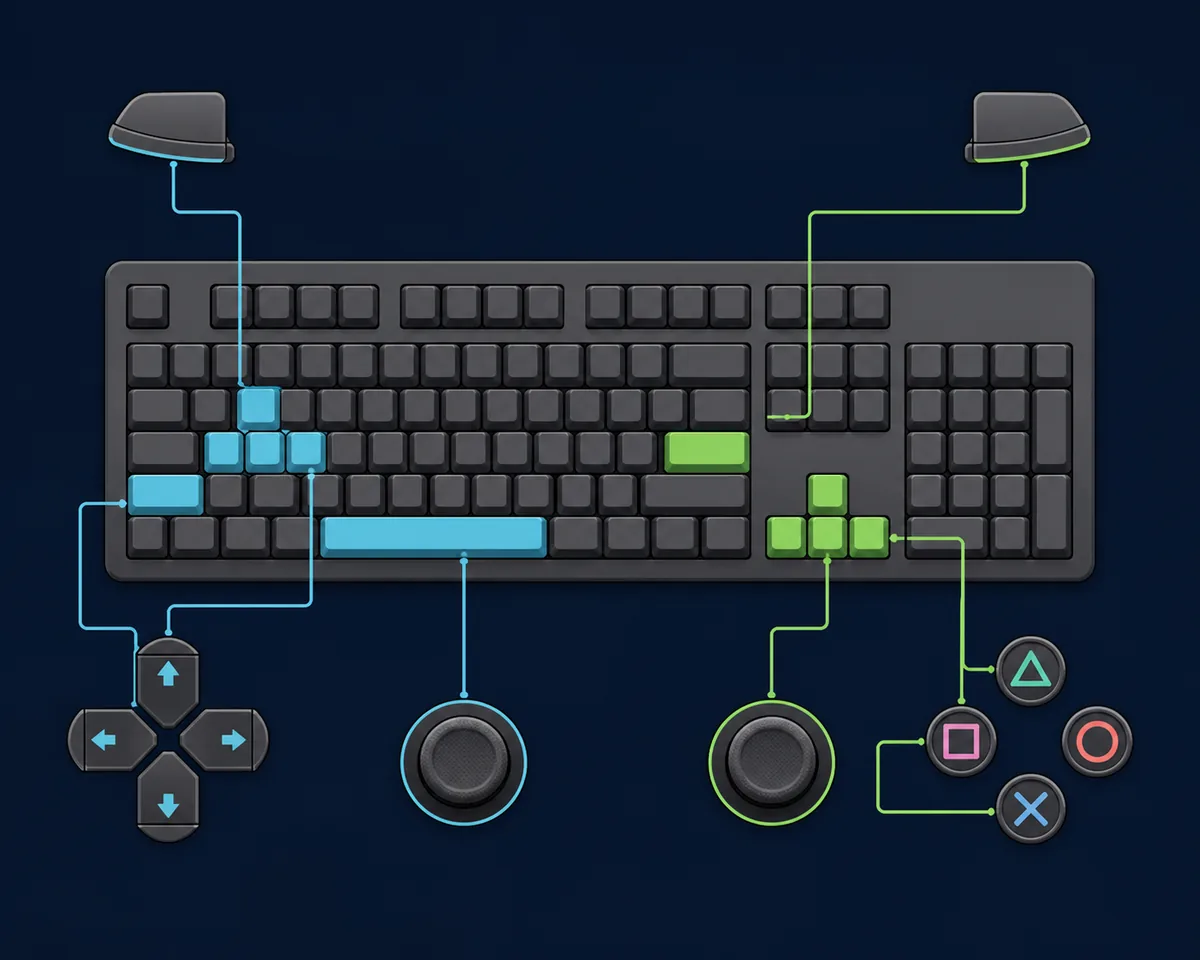
Su Windows un controller può essere esposto tramite XInput, DirectInput, Bluetooth o un remapper. I pad in stile Xbox sono spesso semplici, mentre modelli PlayStation, Switch Pro e di terze parti possono mostrare più nomi. Steam Input aggiunge un livello e può presentare un gamepad Xbox virtuale. Decidi se avviare Ryujinx direttamente o da Steam, poi seleziona il dispositivo mostrato da quello stesso percorso. Se il diretto funziona e Steam no, confronta nome e profilo prima di reinstallare.
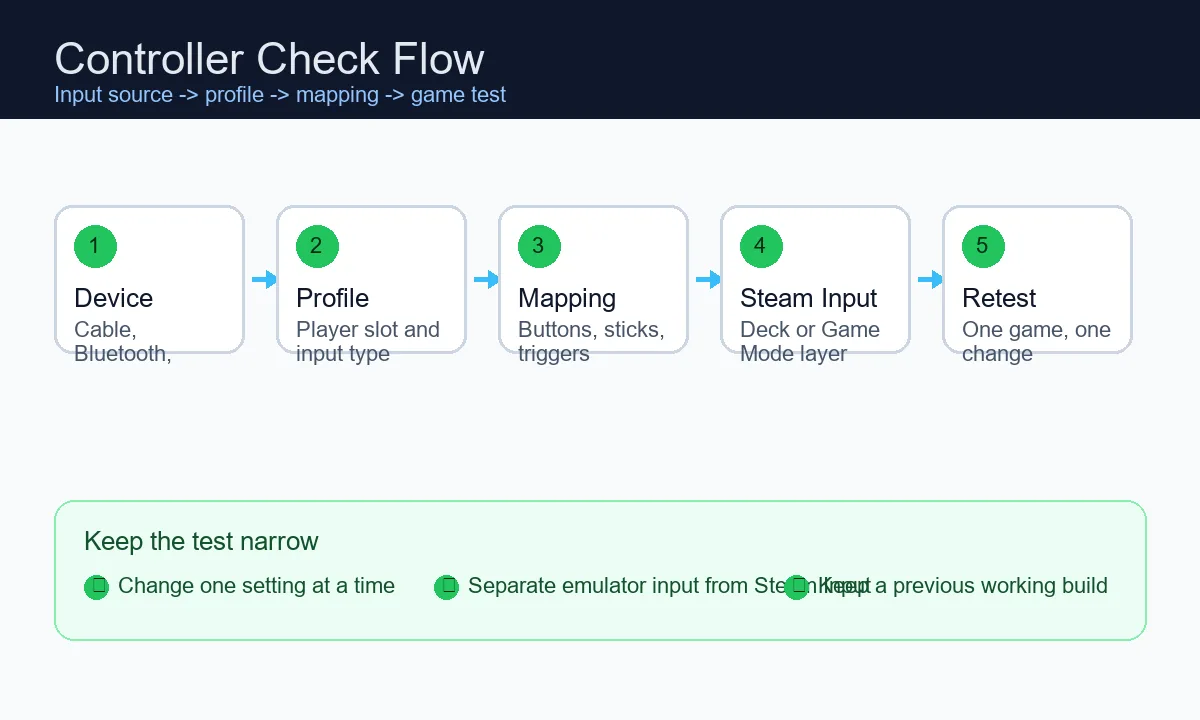
Il percorso del Giocatore 1 è comune, ma il lancio cambia il dispositivo visibile a Ryujinx. Su Linux ripeti il test nella stessa sessione e con gli stessi permessi della scorciatoia finale. Steam Deck ha modalità Desktop, Gioco e Steam Input; il pad può apparire diversamente in ogni modalità. Prova prima AppImage o archivio in modalità Desktop e ripeti il profilo in modalità Gioco. Su macOS mantieni Ryujinx in primo piano e controlla gli avvisi di input o accessibilità. Annota piattaforma, percorso, modalità e nome del dispositivo per confronti utili.
Questa pagina riguarda una prima configurazione pulita. Per configurare controller Ryujinx senza confondere la diagnosi, controlla dispositivo selezionato, Giocatore 1, tipo, profilo salvato, Steam Input e override per gioco. Se il dispositivo manca, torna al sistema operativo e al percorso di avvio. Dopo un aggiornamento Canary, confronta lo stesso profilo con la build precedente. La guida sul controller non funzionante tratta questi casi. Grafica, keys, firmware, cartelle di gioco e ROM restano test separati.
Un profilo del controller non richiede download di keys, firmware, ROM, DLC o driver dubbi. Se il gioco parte ma i pulsanti sono errati, resta nel flusso di input. Se non parte, usa le guide di installazione o compatibilità. Fai una copia del profilo prima di provare una nuova build e non cancellare tutta la cartella utente per un solo pulsante. Questo sito non ospita file di gioco, keys, firmware o DLC protetti.
I nomi dei menu e il comportamento dell'input possono cambiare tra fork e revisioni Canary. Usa queste fonti per il contesto.
Per configurare controller Ryujinx, prova il gamepad nel sistema, apri le impostazioni di input, scegli Giocatore 1 e il dispositivo corretto, seleziona il tipo, mappa pulsanti e stick, salva, riapri il profilo e prova un gioco locale.
Un pad noto e un solo percorso di dispositivo. Lascia Giocatore 2, movimento, wrapper e profili per gioco dopo la verifica del profilo predefinito.
Possono essere visibili il pad fisico e un dispositivo virtuale di Steam Input o di un remapper. Scegli quello del percorso reale e non sommare due wrapper.
Provalo prima in modalità Desktop e ripeti il profilo nel percorso finale della modalità Gioco. Con Steam Input attivo seleziona il gamepad virtuale elencato da Ryujinx.
Controlla tipo di controller, ordine degli assi, corsa completa e zona morta. Ricrea il profilo da una selezione pulita prima di cambiare sensibilità.
Inizia dal profilo predefinito. Crea un profilo nominato solo se un titolo richiede un layout diverso e verifica quale profilo è attivo.
No. Keys e firmware riguardano l'avvio del gioco; il controller dipende dal dispositivo e dal profilo di input. Usa solo file ottenuti legalmente.