Tester le gamepad hors de Ryujinx
Branchez une manette avec un câble stable ou un Bluetooth déjà associé. Vérifiez que le système reçoit les boutons et les deux sticks avant d'ouvrir l'émulateur.
Guide de configuration de manette
Pour configurer manette Ryujinx, partez du périphérique physique jusqu'au profil Joueur 1 enregistré. Les étapes couvrent Windows, Linux, Steam Deck et macOS, avec Steam Input, le type de contrôleur, les axes analogiques et les profils par jeu.
$ canal : Canary
$ plateformes : Windows Linux macOS
$ source : versions Ryubing
$ statut : vérifier avant téléchargement
Ressource indépendante. Nous n'hébergeons pas de clés, firmware, ROM, DLC ni fichiers de jeux.
Branchez une manette avec un câble stable ou un Bluetooth déjà associé. Vérifiez que le système reçoit les boutons et les deux sticks avant d'ouvrir l'émulateur.
Dans les réglages d'entrée de Ryujinx, choisissez Joueur 1 puis le nom du périphérique correspondant à la manette utilisée. Laissez les autres joueurs de côté.
Sélectionnez la disposition qui ressemble à votre gamepad et mappez boutons, sticks, gâchettes et boutons supérieurs. Utilisez un profil neuf si l'ancien mélange un autre appareil.
Enregistrez le mappage, fermez la fenêtre et rouvrez-la pour confirmer que les valeurs sont conservées. Une affectation qui disparaît n'est pas terminée.
Lancez un titre que vous possédez et répétez une courte scène ou un menu. Ajoutez Joueur 2, le mouvement ou un profil par jeu seulement après le test de base.
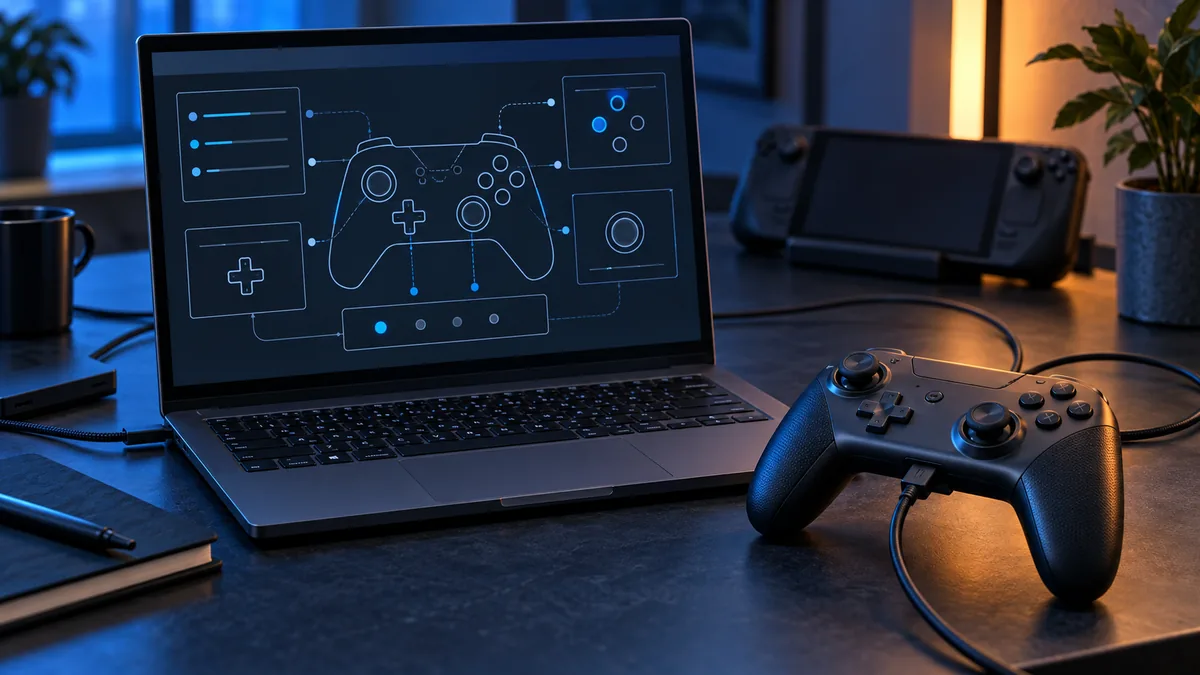
Illustration éditoriale, pas une capture réelle de l'émulateur. Le chemin fiable est périphérique, système, profil Joueur 1, mappage sauvegardé, puis test reproductible.
Configurer manette Ryujinx consiste à relier plusieurs couches, pas à appliquer une liste universelle de boutons. Le gamepad physique envoie des événements à Windows, Linux, macOS ou SteamOS. Ryujinx expose ensuite un ou plusieurs noms de périphériques dans le profil d'entrée. Le Joueur 1 en choisit un, applique un type de contrôleur et enregistre les touches et les axes. Le jeu interprète enfin ces actions selon ses propres menus et règles. Séparer ces couches rend le premier test lisible. Si le système ne voit jamais la manette, modifier le profil Ryujinx ne peut pas la rendre visible. Si Ryujinx la voit mais qu'un jeu ignore un bouton, vérifiez le périphérique choisi, le type, le profil enregistré et les éventuelles exceptions par jeu.
Commencez par une connexion stable. Un essai filaire élimine l'association Bluetooth, la batterie et la mise en veille, ce qui en fait le premier contrôle le plus rapide. Avec Bluetooth, associez la manette avant de démarrer Ryujinx et fermez les remappeurs qui pourraient la réserver. Les clés, le firmware, les ROM et les DLC ne sont pas nécessaires pour vérifier la visibilité d'une manette : ce sont d'autres sujets de configuration.
Dans les réglages d'entrée de Ryujinx, commencez par Joueur 1 et par le périphérique vérifié hors émulateur. Choisissez le type le plus proche, puis mappez la direction, les boutons principaux, les sticks, les gâchettes, les boutons d'épaule, plus, moins et capture si le jeu en a besoin. Enregistrez une base avant d'ajouter mouvement, vibration ou variantes. Si le profil contient les anciennes affectations d'une autre manette, créez un profil propre plutôt que de modifier dix champs à la fois. Le but est de prouver qu'un périphérique stable contrôle un titre, pas de fabriquer immédiatement un profil universel.
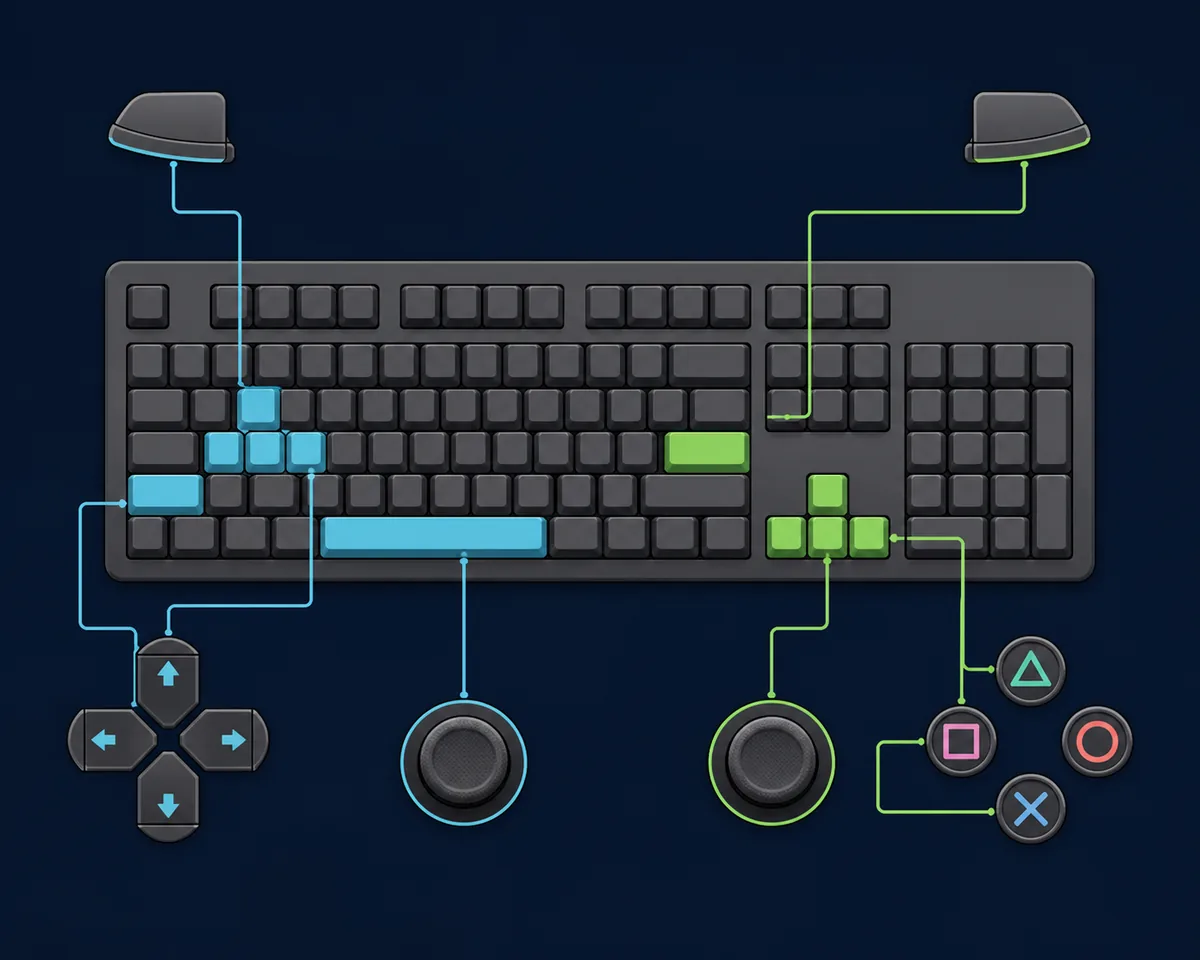
Sous Windows, une manette peut être exposée par XInput, DirectInput, Bluetooth ou un remappeur. Les modèles de type Xbox sont souvent simples, tandis qu'une manette PlayStation, Switch Pro ou tierce peut apparaître sous plusieurs noms. Steam Input ajoute une couche et peut présenter une manette Xbox virtuelle. Pour configurer manette Ryujinx proprement, décidez si Ryujinx sera lancé directement ou par Steam, puis sélectionnez le périphérique visible par ce chemin. Si le direct fonctionne mais pas Steam, comparez le nom du périphérique et le profil avant de réinstaller.
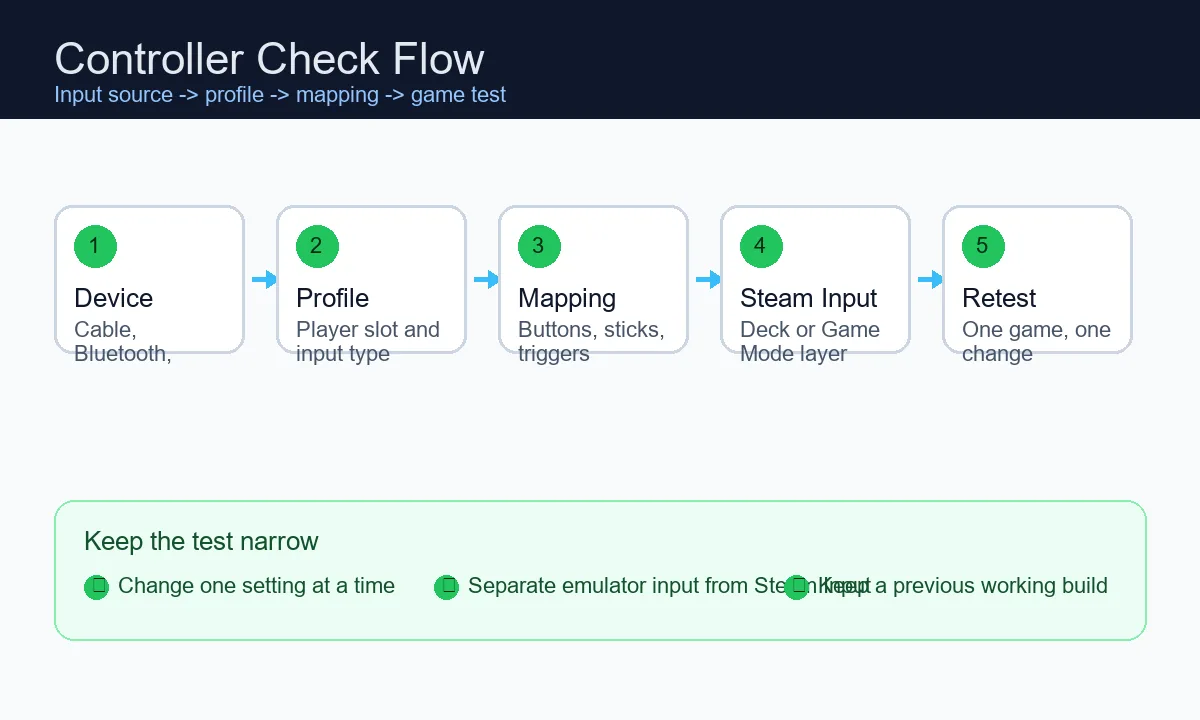
Le parcours Joueur 1 reste commun, mais le lancement change le périphérique visible par Ryujinx. Sous Linux, reproduisez le test dans la même session et avec les mêmes permissions que le raccourci final. Steam Deck possède le mode Bureau, le mode Jeu et Steam Input ; la manette peut donc apparaître autrement. Testez d'abord l'AppImage ou l'archive en mode Bureau, puis reprenez le même profil en mode Jeu. Sous macOS, gardez Ryujinx au premier plan et vérifiez les demandes d'autorisation d'entrée ou d'accessibilité. Notez plateforme, chemin de lancement et nom du périphérique.
Cette page concerne une première configuration propre. Si Ryujinx affiche le périphérique mais qu'aucun bouton ne répond, revoyez le périphérique sélectionné, le Joueur 1, le type de contrôleur, le profil enregistré, Steam Input et les exceptions par jeu. Si le périphérique est absent, revenez au système et au chemin de lancement. Après une mise à jour Canary, comparez le même profil avec la version précédente. Le guide « manette non fonctionnelle » détaille ces cas. Les graphismes, clés, firmware, dossiers de jeux et ROM restent des tests séparés.
Un profil de manette ne demande pas de télécharger des clés, du firmware, des ROM, des DLC ou des pilotes douteux. Si le jeu démarre mais que les boutons sont faux, restez dans le flux d'entrée. S'il ne démarre pas, utilisez les guides d'installation ou de compatibilité. Sauvegardez le profil avant une nouvelle version et ne supprimez pas tout le dossier utilisateur pour un seul bouton. Ce site n'héberge pas de fichiers de jeu, de clés, de firmware ni de DLC protégés.
Les noms des menus et le comportement de l'entrée changent entre forks et révisions Canary. Consultez ces références pour le contexte.
Pour configurer manette Ryujinx, testez le gamepad dans le système, ouvrez les réglages d'entrée, choisissez Joueur 1 et le bon périphérique, sélectionnez le type, mappez boutons et sticks, sauvegardez, rouvrez le profil et essayez un jeu local.
Une seule manette fiable et un seul chemin de périphérique. Laissez Joueur 2, mouvement, wrappers et profils par jeu pour après la validation du profil par défaut.
Une manette physique et un périphérique virtuel Steam Input ou remappeur peuvent être visibles. Choisissez celui du chemin de lancement réel et n'empilez pas deux wrappers.
Validez-la d'abord en mode Bureau puis répétez le profil avec le chemin du mode Jeu. Si Steam Input est actif, sélectionnez le nom de la manette virtuelle listé par Ryujinx.
Vérifiez le type, l'ordre des axes, la course complète et la zone morte. Reconstruisez le profil depuis une sélection propre avant de modifier la sensibilité.
Commencez par le profil par défaut. Ajoutez un profil nommé seulement si un titre exige une disposition différente et vérifiez lequel est actif.
Non. Les clés et le firmware concernent le démarrage du jeu ; la manette dépend du périphérique et du profil d'entrée. Utilisez uniquement vos fichiers obtenus légalement.